

新增會議室
建立可預約會議室、指定建築物與樓層、設定容納人數範圍與空間面積,並配置預約政策規則。
本指南說明如何建立可預約的會議室、指定其建築物與樓層、設定容量範圍與面積,並配置預約規則。
1. 開啟標準會議室清單
在管理主控台開啟資源並選取標準會議室。
開啟標準房間2. 建立新會議室
點擊新增開啟建立程序:
- 若租戶已連接外部日曆整合,點擊新增會展開選單。建立標準內部會議室請選擇「Offision行事曆」。若要同步外部郵件信箱,請參閱 從 Microsoft 365 同步會議室。
- 輸入會議室名稱(如「第 1 會議室」或「Boardroom 3A」),並點擊儲存。
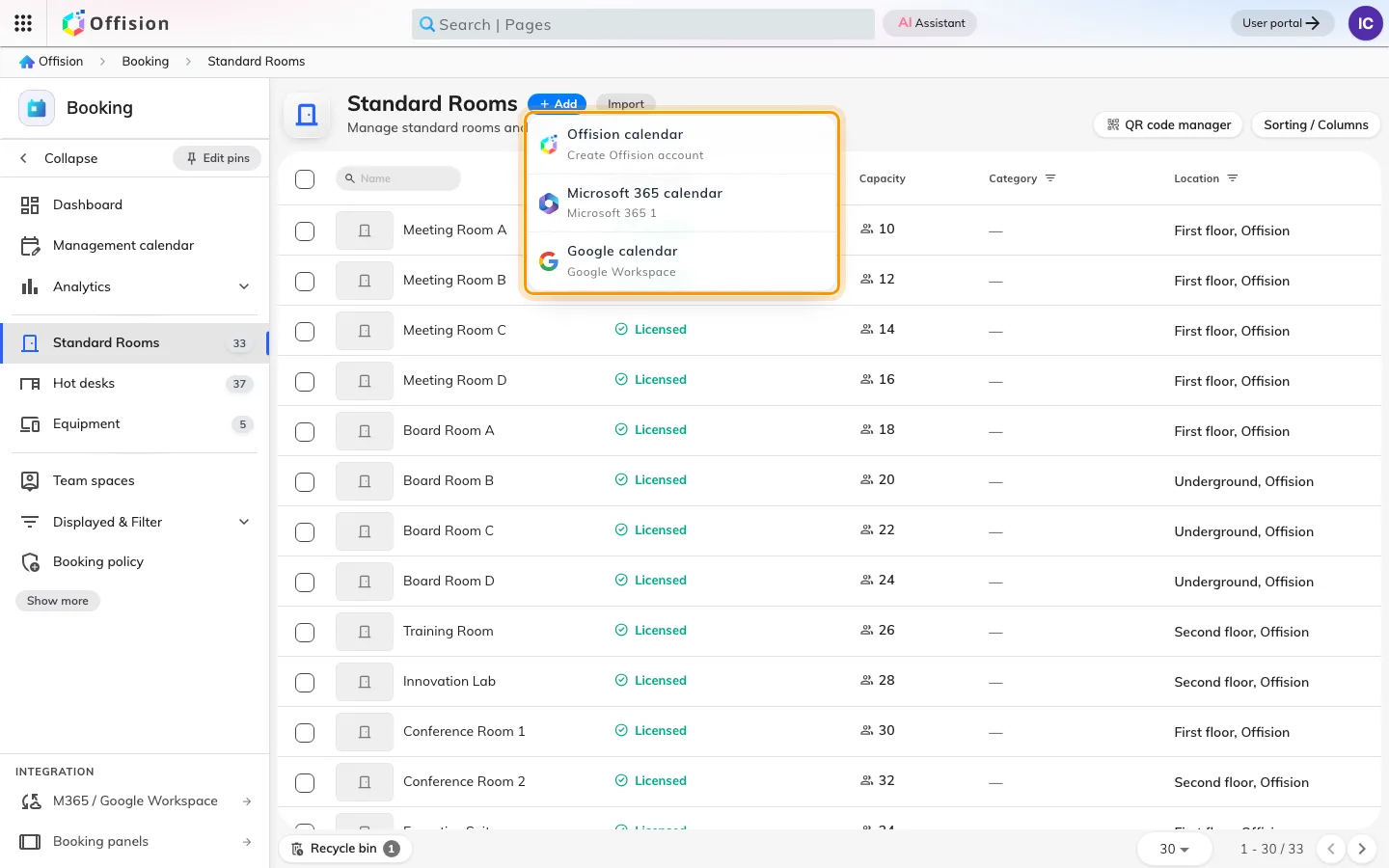
連接外部行事曆整合時顯示的新增選單。
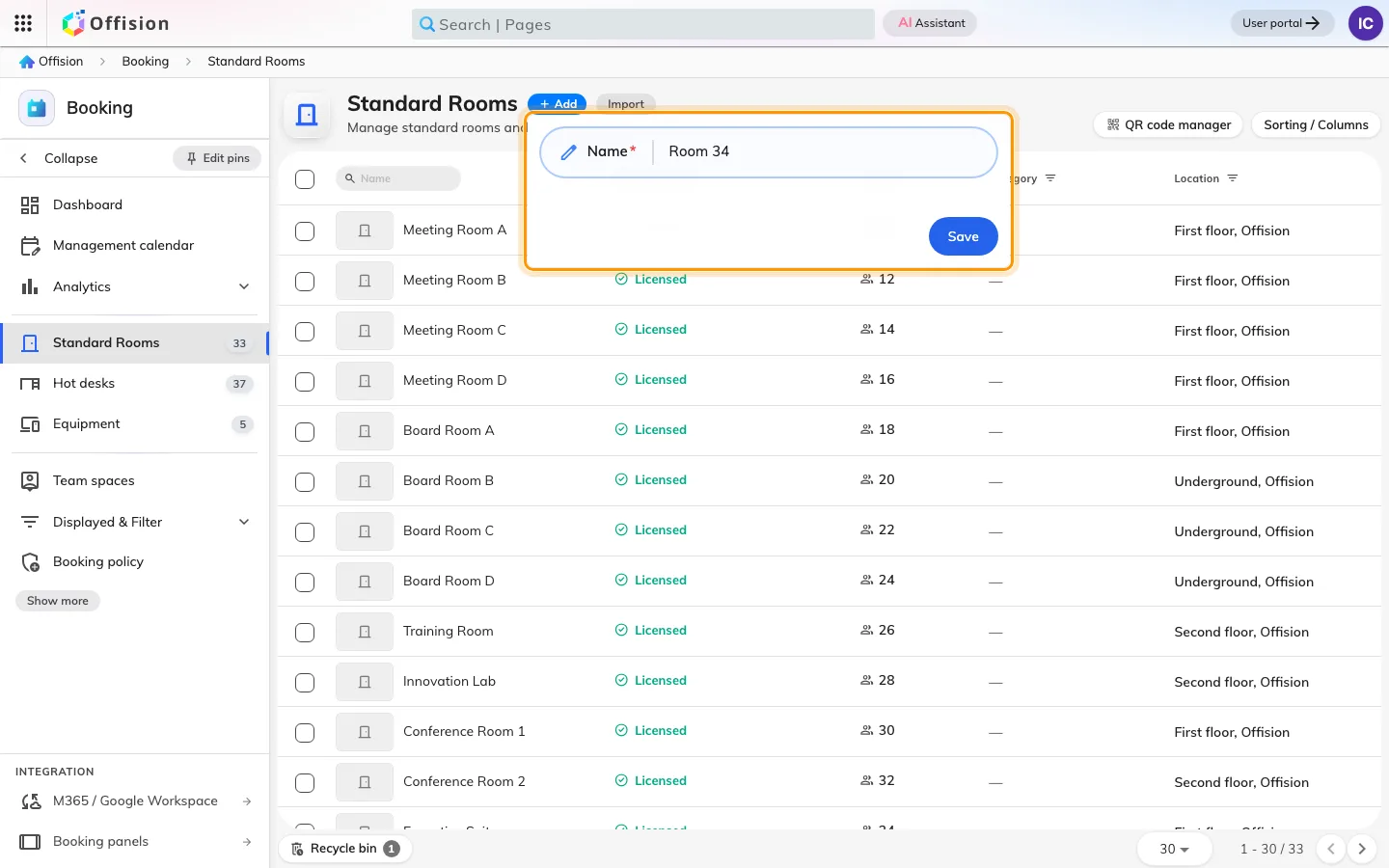
輸入會議室名稱的快速對話框。
建立後的會議室會顯示於列表中。點選該列並點擊編輯開啟完整設定。
3. 設定位置、容量與附屬設施
在基本資訊標籤頁配置會議室規格:
- 位置:選取所屬建築物與樓層,並在平面圖上標定位置。標定操作請參閱 在 3D 地圖指派資源 或 傳統地圖(舊版)資源配置。
- 類別:選取空間類型(如「中型會議室」、「電話亭」或「董事會議室」)。
- 容量:輸入最多容納人數。點擊「範圍」可設定最低人數建議(例如 4 至 8 人),系統會在搜尋時優先推薦適當大小的空間(但不會阻擋人數較少的預約)。
- 面積:輸入空間實際面積並選取單位(m² 或 ft²)。
- 設備與服務:標記該會議室配備的硬體(如視訊會議系統、白板、麥克風),方便同仁依設備篩選。
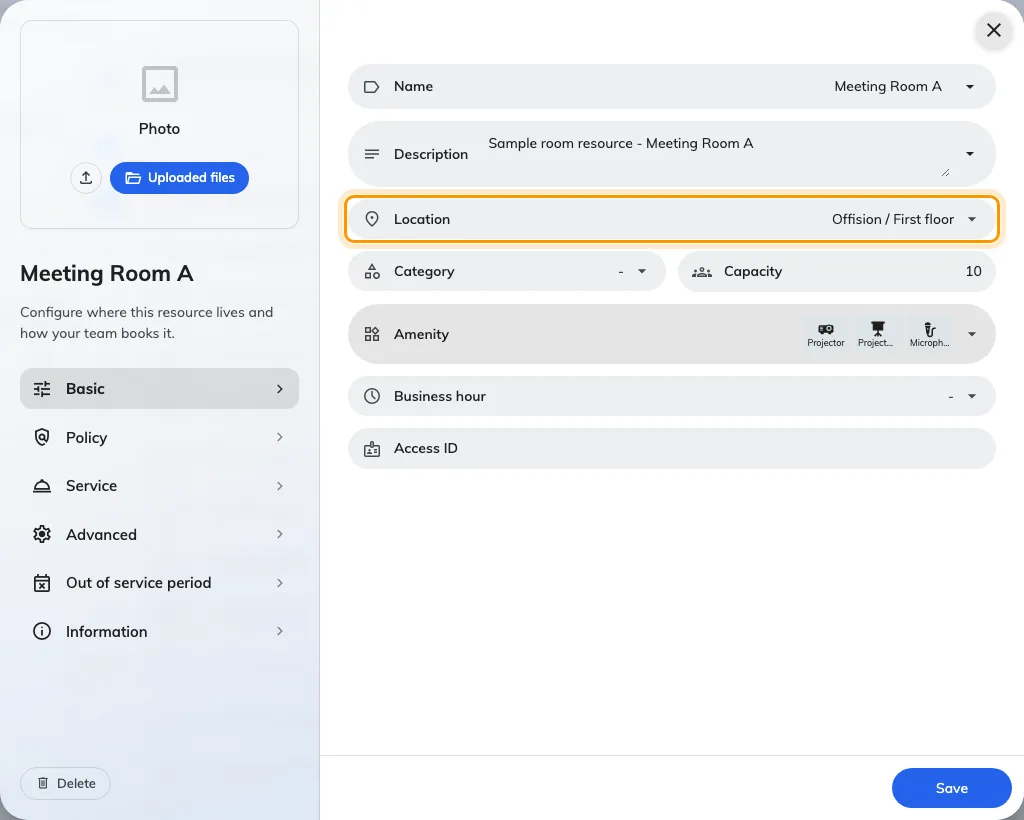
基本資訊設定頁:包含位置指定、容量與面積設定。
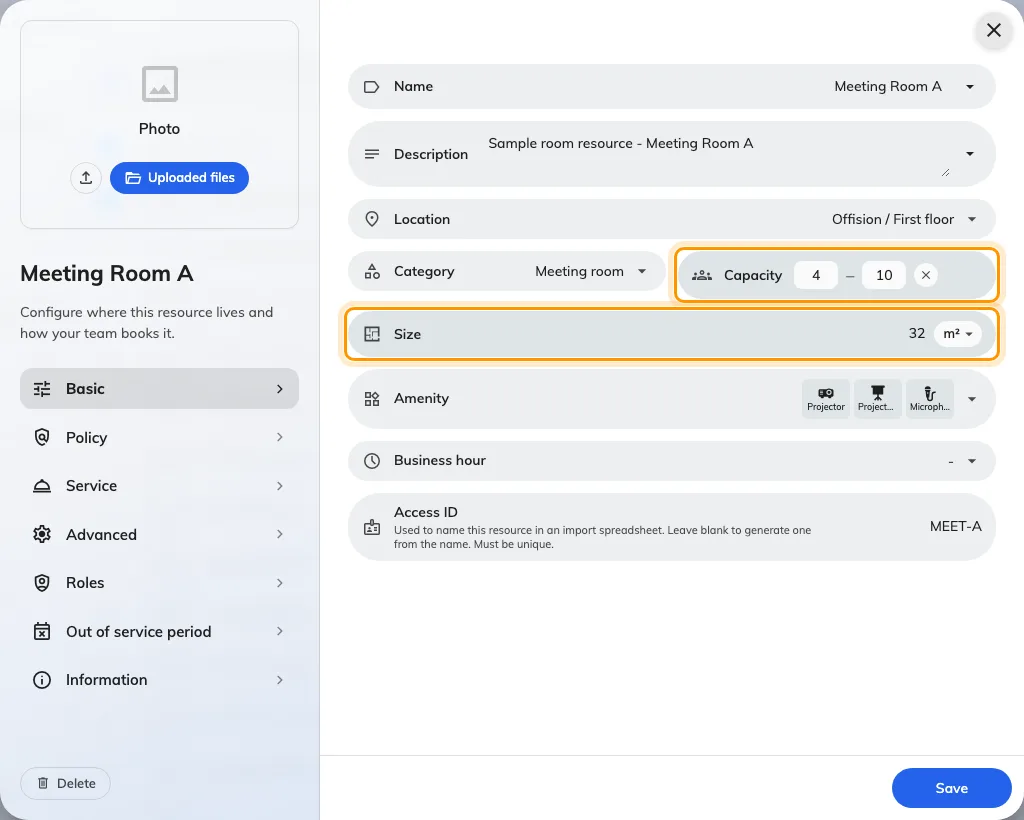
容量範圍與空間面積設定欄位。
4. 配置預約規則與團隊空間
切換至規則頁籤:
- 確認預約設定開關已啟用。若關閉此開關,該空間將無法被預約,也不會出現在使用者 App 內。
- 依需求關聯相關設定:
- 規則:設定最長預約時間、預約時間範圍、簽到寬限期等運作規則。詳情請參閱 資源規則設定參考指南。
- 資源配額規則:限制每位員工每月可借用此空間的總時數。
- 預約表單:要求同仁預約時填寫自訂欄位(如會議主旨或成本中心代碼)。
- 團隊空間:限定特定部門同仁才能預約。若留空,全體員工皆可借用。請參閱 為部門指派專屬會議室。
- 點擊儲存套用所有變更。
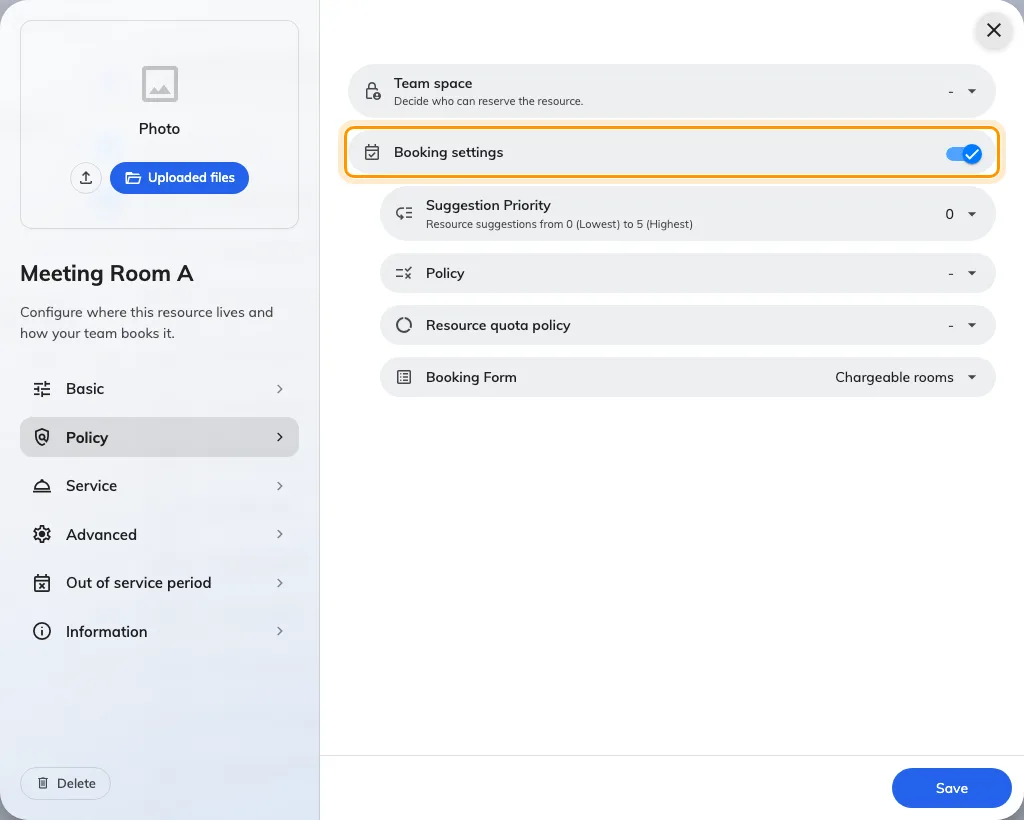
規則設定頁,包含主控的「預約設定」開關。
5. 在使用者 App 中確認可用性
使用一般員工帳號登入 Offision 使用者 App:
- 搜尋會議室名稱或在平面圖上瀏覽該空間。
- 確認容量、設備與相片正確顯示。
- 送出一次測試預約。
若找不到該會議室,請檢查預約設定是否已開啟,並確認您的帳號是否屬於該會議室指定的團隊空間。
透過試算表大量匯入會議室
若要整批建立或更新整棟大樓的會議室:
- 點擊會議室列表頂部的匯入。
- 下載試算表範本(包含現有資源用於批次修改,空白範本用於建立新空間)。
- 填寫唯一 ID、多語系名稱與容量欄位。
- 上傳檔案並在預覽畫面確認後執行匯入。
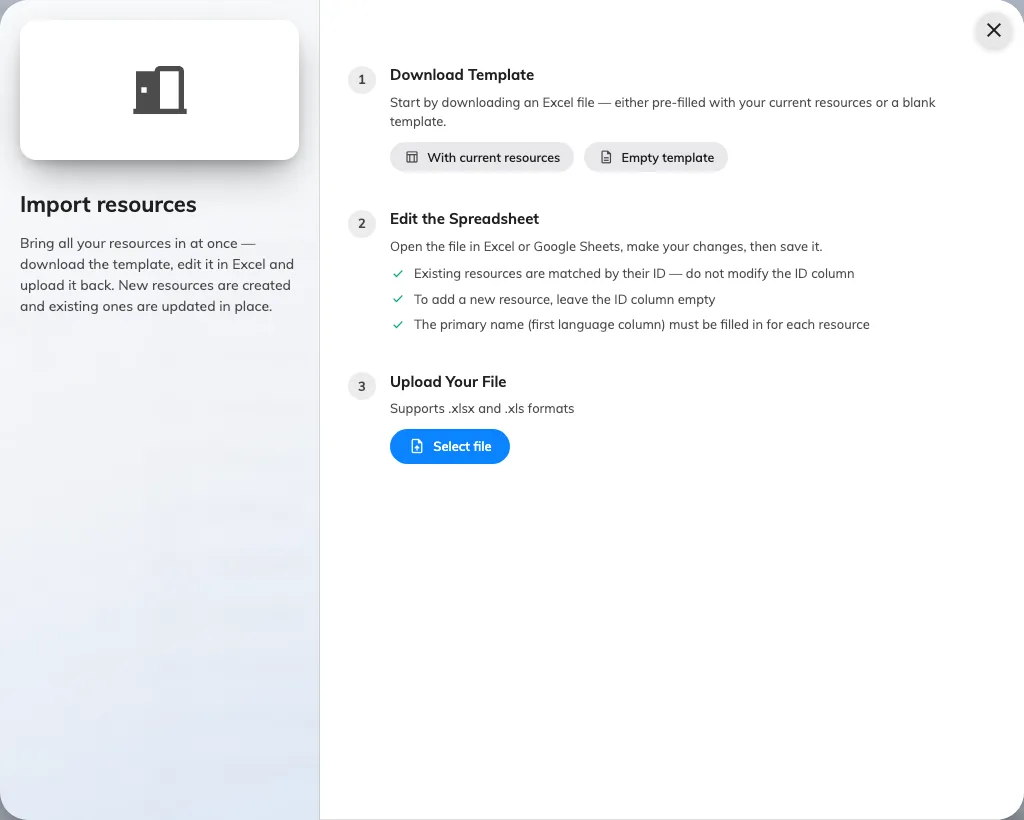
資源匯入對話框與範本下載。