

設定使用者用來篩選的類別與附屬設備
建立類別與附屬設備清單,連同容量一起設定在房間上,這三者就會成為預約時用來縮小房間清單的篩選面板。
決定一間房間「怎麼被找到」而不是「怎麼運作」的,有三件事:它的類別、裡面的附屬設備,以及坐得下多少人。類別與附屬設備是建立一次、反覆沿用的清單;容量則是房間本身的一個數字。三者最後都會抵達同一個地方 — 使用者一開始預約,就出現在房間清單旁的篩選面板。
1. 建立類別清單
類別是一項資源最基本的劃分 — Offision 自己的說法是可預約資源的基本劃分,份量正是如此:一間房間只會屬於一個類別,或不屬於任何類別,絕不會有兩個。
開啟資源類別開啟資源類別,用標題旁的新增。真正重要的是兩個欄位:
| 欄位 | 值得知道的事 |
|---|---|
| 名稱 | 每個啟用的語言各一個值。留空的語言會回退到英文 |
| 類型 | 必填,也是真正起作用的欄位。它把類別綁在房間、辦公桌、設備、車位或其他資源之一,所以房間的類別絕不會出現在辦公桌上 |
| 分析用類別 | 分析報表用來分組的第二個選填標籤。除非你會看那些報表,否則不必動它 |
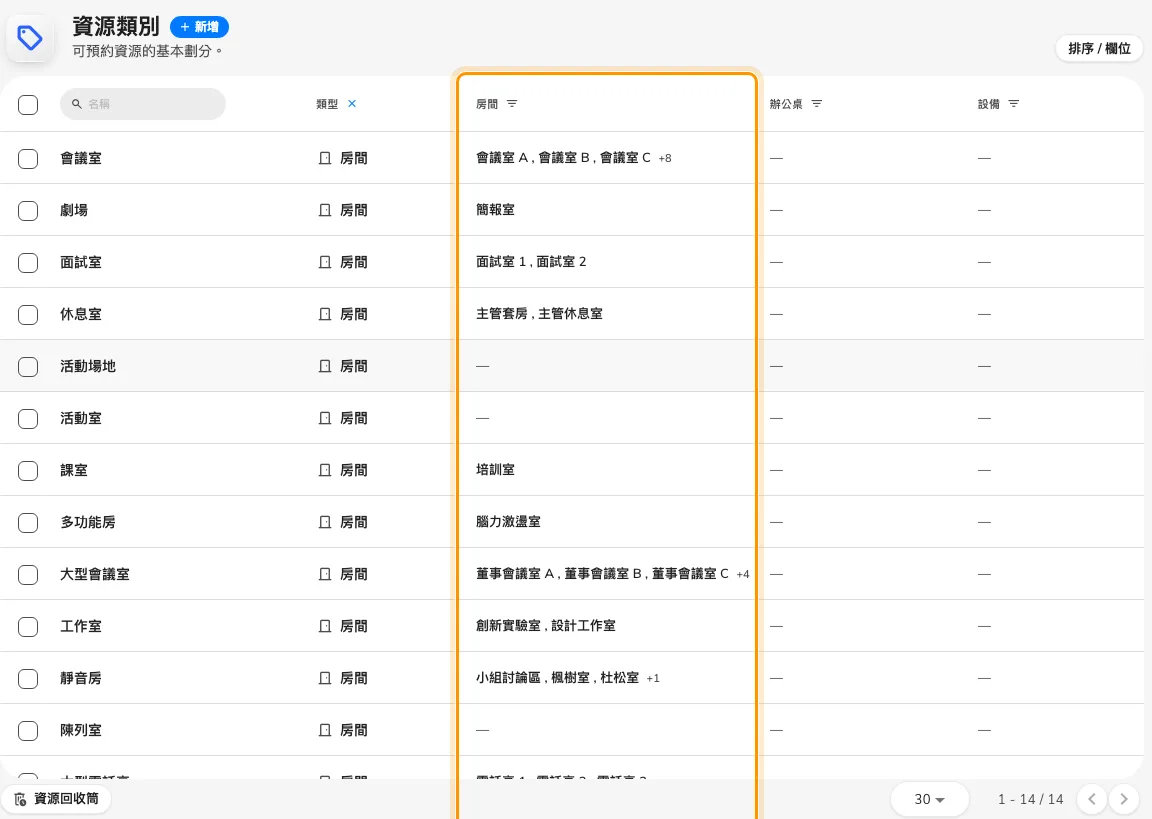
房間類別,以及每個類別裡的房間。
對話框左側的軌道會依資源類型各列一頁並附上數量,你在那裡勾選這個類別要收哪些資源。一項資源只屬於一個類別,所以在這裡勾選一間房間,等於悄悄把它從原本的類別移出。變更在儲存的當下生效。
2. 建立附屬設備清單
附屬設備是房間有什麼 — Offision 的原話是房間內提供的物品有 Wi-Fi 和投影機等。類別是互斥的,附屬設備則可以疊加:一間房間掛六個都沒問題。
開啟附屬設備開啟附屬設備,然後新增。只有兩個欄位,而被略過的往往是第二個:
| 欄位 | 值得知道的事 |
|---|---|
| 名稱 | 同上,每個啟用的語言各一個值 |
| 圖標 | 不是裝飾。這個圖形就是預約篩選器畫在附屬設備卡片上的東西,也是房間那一列顯示的東西;圖標含糊的附屬設備,在篩選器裡就是沒人認得出來的附屬設備 |
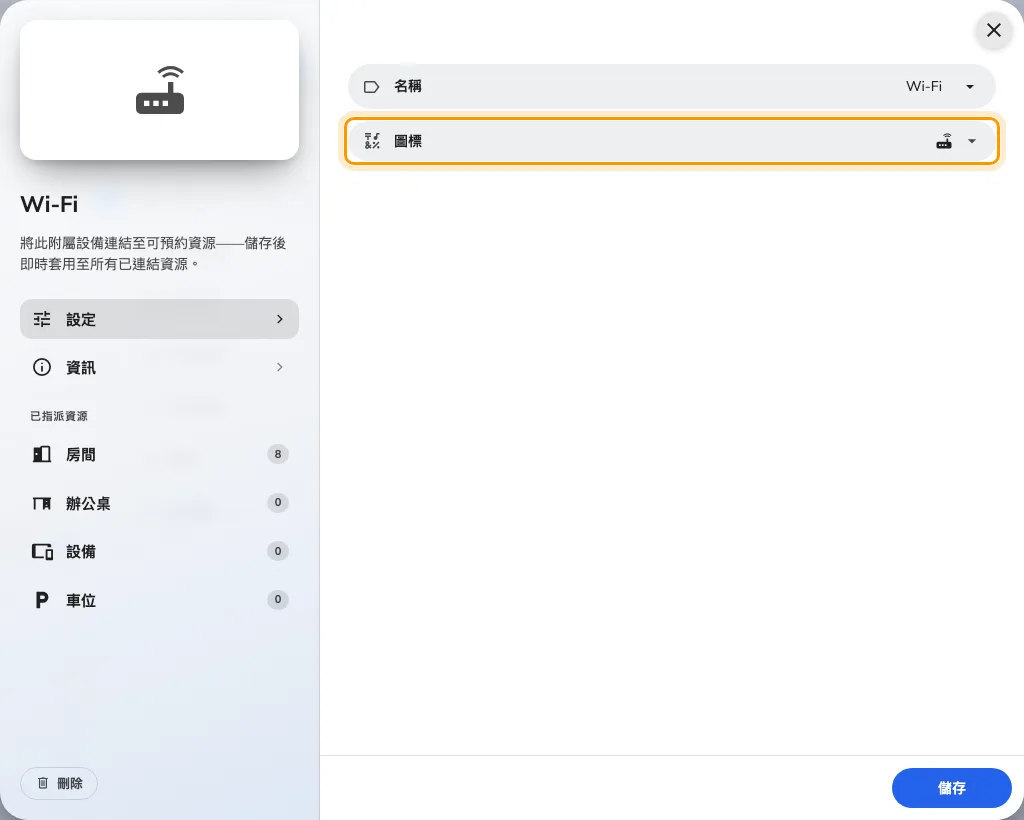
名稱與圖標,右側軌道是依類型分頁的指派畫面。
軌道的用法相同,差別在於一個附屬設備可以掛在任意數量的資源上,而且能同時跨多種類型 — Wi-Fi 對熱門辦公桌和對董事會議室一樣成立。對話框上就寫得很清楚:儲存後即時套用至所有已連結資源。
3. 連同容量一起設定在房間上
從房間開啟一間房間,看它的基本頁:類別、容量與附屬設備就並排在那裡。那份表單的走法在新增會議室裡,所以這裡只補上那篇沒說的一件事:
容量只有房間才有,而且是必填。 熱門辦公桌根本沒有容量欄位 — 這也是下一步的人數篩選只對房間出現、對其他資源都不出現的原因。
從反方向指派通常更快。二十間房間要掛同一個附屬設備,是在附屬設備對話框的指派頁走一遍,而不是逐一拜訪二十間房間。
4. 使用者拿來篩選的東西
上面所有設定,都是為了這個畫面。在預約表單裡展開資源挑選器,桌機寬度下篩選面板會自己滑出來停在清單旁;用面板上方的箭號收起它,清單上就會出現一個滑桿圖示的更多篩選把它叫回來 — 手機上面板從不會自動打開,那裡就是靠這顆按鈕。
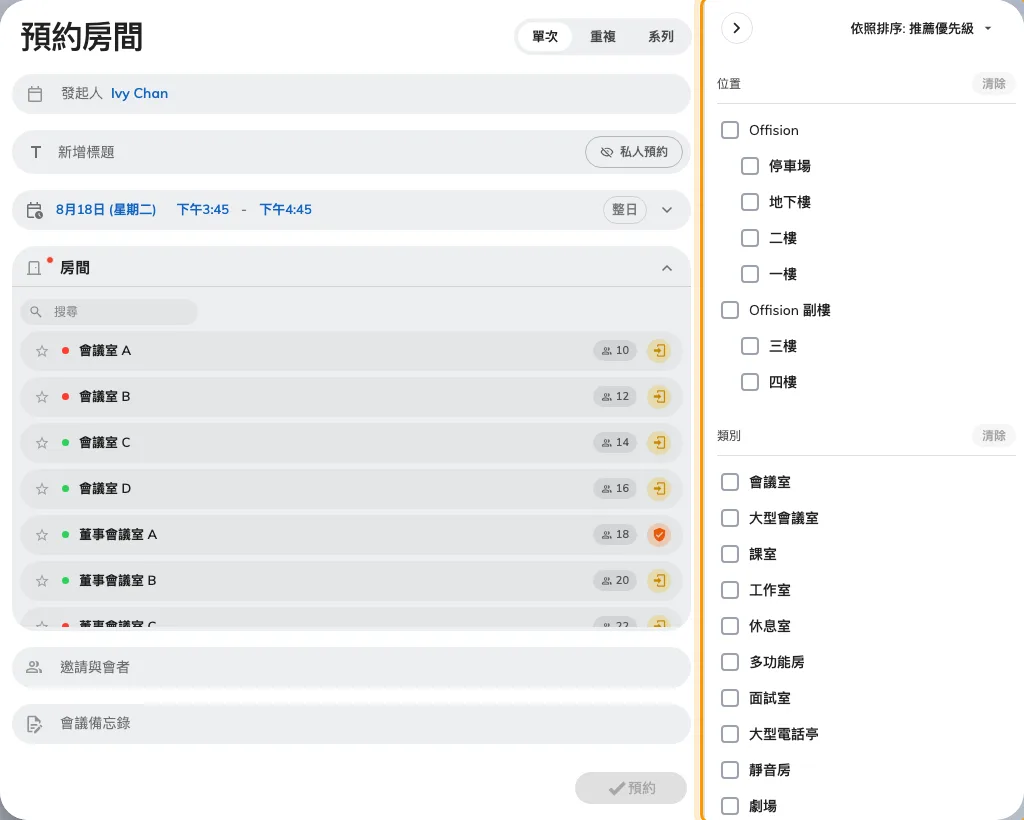
篩選面板,開在房間清單旁邊。
| 篩選 | 行為 |
|---|---|
| 位置 | 建築物與樓層,以核取清單呈現 |
| 類別 | 可複選的核取清單。勾兩個類別,就會顯示屬於其中任一個的房間 |
| 容量 | 只有房間才有。格線上只排出實際存在的人數,沒有任何房間符合的數字會變灰且無法點選 |
| 附屬設備 | 每個附屬設備一張卡片,連同它的圖標一起畫出來 |
容量吃的是範圍,不只是一個數字。 點一格就是剛好那個人數,橫著拖過幾格就是一段區間;把游標停在格線上,它會告訴你點擊選擇 / 拖曳範圍,而標頭會顯示 (6) 或 (4 - 8),讓你分得出拿到的是哪一種。
附屬設備的標頭上有匹配切換,而它會徹底改變答案。預設的所有表示必須具備所有選擇的設施,任意則是至少具備一個選擇的設施。勾了四個附屬設備卻得到空清單的人,幾乎都還停在「所有」。
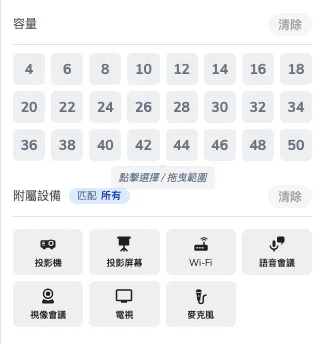
容量格線與附屬設備卡片,標頭上是匹配切換。
有兩個行為常讓人意外:
- 篩選是依資源類型分別記住的。 把房間縮到八人以上,再切到設備,容量條件不會跟過去;切回房間,它又回來了。
- 清除所有篩選只清空這個面板。 搜尋文字、僅顯示可用項目與僅最愛住在面板之外,原封不動。
容量還會以非篩選的身分再出現一次:選到的房間座位總和少於出席人數時,資源那一列會冒出
12 / 8 人 的標記,寫著參加者人數超過房間容量。那是警告,預約照樣存得下去。
在使用者 App 裡,同一個面板少了類別 — 在那邊類別是從房間清單的類型選單挑的,展開每種資源類型就會列出它底下的類別,各自帶著數量。
確認結果
開啟預約表單、叫出篩選面板,勾一個類別和兩個附屬設備。清單應該會縮到你在步驟 1 和 2 指派過的房間。接著把匹配從所有切到任意,確認清單變寬 — 如果沒有變化,就是還沒有任何房間同時具備那兩個附屬設備。
這篇不涵蓋的事
- 誰可以預約房間。 類別只是把房間分組,從不限制任何人。那是團隊空間的事 — 見讓部門擁有自己的房間。
- 房間會不會出現。 那是資源上的預約設定開關,在新增會議室裡。
- 擋下超額的預約。 容量只會警告,不會阻止。要真的擋下來需要規則,見預約規則參考。
- 門外的房間面板。 它的其他房間清單會印出容量與附屬設備圖示讓你判斷一列,但沒有容量或附屬設備的篩選 — 見從面板尋找其他房間。
- 樓層平面圖上的設施。 洗手間、茶水間那些是畫在地圖上的另一份清單,不是附屬設備,也永遠不會出現在這個篩選裡。