

Map 2.0
在 Map 2.0 指派房間、座位及其他資源
將 Map 2.0 形狀連結至現有資源,選擇適用物件與座位,移動或取消指派而不刪除資源。
開啟地圖
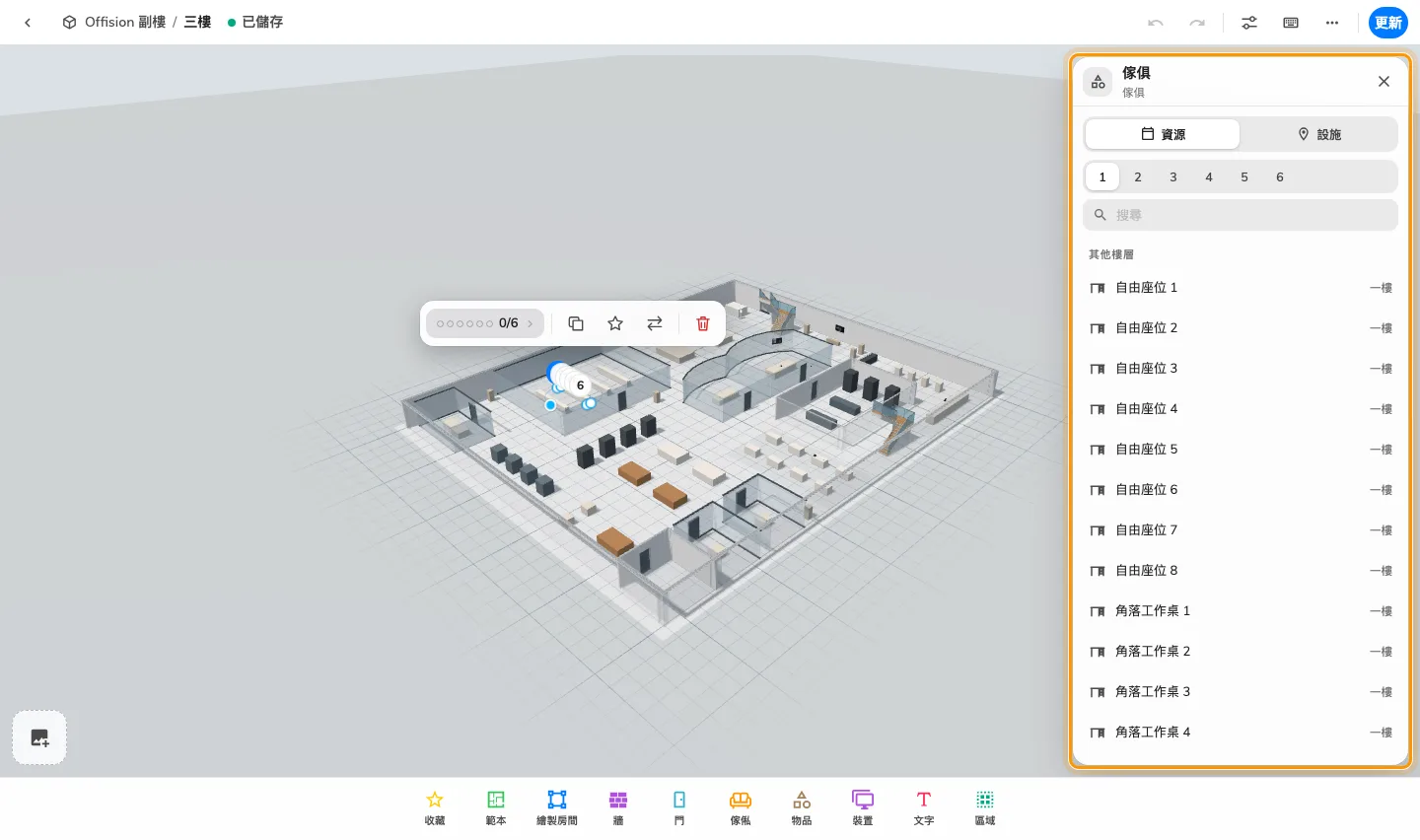
1. 選擇適用物件
在地圖選擇建築物和樓層,開啟 Map 2.0 編輯器。選取畫布上的房間或物件,再選擇其動作列上的指派。Map 2.0 沒有獨立的指派模式。
清單只提供該物件可代表的資源。房間對應房間,座位對應座位;設備或停車位需要對應類型的物件。合併房間群組只能指派合併資源,不能指派獨立房間。找不到資源時,先檢查資源和物件的類型,不要立即建立副本。
選取 Map 2.0 物件並開啟指派;清單依所選物件類型顯示適用資源。
2. 選擇資源
搜尋並檢查此樓層、其他樓層和沒有位置。選取其他樓層的資源會將其位置移至此樓層,請先確認建築物和樓層。已指派至其他物件的資源會顯示該物件名稱;選取後會轉移指派,不會建立第二份連結。
有多個座位的桌子,先選擇編號座位,再選擇該座位的資源。每個座位可代表獨立座位資源;指派一個座位不會套用至全部座位。
3. 修改或取消指派
目前資源有勾號。選擇另一列即可修改,再次選擇有勾號的列即可取消指派。若連結資源已不在清單中,使用失效連結旁的取消指派。
取消指派只移除圖形連結,不會刪除可預約資源。繪製房間或為家具命名也不會建立資源。
4. 驗證結果
等待已儲存,準備好後檢查並更新。在使用者地圖選取物件,確認資源名稱、樓層和預約資料。已發布地圖的草稿指派會在更新成功後顯示。
設定設施的地圖標籤
選取已指派的設施物件,開啟指派以使用設施控制。標籤可選文字、圖示、文字 + 圖示或不顯示;顯示圖示時可用選擇圖示更換。自訂地圖標籤或圖示只改變這個地點在地圖上的辨識方式,不會建立可預約資源。於已發佈地圖選取設施,確認連結詳情。檢查草稿後再更新地圖。