

閱讀會議室使用報告
預約分析的樞紐分析表。使用者資源使用報表可以交叉任兩個維度 —— 誰預約對上他預約了什麼,一個月一個月看。如何用拖曳組出格線、時數實際上算的是什麼,以及為什麼下載檔比畫面上更寬。
使用者資源使用 回答的是一種形狀的問題:誰用了什麼,用了多久。 它是預約的樞紐分析表:一張你自己組出來的格線 —— 側邊放任何東西,頂端放任何東西,交會處讀出時數與預約數。
它在 預約 › 分析 › 使用者資源使用 底下。
開啟使用者資源使用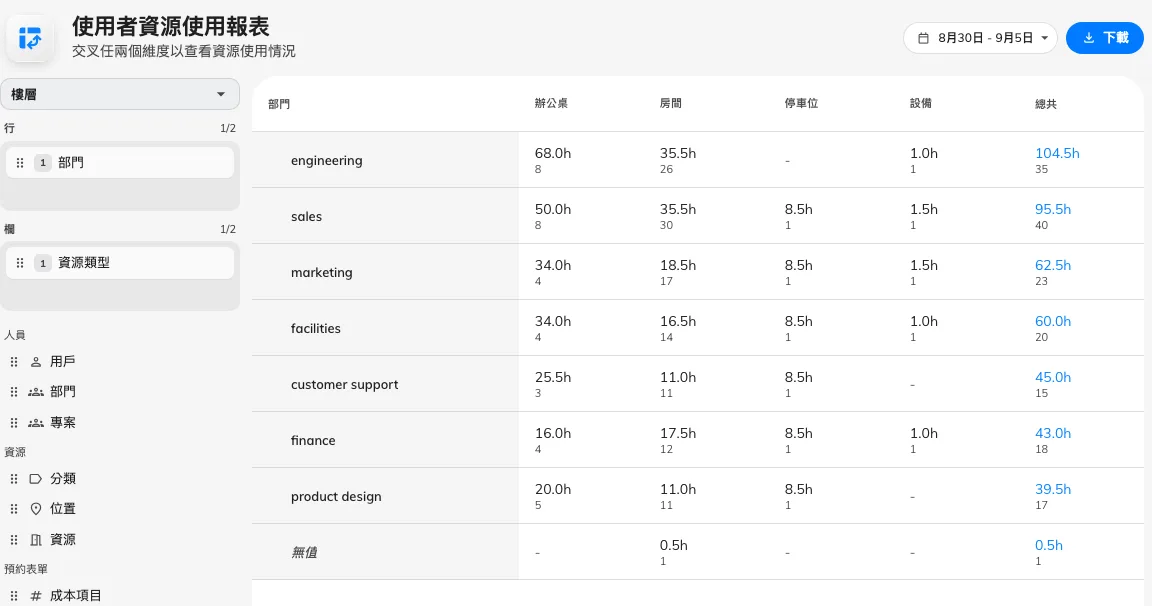
縱向是部門,橫向是資源類型。
這些數字代表什麼
在把任何數字拿去給別人看之前先讀這段,因為它的定義比「這間房有多忙」窄得多:
使用量是每一筆資源預約排定的長度 —— 從開始到結束 —— 計在安排它的人頭上。有沒有報到不會改變這個數字,提早離開或根本沒出現也不會。
也就是說:
- 取消、被拒絕或被標為失約的預約不列入計算。 一筆預約變成失約後,它的使用量會被移除,所以同一間會議室這週顯示的時數可能比上週還少。
- 等待審批的預約,只有在審批會佔住那段時間時才計入。 若審批不會擋住時段,就在通過之後才計入。
- 一筆訂了兩間會議室的預約算兩筆,每週重複的預約則每一次各算一筆,因為一列就是一次的一項資源。
- 時數記在發起人身上,不會分攤給參與者。
- 跨越期間開頭或結尾的預約整筆計入。 不會依期間裁切,也不會依營業時間裁切。
這是一份預約報表,不是使用率報表。至於實際上有沒有人在房間裡,那是感測器的故事,不是這裡的。
組出格線
沒有套用按鈕,也沒有精靈。把欄位拖進 行 或 欄,格線就會重畫。
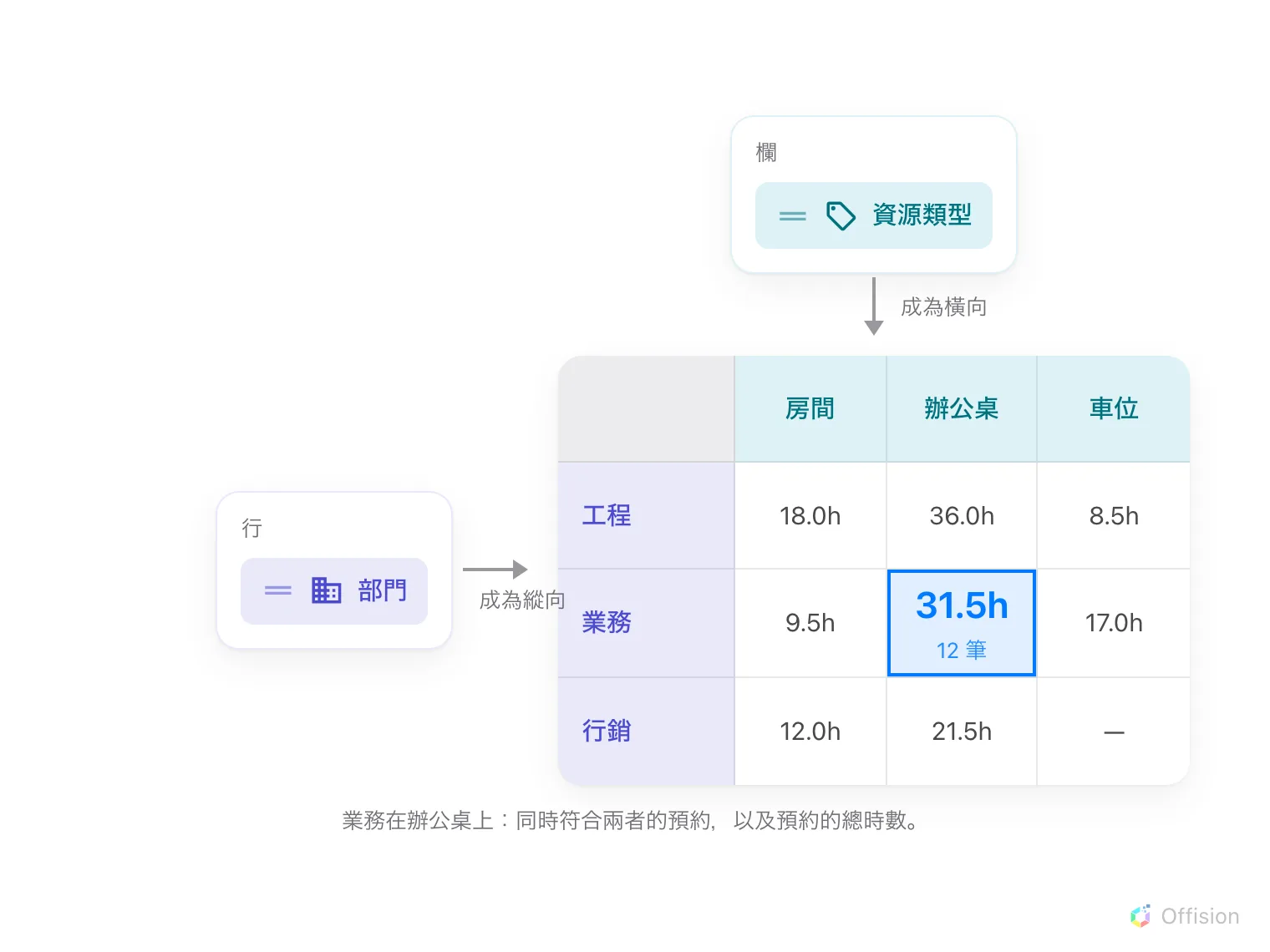
放在「行」與放在「欄」的欄位,決定每個儲存格計算什麼:交會處就是同時符合兩者的預約與時數。
欄位分成四組:
| 群組 | 欄位 |
|---|---|
| 人員 | 使用者(發起人)、部門、用戶群組,以及你定義的每一個用戶群組分類各一項 |
| 資源 | 資源類型、分類、位置、資源 |
| 預約表單 | 每一個可以做樞紐分析的預約表單欄位各一項 |
| 時間 | 週、月 |
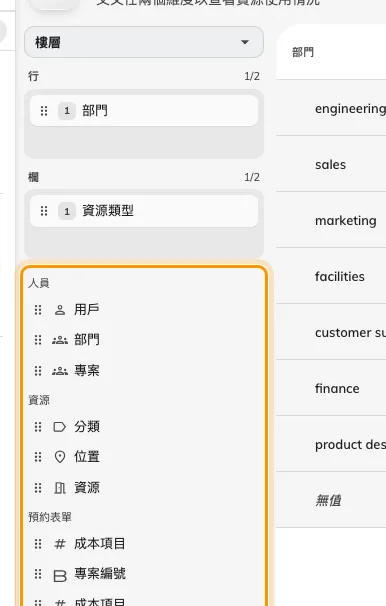
尚未放到軸上的欄位,依群組排列。部門已移到「行」,所以不在清單裡。
它預設以 使用者 放在側邊、資源類型 放在頂端開啟。
欄位會以你命名的名稱出現在這裡,所以同一個詞可能出現兩次:人員資料上的 部門,和你剛好也叫做部門的使用者群組分類,是不同的欄位,分組方式也不同。
有三條規則值得知道,因為畫面會默默地執行它們:
- 每個軸最多兩層。 把第三個欄位丟到已滿的區域上,它會彈回去 —— 區域不會變大,也不會有任何提示。標籤旁的計數在滿的時候顯示
2/2。 - 一個欄位只能待在一個軸上。 放上去就會從清單裡消失。
- 軸永遠不會是空的。 軸上最後一個欄位無法移除。
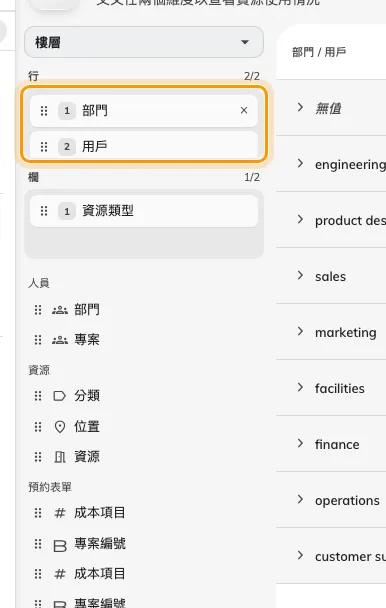
「行」有兩層 — 部門,以及其中的成員。
讀一份很大的報表
格線一次最多顯示 50 行 × 50 欄。超過的時候:
- 格線下方有一條列出 行 1–50(共 12,431 行) 與 欄 1–50(共 312 欄),各自附上箭頭。欄以大排到小,所以第二頁不會把第一頁重新洗牌。
- 展開一個子項很多的行,底下會多出一條 再顯示 50 個,並附上已載入幾筆。
- 換任何一邊的頁,之前展開的都會收起來,因為那些儲存格屬於上一個視窗。
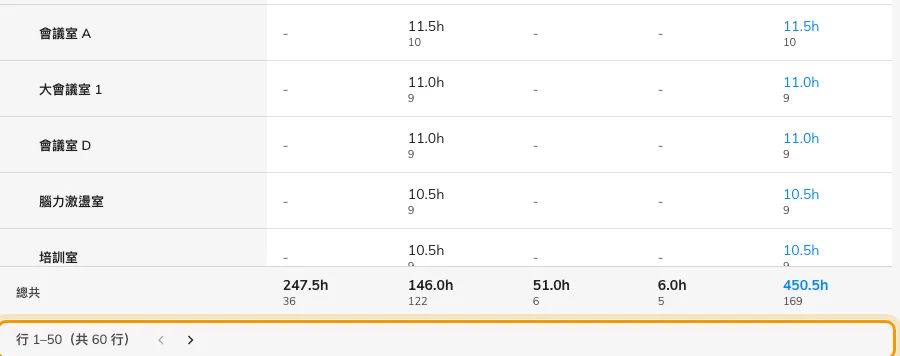
縱向是資源,下方是翻頁的列。
格線只顯示一部分時,總計仍然是真的。 一行的 總計 是這一行跨 所有 欄的總計,不只是看得見的那些;頁尾的總計也是整個軸的數字。所以格線的一頁加起來不會等於它自己的總計,而這是正確的。
打開一個儲存格
點任何一個儲存格 —— 或是一行的 總計 —— 就能看到背後的預約,依日期分組,並附上期間、預約數、總時數的圖磚,有失約時也會有失約的圖磚。那個對話框裡的匯出 會把對話框正在顯示的內容寫成試算表。
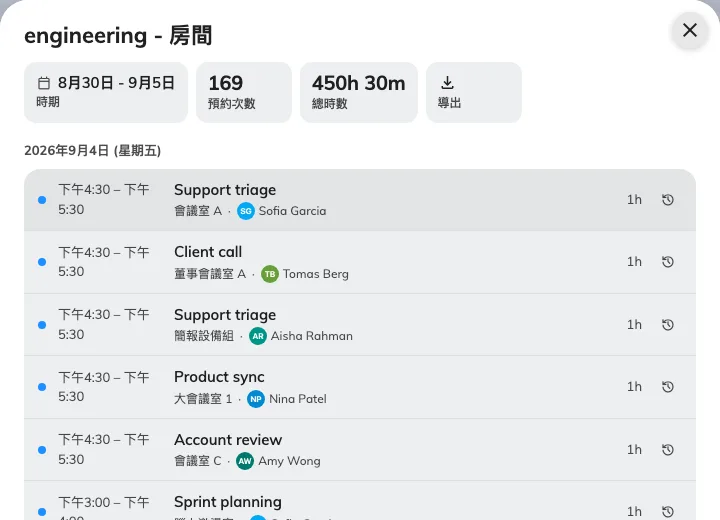
一個儲存格背後的預約,逐日列出。
下載
下載 會產生一份有兩張工作表的試算表:版面跟畫面一樣的 樞紐分析,以及每個組合一列的平面 原始資料 —— 拿去餵給 Excel 自己的樞紐分析表的形狀。
檔案比畫面寬得多也深得多:它會走過 50×50 視窗之外的軸。不過它並非無上限 —— 它在 每個軸 200 個鍵 就停住,而檔案裡沒有任何標記說明這件事。報表比這更大時,請縮小期間或樓層篩選,而不要相信檔案是完整的——或者改從報表 API 取數字,它既沒有 200 個鍵的上限,也沒有下面那個一年的期限。
限制
- 超過一年的期間會被拒絕。 選取器根本不讓你套用 —— 超過 366 天時應用 會變灰。如果事後才被拒絕,頁面會說 「期間超過 1 年。請縮短期間或加入樓層篩選。」
- 非常大的報表也會被拒絕,訊息是 「報表過大。請縮小期間或篩選條件。」
- 新預約要幾分鐘才會出現。 數字大約會快取三分鐘。
這裡不會決定的事
- 配額。 某人被 允許 預約多少是另一個畫面 —— 使用歷史。
- 有沒有人出現。 使用量是預約的時間;出席是報到與失約的事。
- 實際佔用。 感測器量到的佔用情況不是這裡在算的東西。