

哪個報表回答哪個問題
從你想知道的事——房間有多忙、誰老是不出現、哪個部門預約最多——對應到回答它的那一個分析頁面,並列出每一頁的篩選條件和匯出方式。
預約選單裡有十個頁面看起來都像「那份報表」,但沒有一個是。每一頁回答的問題都不同,所以請從問題出發——而不是從選單——打開為它而設的那一頁。資訊主頁是大門,其餘都在 分析 和 紀錄 之下——只有 郵件報表 放在 設定 裡。
開啟資訊主頁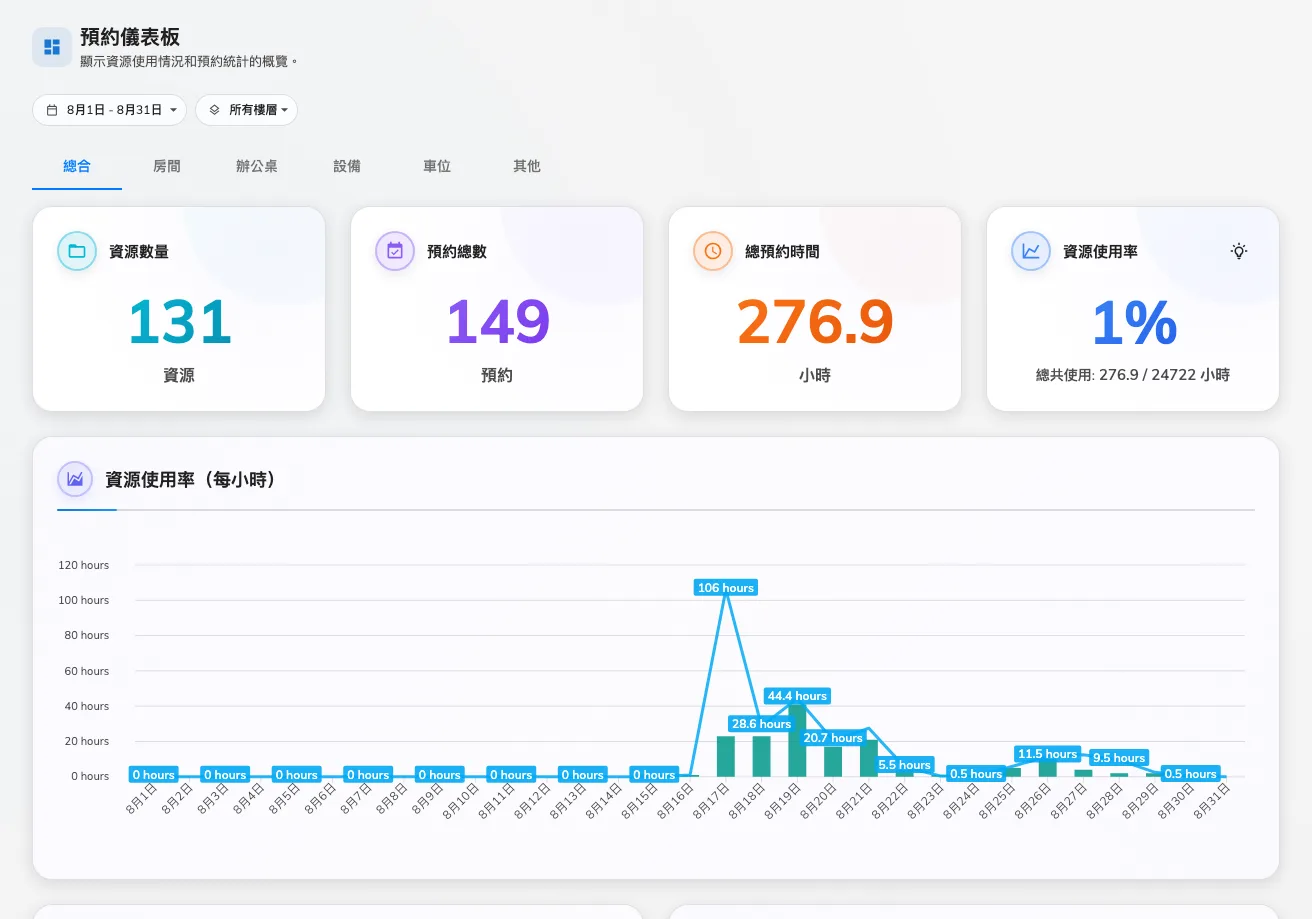
資訊主頁——四個數字,然後是圖表。
| 你想知道的事 | 打開 | 它給你什麼 |
|---|---|---|
| 現在整體狀況如何,一頁看完? | 資訊主頁 | 四個數字——資源數、預約數、預約時數、使用率——和四張圖。日期範圍、樓層、資源類型分頁。不能匯出。 |
| 該增加或撤掉哪個樓層、哪個房間? | 資源使用分析 | 平面圖熱度圖、使用趨勢、資源排名、活躍用戶、尖峰時段。每張排名卡各有自己的 導出(Excel)。 |
| 我需要上一季每個房間的使用情況。 | 資源使用分析 › 資源排名 › 導出 | 期間選 上一季、切到 房間 分頁:每個房間一列——預約次數、時數和使用率——所有房間都在內,包括沒人預約的。 |
| 誰訂了房間卻從不出現? | 缺席分析 | 缺席率、使用者與資源的缺席排行、事件紀錄。每張卡 導出(Excel)。 |
| 每個部門或每個人用了多少? | 使用者資源使用 | 自己組合的樞紐表——任兩個維度放在 行 和 欄,以預約數和時數計算。下載(Excel)。 |
| 想把同一批預約從各種角度切開看。 | 預約分析 | 同一份資料的七種檢視:時間軸、快照地圖、使用地圖、每日熱度圖和三張表。它的篩選器會收窄全部七個。表可 導出(Excel)。 |
| 這一間 會議室什麼時段最忙? | 預約分析 | 篩到單一會議室,再讀 每日熱圖 —— 縱向是小時,橫向是日期。唯一能把熱圖收窄到單一資源的頁面。 |
| 要做一份給管理層的簡報。 | 報告 | 九個有名字的比率,各一頁。下載完整報告 把全部存成一份 PDF。 |
| 只有一個臨時的問題。 | 迅速洞察 | 用白話問——「哪個樓層預約最多?」——然後看答案。沒有篩選,沒有匯出。 |
| 把數字寄給我,我不會登入。 | 郵件報表 | 不是檢視頁,是訂閱:每週、每兩週、每月或每季寄出過去預約的摘要,或寄出即將到來的預約預報。 |
| 我只要預約本身,做成試算表。 | 管理日曆 › 匯出 | 不是分析:畫面上的預約,你挑的每個欄位各一欄,XLSX、XLS 或 CSV。上限是檔案的列數,不是期間長短。 |
| 那場會議是誰取消的? | 預約記錄 | 每筆預約上的每個動作,以及是誰、從哪裡做的。下載(Excel)。 |
| 這個人的配額為什麼用完了? | 配額使用歷史記錄 | 每次扣除一行——誰、哪筆預約、多少。下載(Excel)。 |
訪客管理、工單和服務三個模組各自的選單頂端,也各有一個同樣形狀的 資訊主頁 ——先數字,再圖表——而且和這一個一樣,都不能匯出。訪客那邊有自己的一張報告對應表。
篩選條件有何不同
除了 迅速洞察,每一頁都有日期範圍,數字看起來不對時第一個該檢查的就是它。差別在第二個篩選條件。預約的頁面大多按 樓層 篩選;訪客管理的資訊主頁按大廈 篩選,因為訪客屬於一棟大樓而不是某個樓層。資訊主頁、資源使用分析 和 缺席分析 多一條資源類型列——總合、房間、辦公桌、設備 等。
資源使用分析 是值得知道的例外。它的樓層選擇是地圖的控制項,不是整頁的篩選:下方的排行、趨勢、使用最多的人和尖峰時段,不論正在看哪個樓層,都是整個場域的數字。它也是這裡唯一帶著 上班時間 / 24 × 7 切換的頁面,而那個切換會被其他使用率報表沿用。
它們都不會顯示的東西
- 即時狀態。 這裡每一頁都是歷史。某個房間此刻是否空著,要看日曆和平面圖,不是報表。
- 還沒結束的預約。 缺席要等簽到期限過了才會計入——見什麼才算缺席。同樣的道理,今天的使用率早上一定比下午五點低。
- 一次匯出全部。 Excel 按鈕只匯出它所在的那張卡或那張表;要把全貌放進一個檔案,用 報告 的 PDF。
- 資料推送。 這裡的每一種匯出都是某個人下載的檔案。同一批預約和使用率資料也在 REST API 上,BI 工具就是從那裡按排程取——見把預約與使用資料帶進 BI 工具。