

設定共享辦公桌樓層需要的規則
設定專為共享辦公桌打造的六大預約規則,包括僅限現場預約、全日預約、固定簽到截止時間、提早歸還、通知郵件過濾與 IP 簽到限制。
共享熱點辦公桌(Hot Desk)的使用型態與會議室截然不同。會議室通常有多人參與且按小時預約,而辦公桌則多為單人整日使用。因此,共享辦公桌需要專門的預約規則以防止資源閒置與浪費。
本指南著重介紹共享辦公桌必備的關鍵預約規則。如需查閱所有欄位的完整規格,請參閱 預約規則一覽表。
開啟預約規則1. 設定提前預約與現場報到
在 預約政策 分頁中,設定辦公桌的開放預約方式:
- 僅限現場預約:開啟後,使用者無法在網頁後台或行動 App 的預約表單中提前預約,只能在現場掃描 QR Code 貼紙、使用 Kiosk 資訊站或透過互動地圖即時登記。適用於臨時專注座位或電話亭。
- 允許使用者建立全日預約:共享辦公桌建議維持開啟。多數員工按整天出勤預約座位,開啟此功能可免去手動輸入開始與結束時間的繁瑣操作。
- 允許使用者建立週期性預約:建議關閉此功能,以避免特定員工每週固定重複預約同一張桌子變相私有化。若特定員工需要固定座位,請將其設為 固定辦公桌。
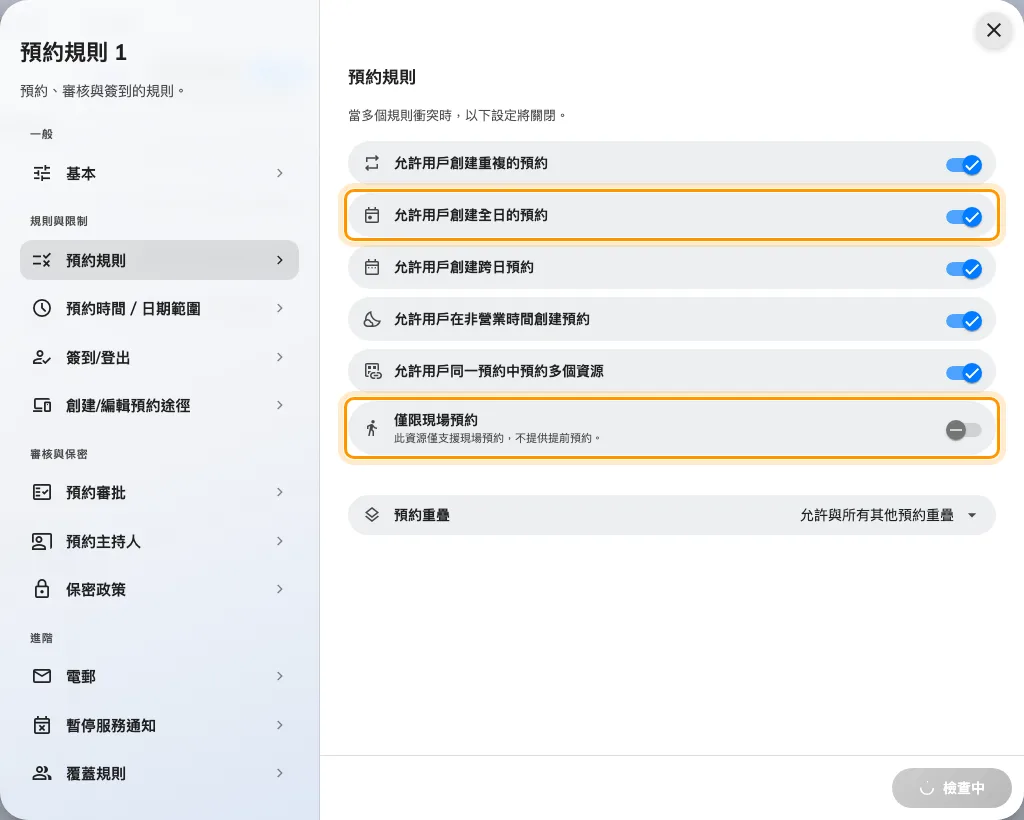
預約政策分頁中的僅限現場預約與全日預約設定。
2. 強制簽到並設定固定每日截止時間
強制簽到可確保未出席的空位自動釋放回可用庫存中,避免「預約了卻沒來」的幽靈佔位。
- 切換至 簽到 / 簽退 分頁,開啟 需要簽到。
- 開啟 全日預約簽到截止時間,並設定具體的每日截止時刻(例如上午 10:30)。
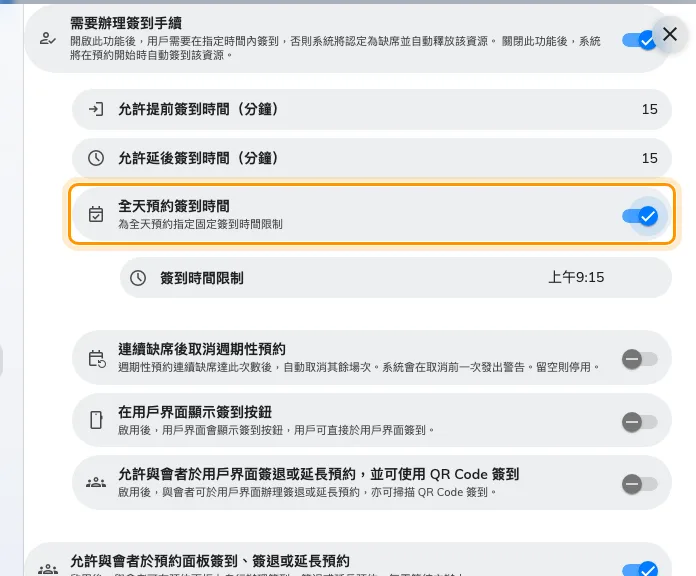
簽到設定分頁中針對全日預約的固定截止時間。
3. 允許提早釋放與現場延長
共享辦公桌的高流轉率仰賴及時釋放不再使用的座位:
- 允許提早簽退:在 App 與桌面貼紙介面提供 立即結束 選項。使用者提早於下午 2:00 離開辦公室時,可直接釋放辦公桌供其他同事使用。
- 允許使用者在現場延長預約:在後續時段無人預約的情況下,使用者可直接在座位上延長時間,減少預先預約過長時段的防衛心態。
4. 管理通知郵件與日曆行程
辦公桌預約僅涉及個人,過多通知容易造成收件匣負擔。在 其他 分頁的 電子郵件 區塊中:
- 停用預約電子郵件通知:全面停用針對此政策下資源的預約確認、修改與取消通知郵件。
- 在預約辦公桌或設備的郵件中附加 .ics 檔案:建議停用此選項,避免每日繁多的辦公桌預約自動塞滿個人的工作日曆。
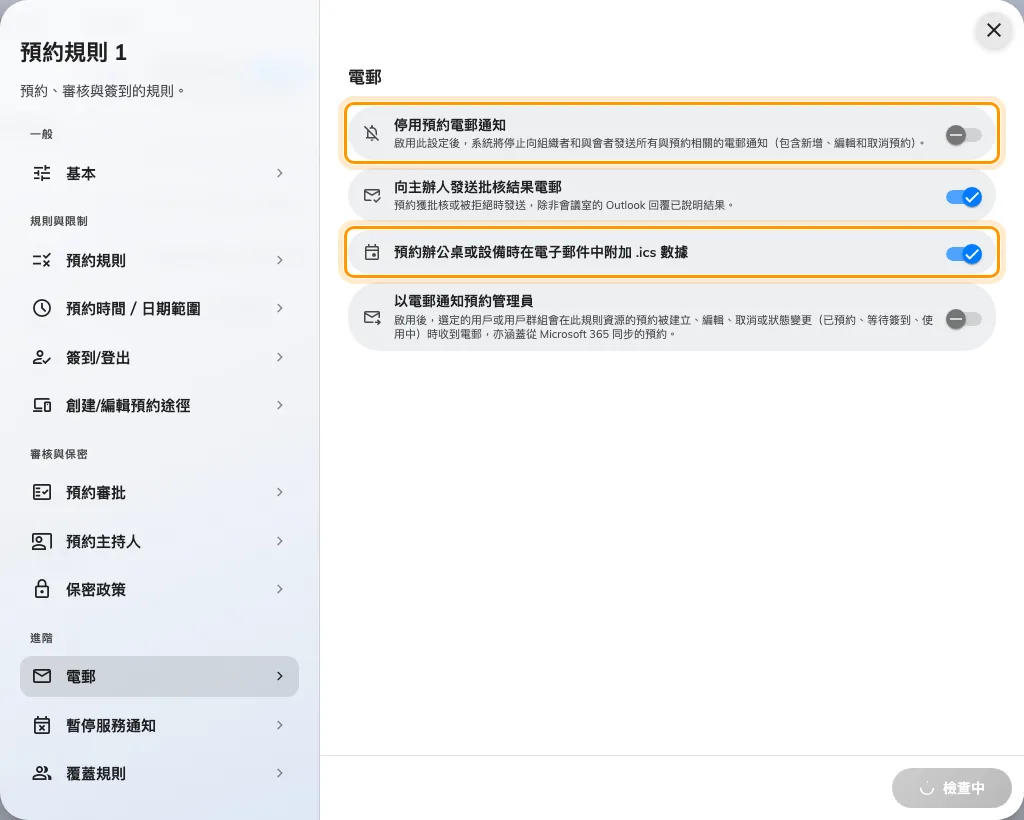
「其他」分頁中針對電子郵件通知與日曆附件的控制設定。
5. 設定 IP 限制防止遠端虛假簽到
實體 QR Code 貼紙內容固定,可能有員工拍照後在家中遠端掃描簽到。
在 其他 分頁中,設定 使用者入口網站簽到 IP 限制,填入辦公室對外的固定 IP 位址。非辦公室內網的簽到請求將被系統拒絕,確保使用者確實抵達辦公室。詳見 列印並張貼資源貼紙。
6. 將政策指派至辦公桌
政策建立後必須套用至具體資源方能生效:
- 開啟個別辦公桌的設定頁面,在 政策 欄位選取該預約政策;或
- 在預約政策編輯視窗中,切換至 已指派資源 分頁批次勾選套用的辦公桌。
7. 驗證設定
完成設定後的檢查步驟:
- 使用一般使用者帳號預約一張辦公桌。
- 超過設定的簽到截止時間而不進行簽到,確認預約自動轉為未出席(No-show)且辦公桌恢復為可用狀態。
- 再次預約並在現場完成簽到,確認介面上正確顯示 立即結束 按鈕且點擊能順利釋放座位。