

決定資源可以從哪裡預約
三個開關決定哪些介面可以建立預約 — 管理控制台、使用者界面和預約面板 — 以及大家最常問的三種組合:只能從應用程式預約、只能掃描貼紙預約,以及不讓使用者界面預約。
每一筆預約都來自三個地方之一:管理控制台、使用者界面,或是掛在牆上的預約面板。資源接受其中哪幾個,由預約規則決定。這也是一整組聽起來不同、其實是同一個問題的答案 — 讓這張辦公桌只能從應用程式預約、只讓人在現場掃描桌上的碼才能取用、不要讓任何人從使用者界面預約它。
1. 開啟這些資源所使用的規則
開啟預約規則選取該規則,在右側開啟的面板中按 編輯,然後從左側的頁面清單選擇創建/編輯預約途徑 — 第七項。這裡有三個開關,新建立的規則預設全部開啟。
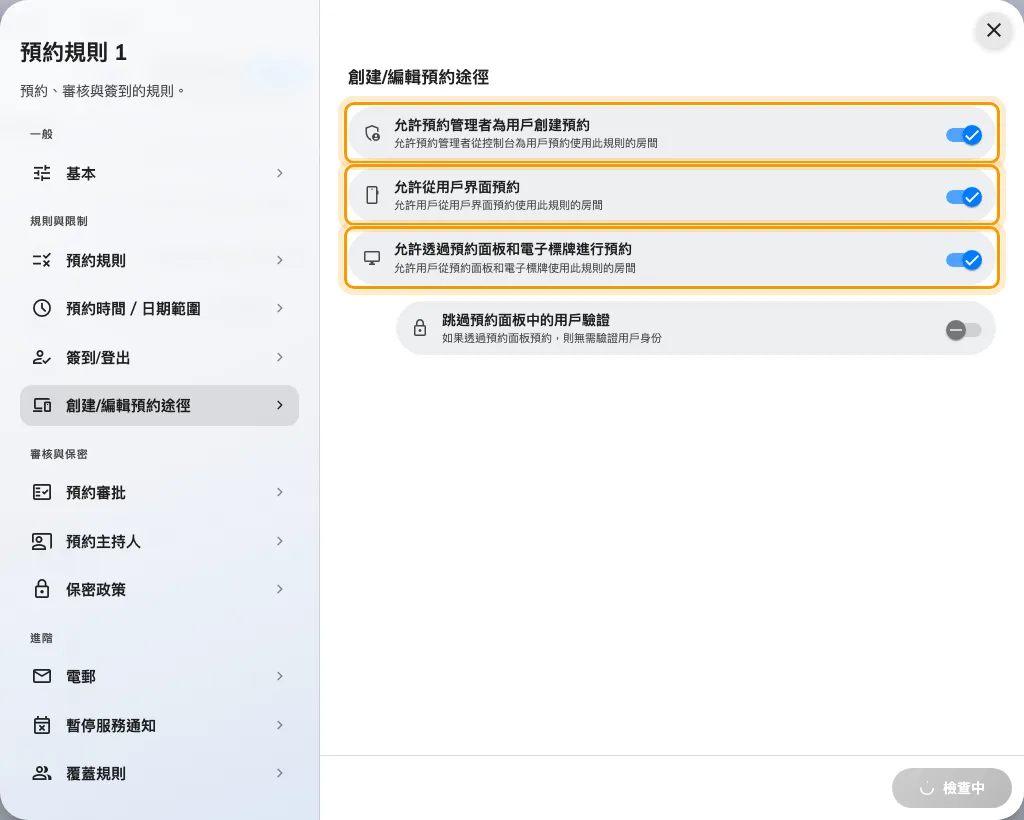
創建/編輯預約途徑。三個開關,一個介面一個,一開始全部開啟。
2. 每個開關實際涵蓋哪些介面
這一步值得慢慢讀,因為三個當中有兩個涵蓋的範圍比名稱聽起來更廣。
| 開關 | 涵蓋的介面 |
|---|---|
| 允許預約管理者為用戶創建預約 | 只有管理控制台 |
| 允許從用戶界面預約 | 網頁應用程式、行動應用程式、Teams、Outlook,以及掃描貼紙。這是一條途徑,不是五條 |
| 允許透過預約面板和電子標牌進行預約 | 會議室面板、辦公桌面板和簽到機。在已啟用面板硬體時顯示 |
中間那一列帶出兩件事,而且兩件都常被誤解:
- 沒有「只限行動裝置」的途徑。 行動應用程式只是把瀏覽器顯示的同一批畫面包起來,所以規則無法做到「允許手機預約、拒絕筆電預約」。若要區分誰能從哪裡預約,請用 人來區分 — 這份規則的覆寫規則可以為指定的使用者或使用者群組單獨重新開放某條途徑。
- 列印出來的貼紙是走使用者界面這條途徑。 掃描辦公桌會在手機上開啟使用者界面,所以「掃描預約」和「從應用程式預約」是同一條途徑。關掉 允許從用戶界面預約,貼紙就再也預約不了任何東西。
關閉在每一列的意思並不相同。 關掉管理控制台或使用者界面,資源會從那個介面上消失 — 是不出現在清單裡,而不是變成灰色。關掉面板,資源仍然留在面板畫面上,等到有人要取用時才被拒絕。
3. 只能從應用程式預約
關掉 允許預約管理者為用戶創建預約 和 允許透過預約面板和電子標牌進行預約,保持 允許從用戶界面預約 開啟。
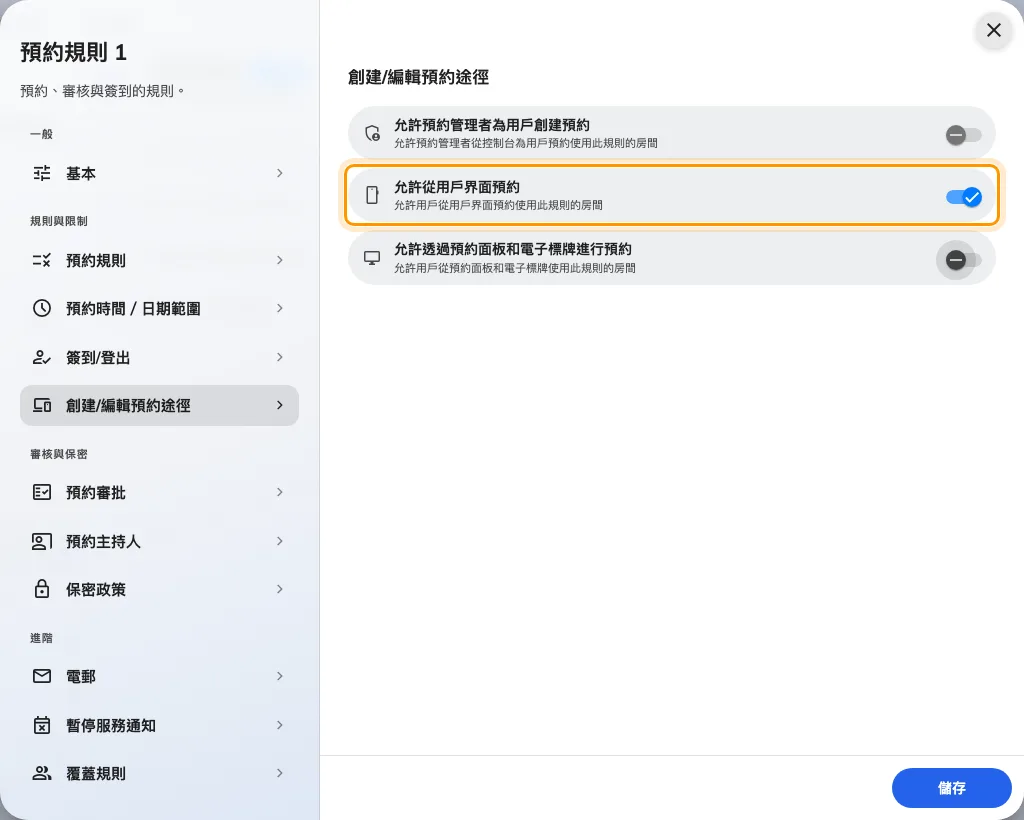
只限應用程式:保留使用者界面,其餘兩條關閉。
這樣得到的是 只限自助 — 沒有人能從控制台代別人預約,也沒有人能在面板上當場取用。得不到的是 只限手機,理由就在步驟 2:筆電上的瀏覽器和手機上的應用程式是同一條途徑。
預約管理者若仍嘗試,會看到 不允許預約管理者為用戶創建預約。訊息會指出是哪一條途徑拒絕的,這也是你分辨「被途徑擋下」與「那個人根本看不到這個資源」的方法。
4. 只能在現場掃描貼紙預約
沒有「必須用 QR」這個開關。做出這個效果靠的是組合,而且真正起作用的設定在另一個頁面。
回到 預約規則 — 第二個頁面 — 開啟 僅限現場預約: 「此資源僅支援現場預約,不提供提前預約。」資源從此拒絕任何事先建立的預約,也會從預約表單中消失。
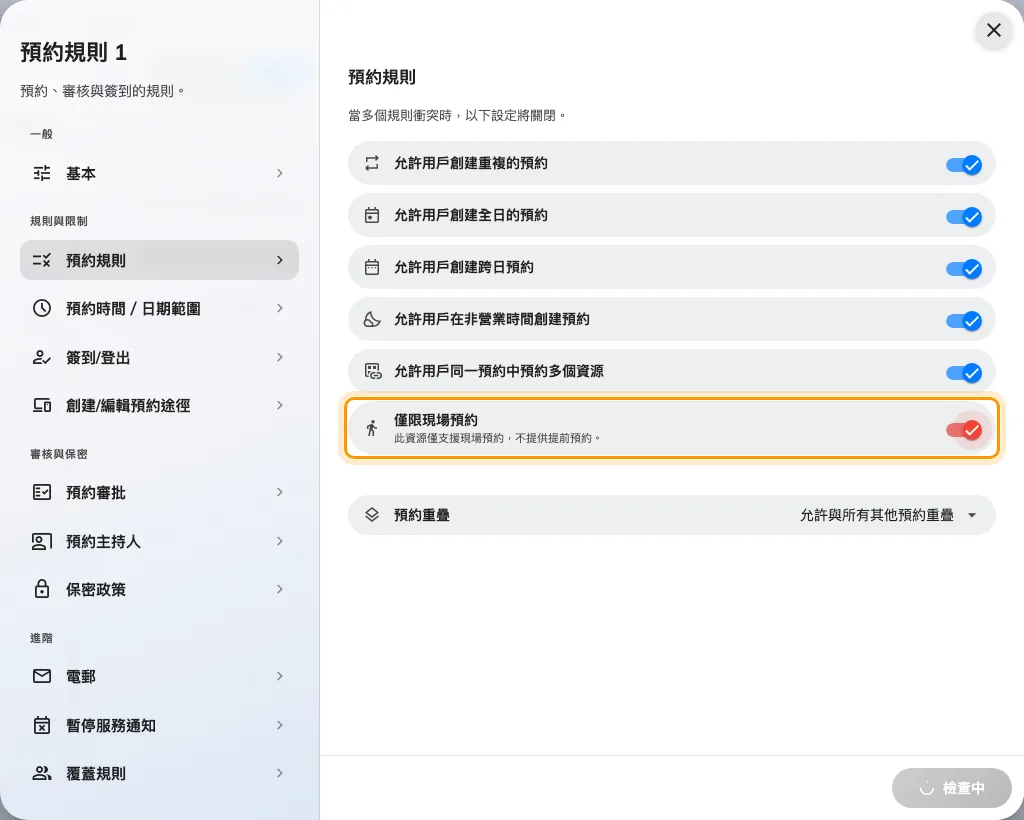
僅限現場預約,位在預約規則頁面,不在預約途徑頁面。
接著回到 創建/編輯預約途徑:
- 保持「允許從用戶界面預約」開啟。 貼紙需要它。看到「只用 QR」時大家第一個想關掉的就是這個開關,而它也正是會把整件事弄壞的那一個。
- 關掉「允許透過預約面板和電子標牌進行預約」。 僅限現場預約的意思是 在現場,不是 用掃描的 — 面板也在現場。把它關掉,才會讓貼紙成為唯一剩下的入口。
最後在 其他 把 用戶界面簽到 IP 限制 設成辦公室的位址。列印出來的碼永遠不會變,所以任何拍下它的人都能從家裡掃描;而在沙發上被預約掉的辦公桌,比沒有預約還糟。
另外,僅限現場預約並不會讓資源在所有畫面上消失。它會從預約表單中消失,但仍然留在資源日曆上,帶著 僅限現場預約 標籤,只是拒絕被拖曳預約。在那裡看到它,並不代表設定沒有生效。
5. 不讓使用者界面預約
「使用者界面」對不同的人指的是兩個不同畫面,所以在關掉任何東西之前,先確定你指的是哪一個。
- 管理控制台 — 關掉 允許預約管理者為用戶創建預約。該資源不再出現在控制台的預約表單上,管理者也無法再替別人建立或修改它的預約。使用者自己在應用程式裡預約則照舊。
- 面向使用者的界面 — 關掉 允許從用戶界面預約。該資源會從應用程式的資源清單中消失,而真的走到建立那一步的操作會得到 不允許網路程式預約。同一個拒絕在管理控制台的用詞是 不允許透過用戶界面預約 — 那是同一條途徑從另一側描述的樣子。
6. 把規則指派給資源
在資源指向它之前,規則不會改變任何事。開啟每個資源的 規則 頁面選取它,或從規則本身的資源頁面批次指派。
這三種組合通常就是在這裡出錯的:規則是共用的,在這裡關掉一條途徑,就等於替它底下的每一個資源都關掉。若有一張辦公桌必須和周圍樓層表現不同,它需要一份自己的規則。
7. 確認是否生效
要驗證的是拒絕,而不是成功 — 一個仍然預約得了的資源,並不能告訴你是哪個開關在作用。
- 只限應用程式 — 用一般帳戶登入並預約。接著在管理控制台的預約表單裡找同一個資源,它應該不在清單上。
- 只限掃描 — 這張辦公桌應該完全不出現在預約表單裡,而掃描它的貼紙仍然可以預約。若表單裡還找得到,代表 僅限現場預約 沒有開啟,或者規則沒有指派上去。
- 使用者界面不可預約 — 一般帳戶的資源清單裡不該有這個資源。接著掃描它的貼紙,預期也會被拒絕;如果你需要掃描繼續可用,請回到步驟 4。
這些設定不會決定的事
- 誰有資格預約它。 那是設定在資源上的團隊空間 — 途徑開關決定的是 從哪裡,永遠不是 由誰。請參閱為指定部門設定專用資源。
- 預約本身是否合乎規則 — 可預約範圍、時長、全日、重複、營業時間。這些屬於規則的其他部分:預約規則參考。
- 簽到。 對一筆已經存在的預約掃描簽到並不是預約,這裡的開關都碰不到它。請參閱簽到與缺席的運作方式。
- 貼紙本身 — 列印、張貼,以及重新產生已被拍照的碼:列印並張貼資源貼紙。
- 覆寫規則的預約目的。 預約目的可以帶自己的規則,而留空的覆寫代表 沒有規則,不是回到這一份。