

選擇要寄出哪些預約電郵
同一頁上的六個開關,決定一筆預約會不會寄信給任何人、日曆邀請會不會隨行,以及還有誰會被通知。全部都在預約規則上,所以它們作用於一類空間,而不是單一會議室。
1. 開啟規則並找到電郵區塊
開啟 預約規則,點選那些資源使用的規則,然後選 編輯。在編輯器左側的導覽中,一般頁面的最後一項是 其他 — 本文所有內容都在該頁最上方、電郵 這個標題底下。
開啟預約規則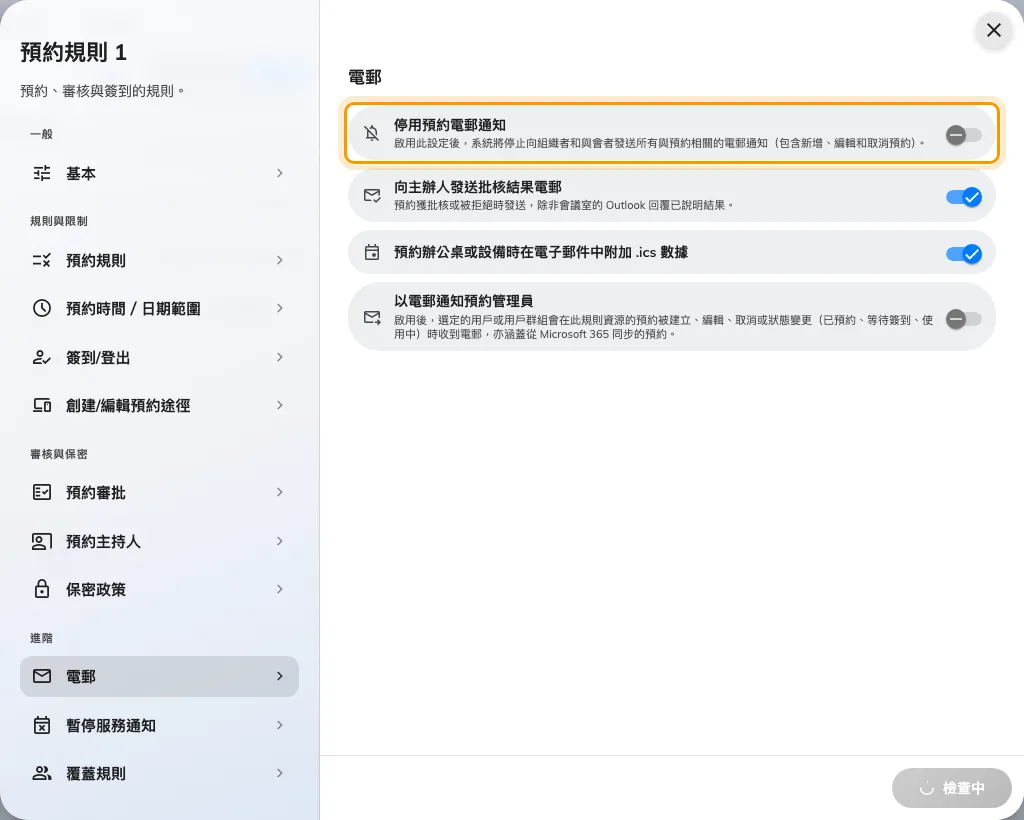
「其他」頁最上方的電郵區塊。
2. 決定一筆預約會不會寄信給任何人
停用預約電郵通知 — 「啟用此設定後,系統將停止向組織者和與會者發送所有與預約相關的電郵通知(包含新增、編輯和取消預約)。」 這是最粗的一刀:這條規則下的任何資源,對任何人,都不會寄出任何東西。
辦公桌和設備請開啟它。那些信只是每天告訴一個人他早就知道的事,也是新辦公桌樓層最常見的投訴。會議室則保持關閉 — 那封信正是五個人得知在哪裡集合的方式。
3. 保留還是取消批核結果通知
向主辦人發送批核結果電郵 預設是開的,會在有人作出決定後寄出 預約已批准或 預約被拒絕。它只有在需要批核 的規則上才有意義。
唯一該關掉它的理由:當會議室是連接的信箱時,會議室自己的日曆回覆已經把結果告訴主辦人了,兩封說同一件事的信比一封更糟。
4. 決定辦公桌與設備是否附帶邀請
預約辦公桌或設備時在電子郵件中附加 .ics 數據 是整條規則裡唯一在標籤中點名資源類型的開關,因為它對其他類型都不適用 — 會議室的預約一定附帶日曆邀請,這個設定不會改變它。
若同事會圍繞一張辦公桌安排一整週,就保持開啟;若他們每天早上臨時取一張,就關掉,因為一個月的辦公桌預約變成日曆行程會把其他事都埋掉。辦公桌樓層的完整設定見辦公桌樓層需要的規則。
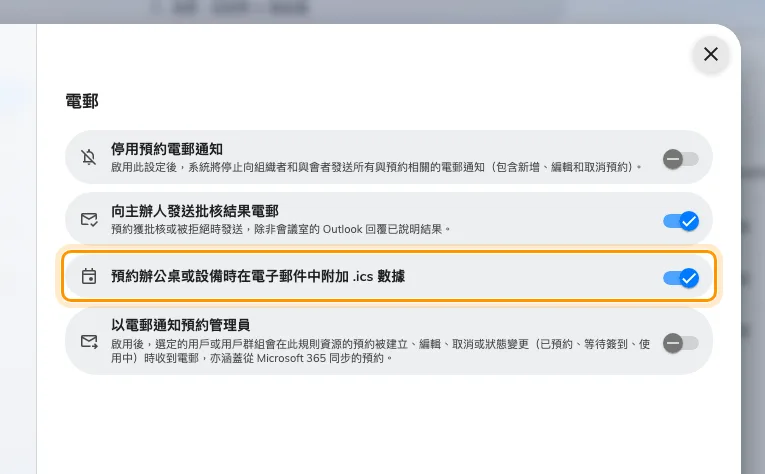
.ics 開關點名辦公桌與設備,因為會議室從不受它影響。
5. 通知需要準備場地的人
以電郵通知預約管理員 會在這些資源上的預約被建立、編輯、取消,或狀態改變時 (已預約、等待簽到、使用中)寄信給指定名單。從 Microsoft 365 同步過來的預約同樣計算在內。
開啟後,下方會出現 預約管理員用戶/用戶群組。請指定 用戶群組 而不是個別人名,這樣有人休假時名單依然成立。
這與步驟 2 是兩個不同的問題。在辦公桌樓層把主辦人的信關掉,並不會關掉這一項;它們是各自獨立的開關,可以在其他人都收不到的情況下讓管理員繼續收到。
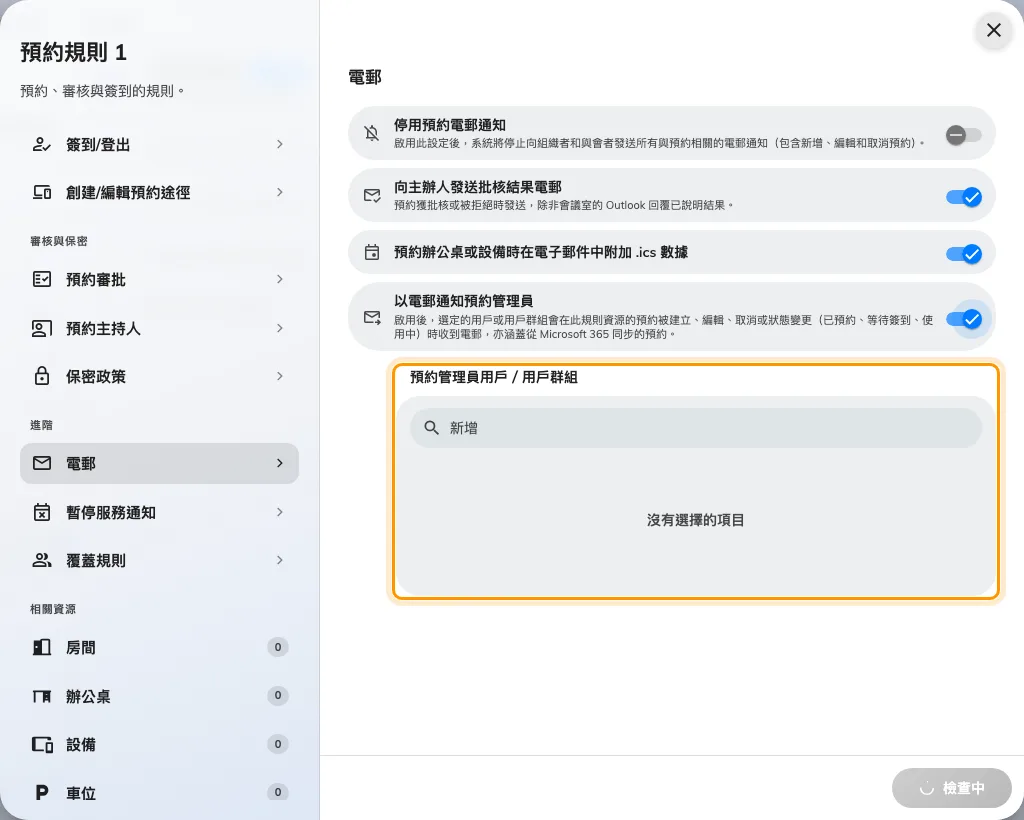
收件者名單要等上方的開關開啟後才會出現。
6. 決定暫停服務要通知到什麼程度
在 暫停服務通知 之下,三個開關決定當資源被暫停服務 時,是否寄信給已經預約的人 — 分別是暫停時段被 建立、更新 和 刪除 時。
建立預設是開的,也應該保持開啟:會議剛失去場地的人需要知道。另外兩個是給那些暫停時段經常變動的空間用的;對一年只關閉一次的會議室來說,它們只是雜訊。
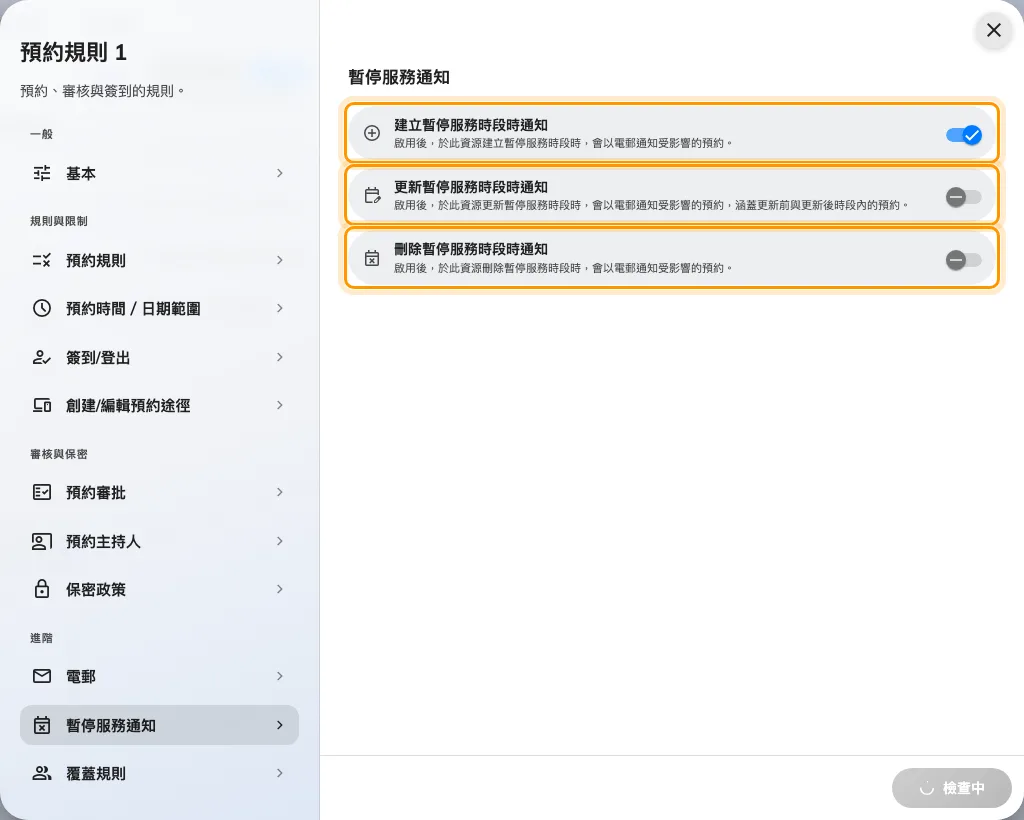
暫停服務通知:建立、更新與刪除是三個各自獨立的決定。
7. 儲存,並確認真的成功
儲存規則之後,不要只是把表格重讀一遍,實際做一次。用一個普通帳戶預約其中一項資源,把另一個人加為與會者,然後打開兩邊的收件箱:
- 主辦人應該收到 預約已建立;若步驟 2 開了,則什麼都收不到。
- 與會者應該收到 會議邀請。
- 步驟 5 中指定的人也應該各自收到一封。
- 取消該預約,確認取消通知同樣寄達 — 這一半最常被忘記測試。
若日曆邀請沒有以附件形式出現,在大多數網站上這是預期之內,並非故障:邀請通常不是一個檔案。
這裡不負責的事
- 信裡寫什麼。 主旨與內文是整個網站設定一次的,見更改 Offision 電郵的文字。
- 提醒郵件。 預約開始前、或因缺席即將被釋放時寄出的信,是在預約設定頁上切換的,作用於整個網站而不是某一條規則 — 提醒。
- 批核請求。 請批核人作出決定的那封信屬於要求批核;這一頁上只有結果通知。
- 預報郵件。 給管理層的定期摘要是獨立的訂閱 — 定期把即將到來的預約寄給管理層。
- 信件能否寄得出去。 寄件者,以及邀請是否以檔案形式抵達,由用自己的地址寄出電郵 決定。