

匯出你正在看的預約
把管理日曆上的預約變成試算表:從有名字的範圍挑期間,選擇欄位 —— 發起人、主持人、簽到時間、你自己的表單欄位 —— 先看到成品,再用 XLSX、XLS 或 CSV 下載。
分析頁面回答關於預約的問題。這個畫面交給你的是預約本身 —— 一筆一列,欄位自己挑 —— 給會計系統、給設備會議,或者給那個只是想要一份清單的人。
1. 開啟匯出
匯出 在日曆標題列上,就在檢視選單旁邊。
開啟管理日曆對話框左邊是你的選擇,右邊是即時的工作表 —— 真實的欄位、真實的資料列,你每改一次主意就重畫一次。
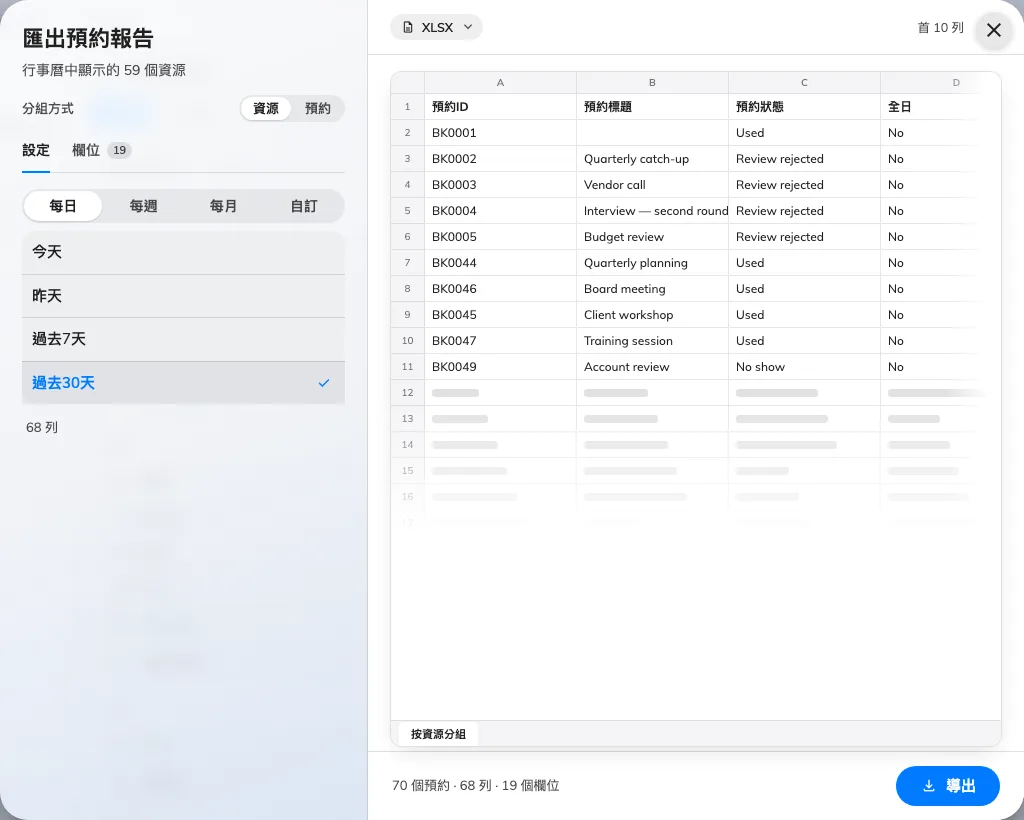
匯出預約報告:左邊的選擇,做出右邊那張表。
還有第二個入口。先搜索日曆,計數旁會出現一個 匯出,用你搜到的期間、關鍵字、資源與狀態打開同一個對話框。有一個籌碼不會跟著走:發起人。 設了發起人之後取得的檔案,會比你眼前的清單更寬,所以請在試算表裡再依發起人過濾。
2. 決定一列是什麼
上方的 分組方式 決定檔案的形狀,連帶決定有哪些欄位可選:
- 資源 —— 每筆預約的每個資源各一列。一場用三間會議室的會議就是三列。要做逐室統計選這個。
- 預約 —— 每筆預約一列,不管它用了幾個資源;以 資源數量 與 資源兩欄取代單一的資源、樓層、大廈。
3. 選擇期間
先挑粒度 —— 每日、每週、每月、每季 或 自訂 —— 下面就只列出合乎那個粒度的具名範圍:
| 粒度 | 範圍 |
|---|---|
| 每日 | 今天、昨天、過去7天、過去30天 |
| 每週 | 本星期、上星期、下一週 |
| 每月 | 今月、上個月、下一個月 |
| 每季 | 本季、上一季、下一季 —— 按曆季計,1 月至 3 月,如此類推 |
| 自訂 | 自訂範圍,自己挑兩個日期 |
兩個方向都提供是刻意的:同一個對話框既用來回顧發生過的事,也用來把接下來的清單交給別人。
4. 選擇欄位
欄位 把所有欄位分組列出:預約、資源、時間、簽到、發起人、主持人、與會者,以及你自己的預約表單所問的 表單欄位。每個都有一個開關,小標題會數出總數中有幾個開著。
拖動一列可以重新排序 —— 工作表就照你留下的順序寫出來。預設 把選擇還原,所有 把全部打開。
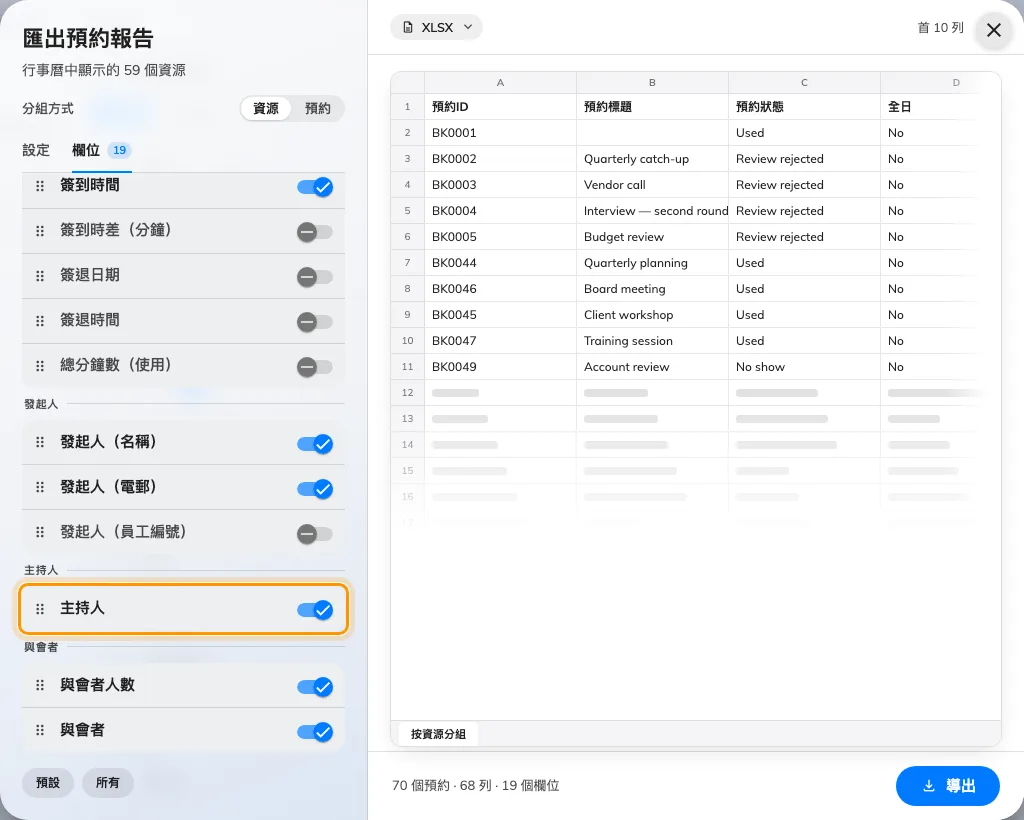
主持人欄自成一組,夾在發起人與與會者之間。
有幾個好用的欄位一開始是關的,因為多數檔案不需要:發起人(員工編號)、簽到時差(分鐘)、簽退日期 與 時間、總時數(使用)、備忘 以及系列 ID。
要快速拿掉一個看得到的欄位:在右邊的工作表點它的標題。
5. 選格式並匯出
格式籌碼就在工作表上 —— XLSX、XLS 或 CSV。頁尾數出你即將拿到的預約筆數與欄位數。匯出 開始下載。
XLS 有自己的上限:舊的工作表格式只容得下 65,535 列,超過的匯出會事先被拒絕,並請你改選 XLSX。
欄位的選擇與順序會依分組方式分別記住,所以下次匯出同一種形狀時,會照你上次留下的樣子打開。
這個功能不包含
- 資料串接。 這是一份人去下載的檔案,不是整合。要讓報表工具持續同步,見把預約與使用資料送進 BI 工具。
- 完整的來回匯入。 這裡的欄位屬於報表,不是匯入範本,所以匯出的檔案不能直接餵回去。例外是 系列 ID,它刻意沿用匯入表的標題,讓重複性預約可以匯出、編輯後再匯入 —— 見從試算表匯入預約。
- 比率與排名。 使用率、爽約排名與熱點圖是報表頁面的工作 —— 見哪一份報表回答哪個問題。
- 到訪。 訪客預約從自己的日曆匯出 —— 見匯出你正在看的到訪。