

預約資料集參考
預約表格自動完成欄位所使用的可重用選項清單(資料集)參考,包含鍵值設定、Excel 匯入匯出與管理操作。
資料集是預約表格中自動完成欄位所讀取的可重用選項清單。與在個別欄位中直接設定選項的選擇欄位不同,資料集只需建立一次,即可在多張預約表格中共用。
開啟資料集基本設定
開啟資料集編輯器時,預設會進入設定分頁:
| 設定項目 | 說明 | 建議設定方式 |
|---|---|---|
| 名稱 | 在欄位設定時,選擇器中顯示的資料集名稱。 | 取一個能明確代表內容的名稱(例如:成本中心清單 或 部門名稱)。 |
| 分支機構管理 | 將此資料集的可用範圍限制在特定分支機構。 | 僅在啟用分支機構管理且各分支需維護各自代碼清單時設定。 |
| 項目 | 選項資料列清單,位於編輯器左側導覽的第二頁。 | 可手動新增單筆資料,或透過試算表整批匯入。 |
鍵與顯示文字配對
資料集中的每一筆項目由兩部分組成:
| 設定項目 | 說明 | 建議設定方式 |
|---|---|---|
| 鍵 | 與預約紀錄一同儲存的內部系統代碼。 | 請填寫外部財務或計費系統用來對帳的識別代碼。日後修改顯示文字不會影響既有預約紀錄的鍵值。 |
| 顯示文字 | 使用者在預約畫面上看到的文字標籤。 | 請為租戶啟用的每種語言填寫對應文字,確保不同語系的使用者能看到正確翻譯。 |
項目管理與匯入匯出
在「項目」分頁中,可進行批次匯入、匯出及清單維護:
| 操作 | 說明 | 使用情境 |
|---|---|---|
| 匯入 | 從 Excel 試算表載入資料列。 | 首次建立大量選項(如會計科目表)時使用。 |
| 匯出 | 將現有項目下載為 Excel 試算表。 | 在進行大量異動前匯出作為備份。 |
| 新增一列 | 手動新增單筆項目。 | 進行小幅度調整或新增個別代碼時使用。 |
| 選取 / 刪除 | 勾選指定項目後點選 刪除 即可移除所選項目。 | 清理不再使用的過期代碼。 |
| 刪除所有 | 經確認後清空清單內的所有項目。 | 準備重新完整匯入整份清單前使用。 |
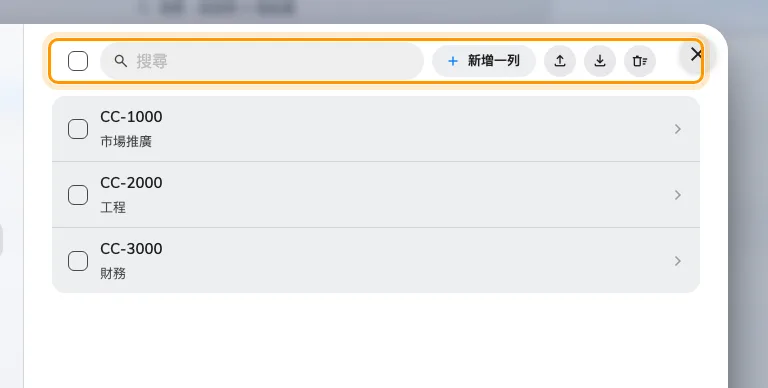
資料集項目清單畫面,上方包含新增、匯入、匯出與刪除操作按鈕。
所有修改在點選 儲存 前都不會正式寫入系統。若操作錯誤,直接關閉對話框即可放棄變更。
預約畫面呈現效果
當預約表格包含指派給資料集的自動完成欄位時,使用者在預約時只需邊輸入文字邊搜尋,即可快速找到對應代碼,無需在長選單中逐一滾動尋找。
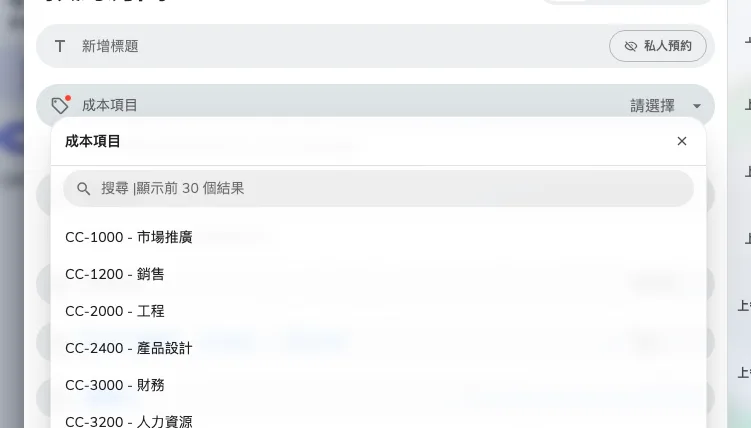
使用者在預約畫面輸入文字即時篩選資料集選項。
如需將欄位連結至資料集,請前往預約表格編輯畫面進行設定。完整操作說明請參閱 預約表格參考 與 讓每筆預約都填寫成本項目與專案編號。
相關控制項與功能範圍
- 欄位套用:建立資料集不會自動出現在任何預約表格中。必須在 預約表格 的自動完成欄位中手動選取該資料集。
- 必填驗證:欄位是否必填是由欄位本身的 需要 開關決定,而非在資料集中設定。
- 公開範圍:確認郵件或時間表中的答案顯示權限,均在表格欄位設定中控管。
- 訪客表格:訪客管理模組擁有獨立的資料集設定畫面,兩者資料互不相通。