

預約目的會改變什麼
了解預約目的的運作方式、如何依目的動態覆寫會議室的預約規則、配額、服務項目與自訂表單,以及預約時的選擇體驗。
預約目的是使用者預約空間時所填寫的使用原因(例如:團隊會議、員工培訓、客戶面試)。即使同一間會議室在不同時段被多次預約,預約目的能讓這些預約在日曆、預約記錄以及門口面板上清晰區分。
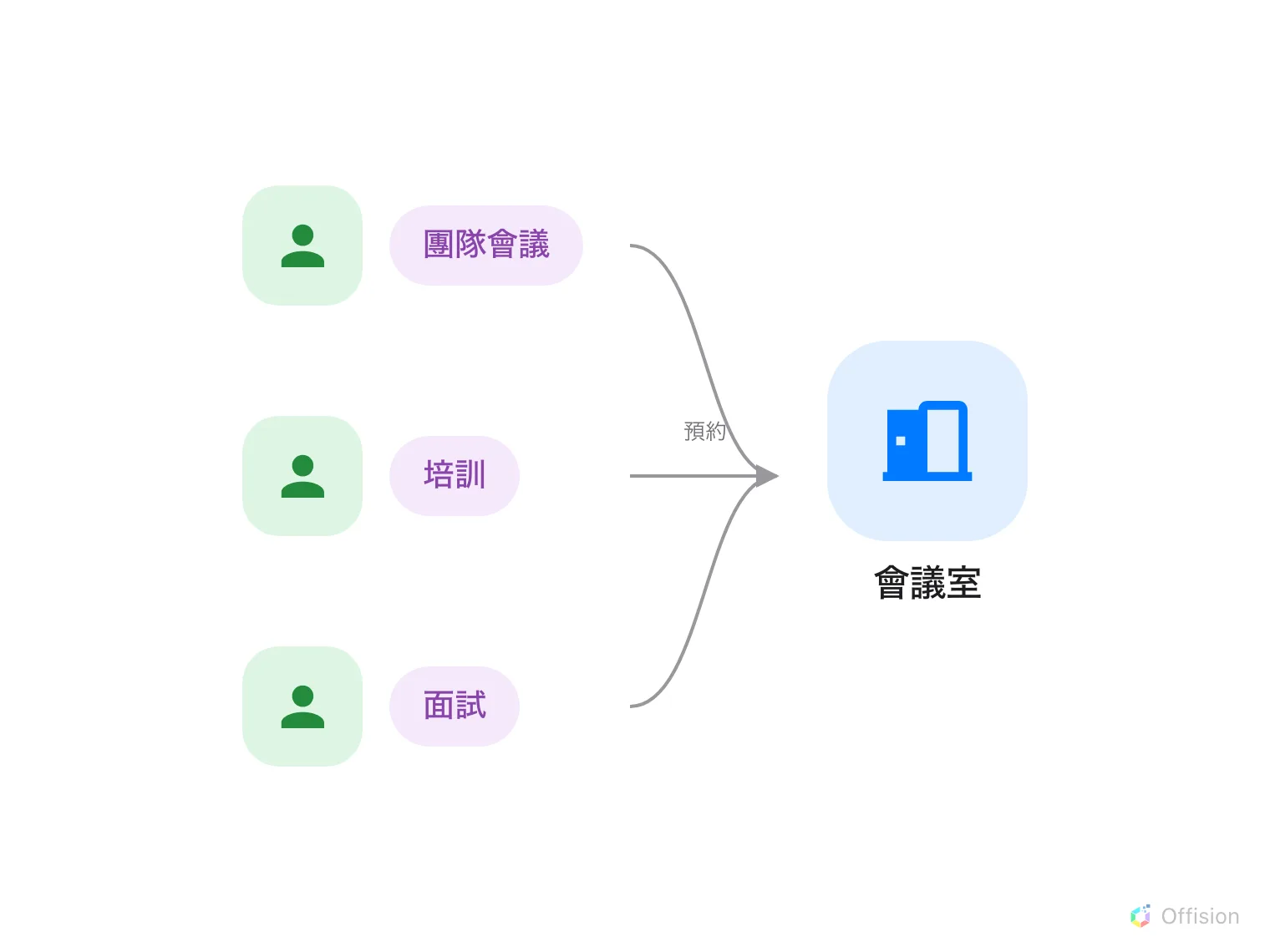
同一間會議室、多筆預約 — 預約目的清楚說明了每筆預約的使用原因。
兩個層級:設定與選項
預約目的功能由以下兩個層級組成:
- 預約目的設定: 包含一組選項的集合群組,具備自訂管理名稱(例如:會議室預約目的)。每個可預約資源(會議室、辦公桌、停車位或設備)最多只能關聯一個設定。設定中包含 必須選擇 開關,用來規定使用者是否必須指定預約目的。
- 選項: 預約表單中呈現給使用者的具體項目(例如:客戶簡報、內部研討)。
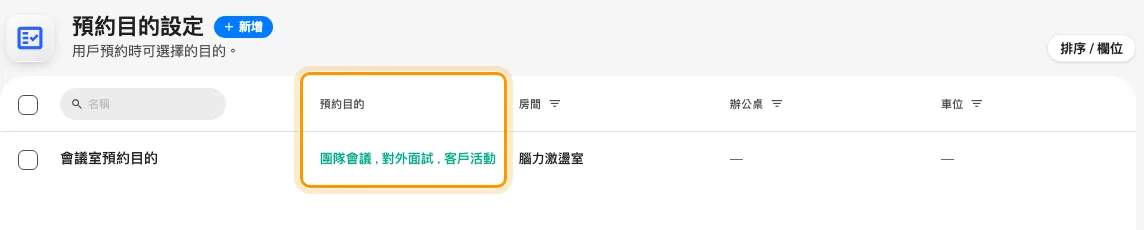
預約目的設定清單,右側欄位顯示已指派此設定的資源。
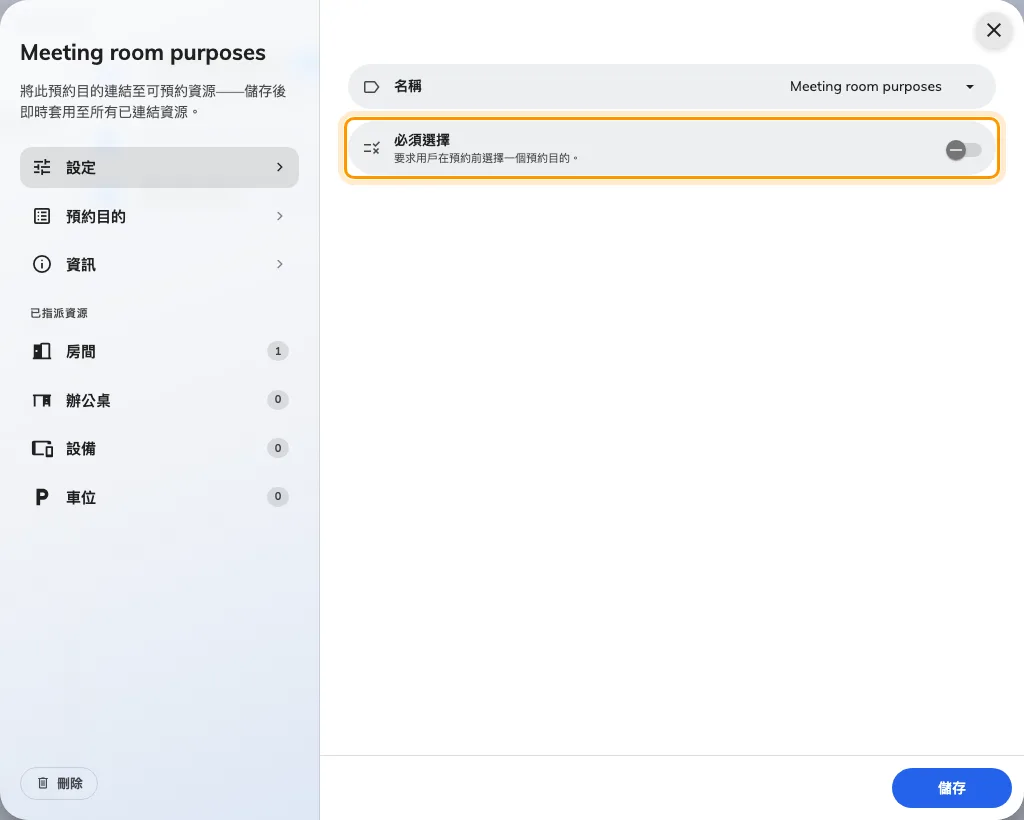
「必須選擇」在設定上統一配置,套用於所有關聯該設定的資源。
預約者的填寫體驗
預約目的欄位會在使用者選擇了已配置該設定的資源後,動態出現在預約表單中:
- 若所有可見資源共用相同的目的設定,該欄位在選擇資源前就會直接顯示。
- 若各資源配置了不同的設定,欄位會在使用者選定特定資源後呈現。
- 選項在 3 個或以內時會呈現為並排的膠囊按鈕;4 個或以上、或在行動裝置上,會自動轉換為下拉選單。
- 若開啟了 必須選擇,清單會預設選中第一個選項,使用者未選擇目的前無法提交表單。
- 若關閉了 必須選擇,清單末尾會自動加入 不指定 作為預設值。
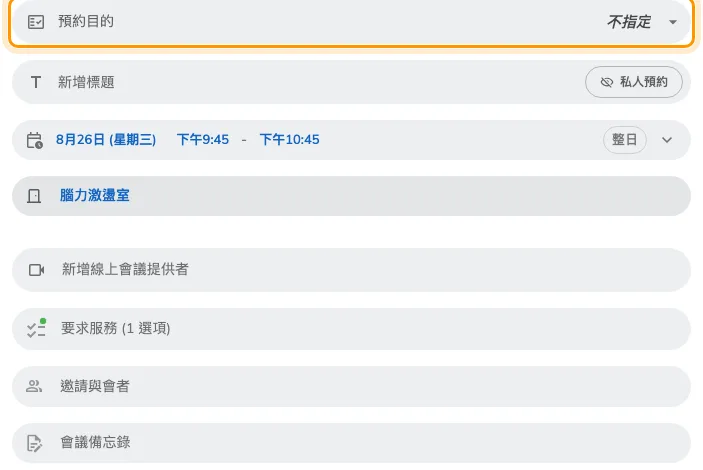
選定已配置設定的會議室後,預約表單會動態顯示預約目的輸入欄位。
切換預約目的會即時更新表單內容。表單開啟期間,與新目的綁定的額外欄位和服務項目會立即重新載入。
目的覆寫:動態變更資源規則
每個選項都可以彈性覆寫所選資源的預設規則,讓同一個空間能依不同活動型態套用不同的管理原則。
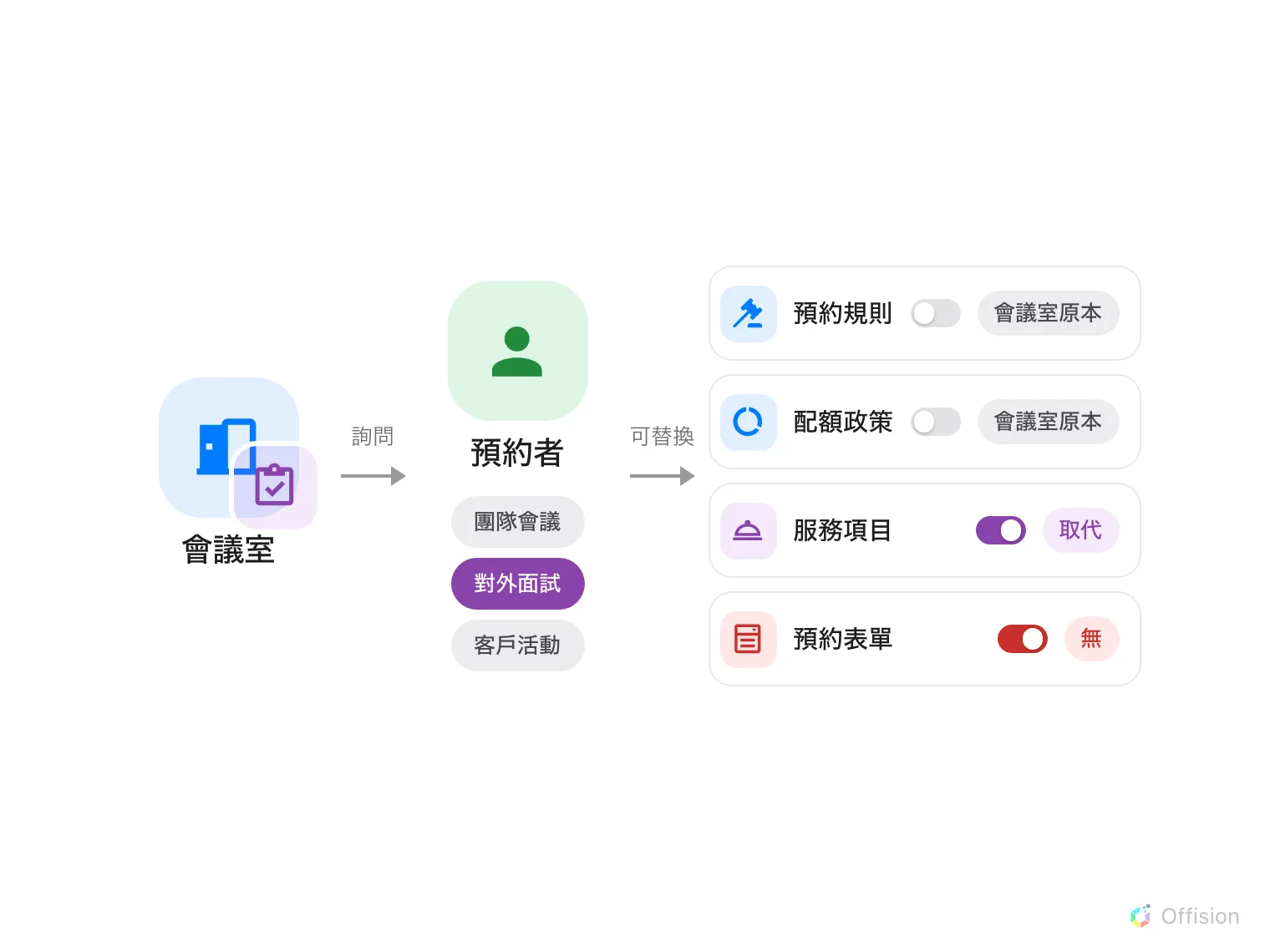
使用者所選的預約目的,可動態覆寫資源的四項管理規則。
每個選項除了包含供試算表匯入使用的 匯入 ID 之外,還提供四項覆寫開關:
- 覆寫預約政策: 替換會議室原有的預約時間限制與審批流程。
- 覆寫配額政策: 將預約費用扣減指向替代的點數配額帳戶。
- 覆寫服務項目: 變更表單中提供的座位排場或餐飲服務項目。
- 覆寫預約表單: 替換預約時要求填寫的附加問題表單。
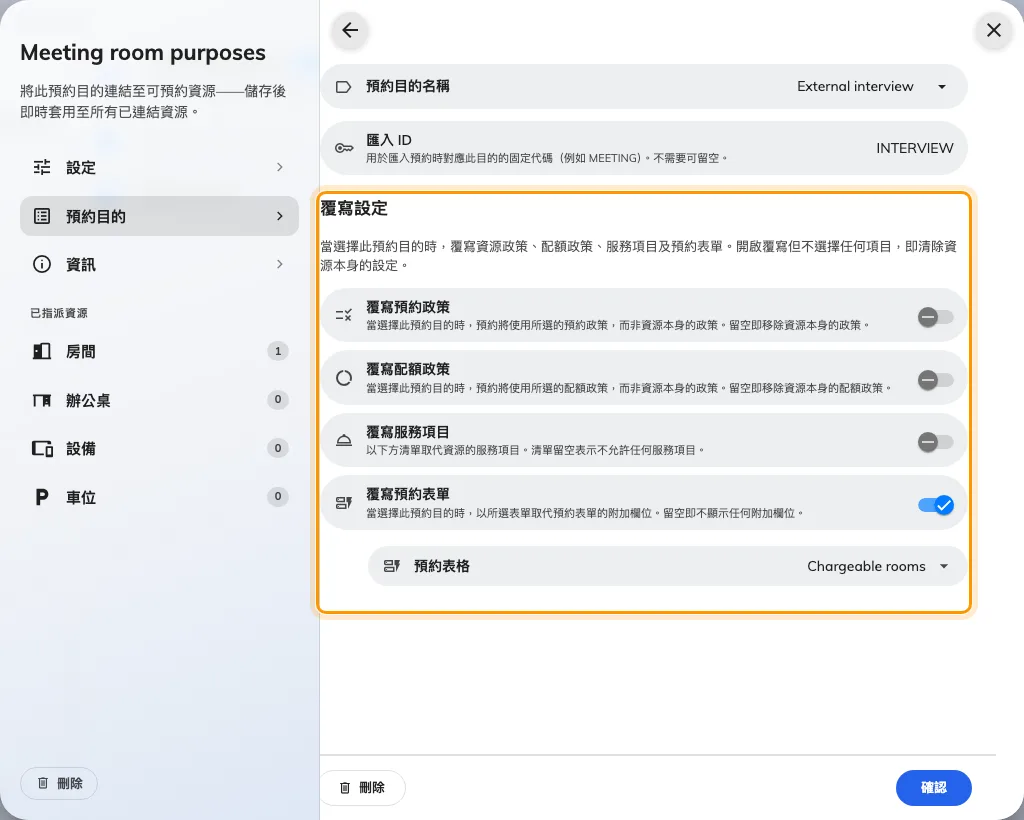
選項的覆寫設定。開關開啟後,指定的規則將取代原有設定。
預約目的後續顯示位置
- 行事曆與預約卡片: 目的名稱顯示於會議標題下方。你也可以為各目的指定專屬的卡片顏色(請參閱依預約目的為日曆分色)。
- 週期性預約: 選定的目的會套用於系列預約中的所有場次。
- 預約歷史記錄: 預約目的的變更會與其他編輯一併詳細記錄。
- 門口會議室面板: 門口面板可在面板設定中啟用 依目的設計,根據當前的預約目的呈現專屬畫面版型。
預約目的不控制的範圍
- 資源使用權限: 團隊空間使用權限與審批者身分指派無法透過預約目的覆寫。
- 通知信件與報表: 預約目的不會印在自動通知信件、數位看板或標準使用率統計報表上。
- 資源關聯方式: 資源使用哪一個預約目的設定,是在預約目的設定的管理頁面中進行指派,而非在個別資源的基本資料中設定。