

決定人們用哪種方式取用辦公桌
比較五種簽到辦公桌的方式(手機 App 加 GPS、印刷貼紙、辦公桌互動機、電子紙標籤與桌面面板),分析硬體成本、維護需求、即時空位辨識度,以及如何防止在家遠距簽到。
共享辦公桌簽到機制能確保未被實際使用的座位自動釋放給其他人預約。以下五種方式都會建立相同的預約紀錄並遵守相同的政策規則,主要差別在於:購置硬體的費用、後續維護成本,以及如何驗證員工確實親自抵達辦公室。
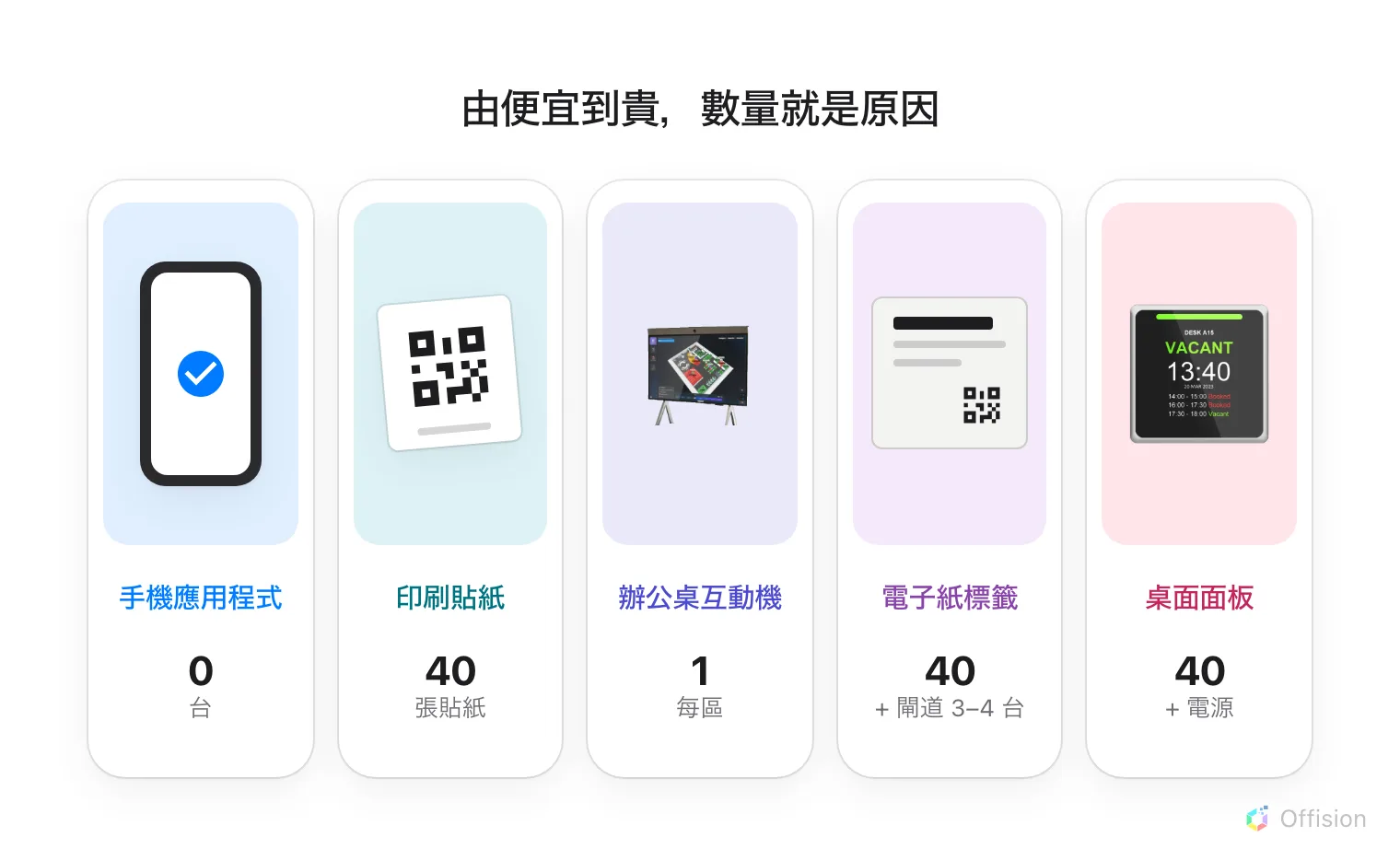
四十張辦公桌的樓層在各方案下所需的硬體數量。
五種方式綜合比較
| 方式 | 四十張桌所需硬體 | 購置成本 | 維護成本 |
|---|---|---|---|
| 手機應用程式 | 無需購置硬體 | ||
| 印刷貼紙 | 40 張印刷 QR 貼紙 | ||
| 辦公桌互動機 | 該區域 1 台共用觸控螢幕 | ||
| 電子紙標籤 | 40 個電子紙標籤加 3–4 台無線閘道器 | ||
| 桌面面板 | 40 台桌面觸控面板加供電線路 |
上表中破折號(–)代表無費用,$$$ 代表最高成本。印刷貼紙使用現有印表機即可製作,前期購置成本幾乎為零,只有在貼紙磨損或座位改名時需要重新列印更換。
手機應用程式

桌上不放任何硬體,員工直接使用隨身手機完成預約與簽到。
桌上無需安裝任何設備,第一天即可上線。員工透過手機上的應用程式預約與簽到。若要了解如何透過位置驗證防止遠距打卡,請參閱用 QR Code 簽到,以及怎麼證明人真的在場。
優點
- 完全無需硬體採購成本
- 設定完成即可立即啟用
- 支援 GPS 與辦公室 Wi-Fi IP 定位檢查
缺點
- 路過的人無法從桌子外觀判斷是否已被預約
- 員工必須攜帶手機才能完成簽到
印刷貼紙
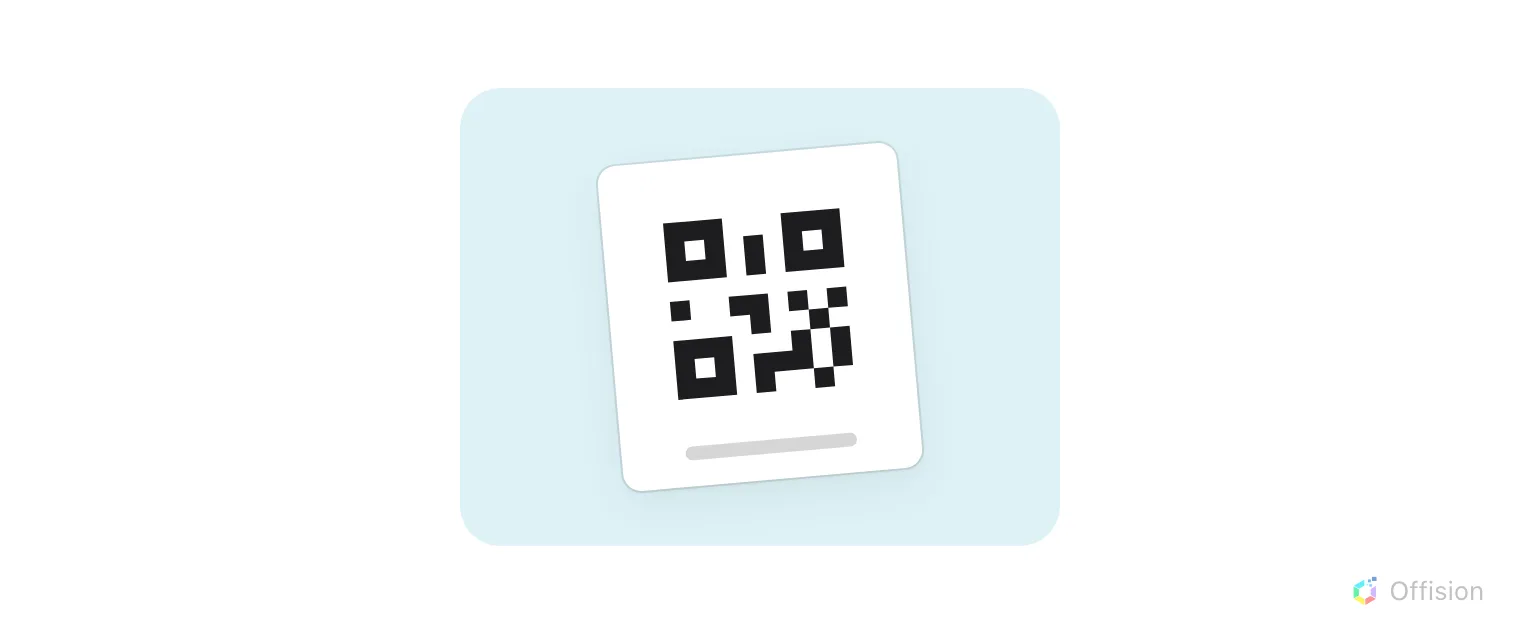
貼在每張辦公桌上的 QR Code 標籤。
印刷貼紙讓員工只要用手機掃描桌上的 QR Code,就能完成該座位的預約、簽到、延長時段或提早退租。貼紙不需要電源、網路線或電池,平時維護只需在座位改名時重印更換。製作步驟請參閱列印並張貼資源貼紙。
優點
- 只需列印標籤即可使用
- 免接電、免網路、無電池維護需求
- 掃碼即可取用、簽到、延長或退還座位
缺點
- 靜態條碼若未啟用 GPS 或 IP 限制,可能被拍照遠端掃描
- 無法在桌面上即時顯示預約狀態
- 座位更名時需重新列印黏貼
辦公桌互動機
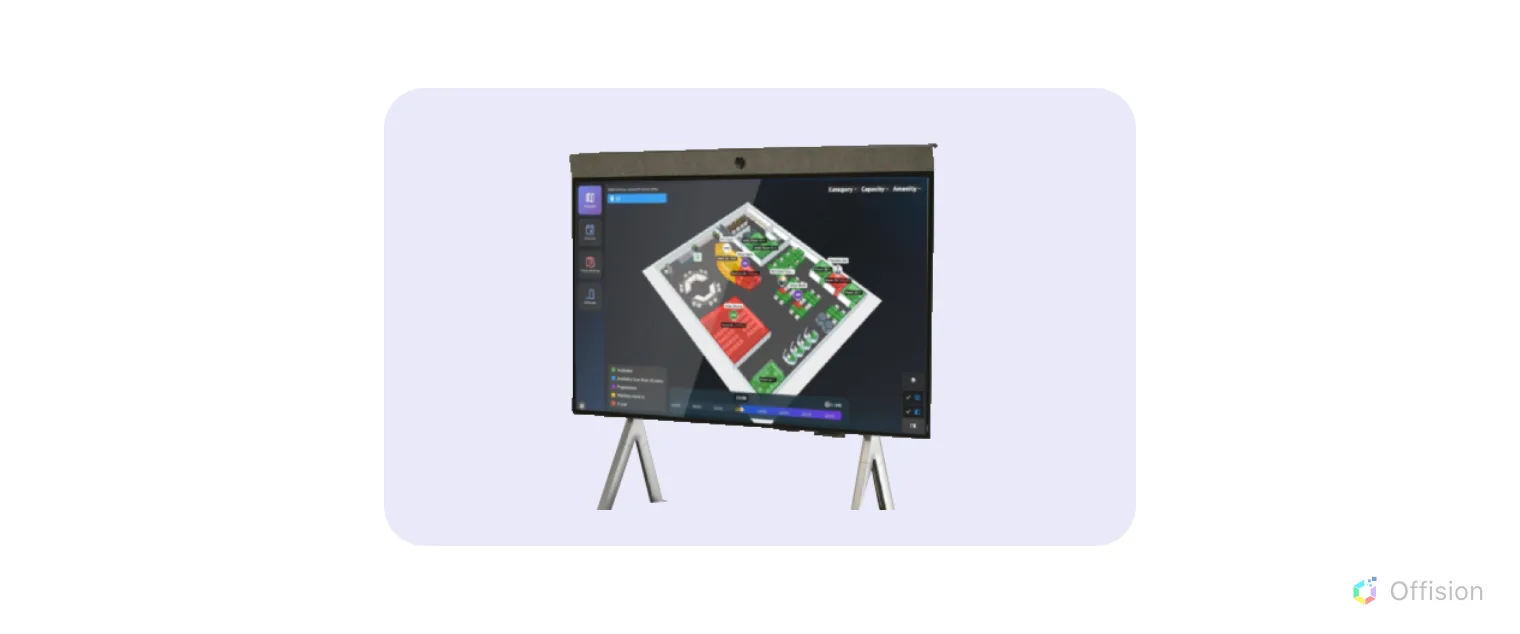
設於入口處的共用觸控螢幕,服務整個區域的所有座位。
在樓層或分區入口處設置一台共用觸控螢幕,並套用 工位預約互動機 面板設定。員工在機台前驗證身分、點選自己的預約後,螢幕上的平面圖會高亮標出其座位位置,解決「忘了自己預約哪張桌子」的常見困擾。40 席以上僅需一台設備,是螢幕類方案中最經濟的選擇。設定方式請參閱面板的設定從哪裡來。
優點
- 每個區域僅需設置一台螢幕
- 可在平面圖上清楚標示預約座位位置
- 螢幕硬體方案中成本最低
缺點
- 僅能確認人已抵達機台區域,無法確認是否坐到特定座位
- 員工需先走到機台處才能簽到
電子紙標籤
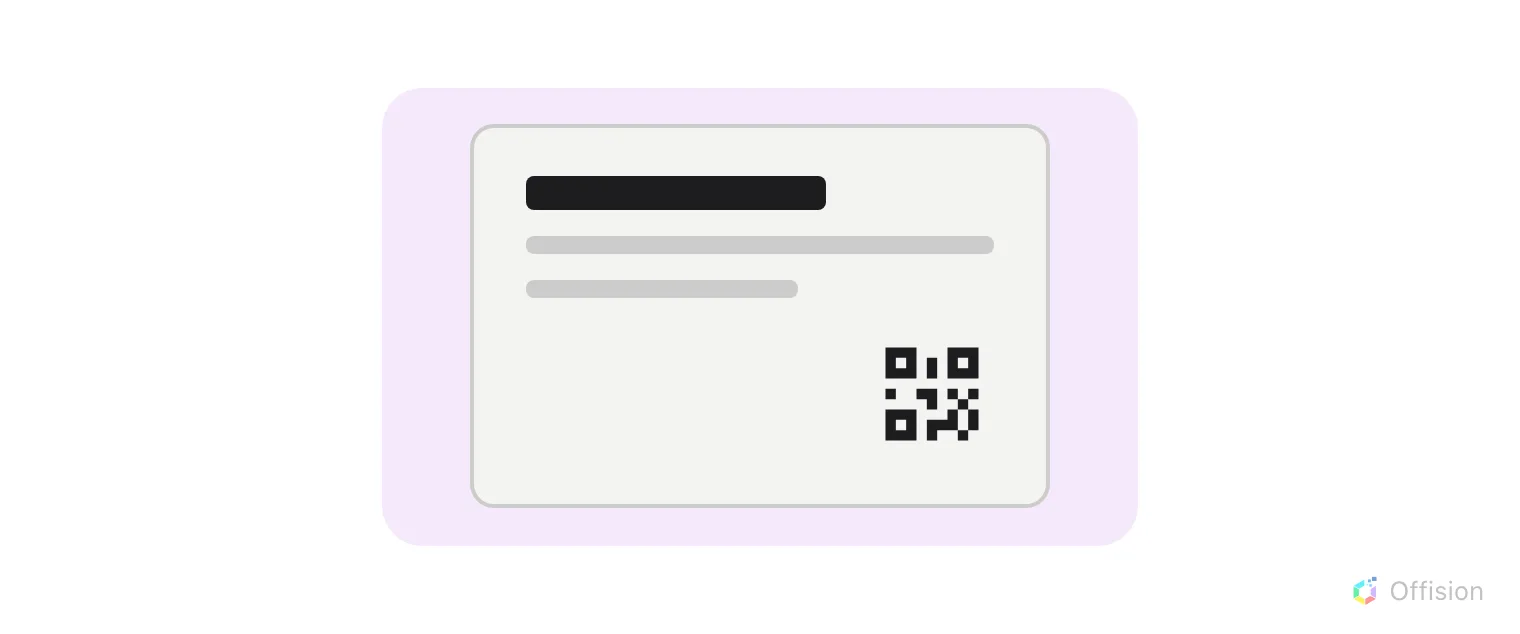
顯示即時預約狀態與每日動態 QR Code 的電池式電子紙標籤。
在每張桌上安裝小型電子紙標籤,即時顯示目前借用人與時段,走過走道即可一眼辨識空桌。與印刷貼紙不同的是,電子紙標籤每晚會自動更新動態 QR Code,因此昨天拍攝的照片無法在今天重複使用。
導入電子紙標籤需注意閘道器涵蓋範圍與更新頻率:
- 閘道器數量: 40 個標籤通常需搭配 3 至 4 台無線閘道器。
- 畫面更新時間: 畫面重新整理約需一分鐘。若大量員工在 08:55 至 09:05 之間同時到班,畫面更新會排隊處理。容量估算請參閱電子紙標籤為什麼要一分鐘才會變。
優點
- 路過走道即可直接查看座位狀態
- QR Code 每日自動更新防弊
- 電池供電,免拉桌面線路
缺點
- 每 40 席需設置 3–4 台閘道器
- 畫面變更約需 1 分鐘更新時間
- 尖峰到班時段畫面更新可能排隊
- 需定期更換電池
桌面面板
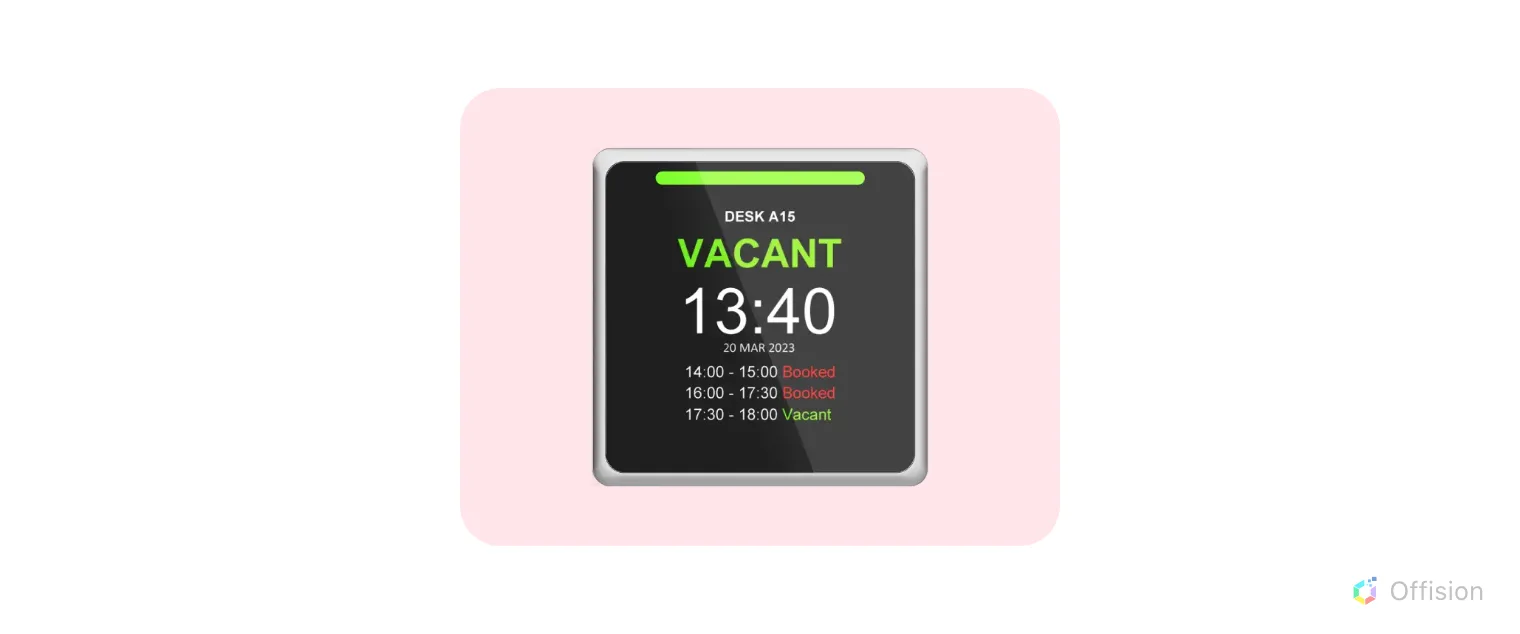
安裝於桌面上的背光觸控面板,支援感應員工卡或輸入密碼。
在每張桌面上安裝一台小型觸控面板。員工無需掏出手機,直接感應員工卡(NFC)或輸入密碼即可簽到、延長或退還座位。發光的螢幕從遠處即可辨認狀態,且能 100% 確保使用者本人站在該桌子前。
桌面面板是硬體與施作成本最高的方式:
- 每張桌子都需要購置一台面板並供應電源(依機型透過 PoE 網路線或擴充座 USB 供電,支援硬體請參閱 Offision 支援哪些預約面板硬體)。
- 為 40 張桌子拉設網路線或電源線的工錢往往高於硬體本身;改用 Wi-Fi 也需要額外增設足夠數量的無線基地台以維持連線穩定。
優點
- 發光狀態指示遠處一眼可見
- 無需手機,直接刷員工卡即可簽到
- 能確實保證本人站在座位前
- 外觀整齊專業,適合接待區或主管辦公區
缺點
- 每張桌子皆需購置面板與供電線路
- 線路施工費用往往高於設備費用
- 若改走 Wi-Fi 需增設多台無線基地台
- 需持續管理 40 台設備的韌體與連線
如何防止在家遠距簽到
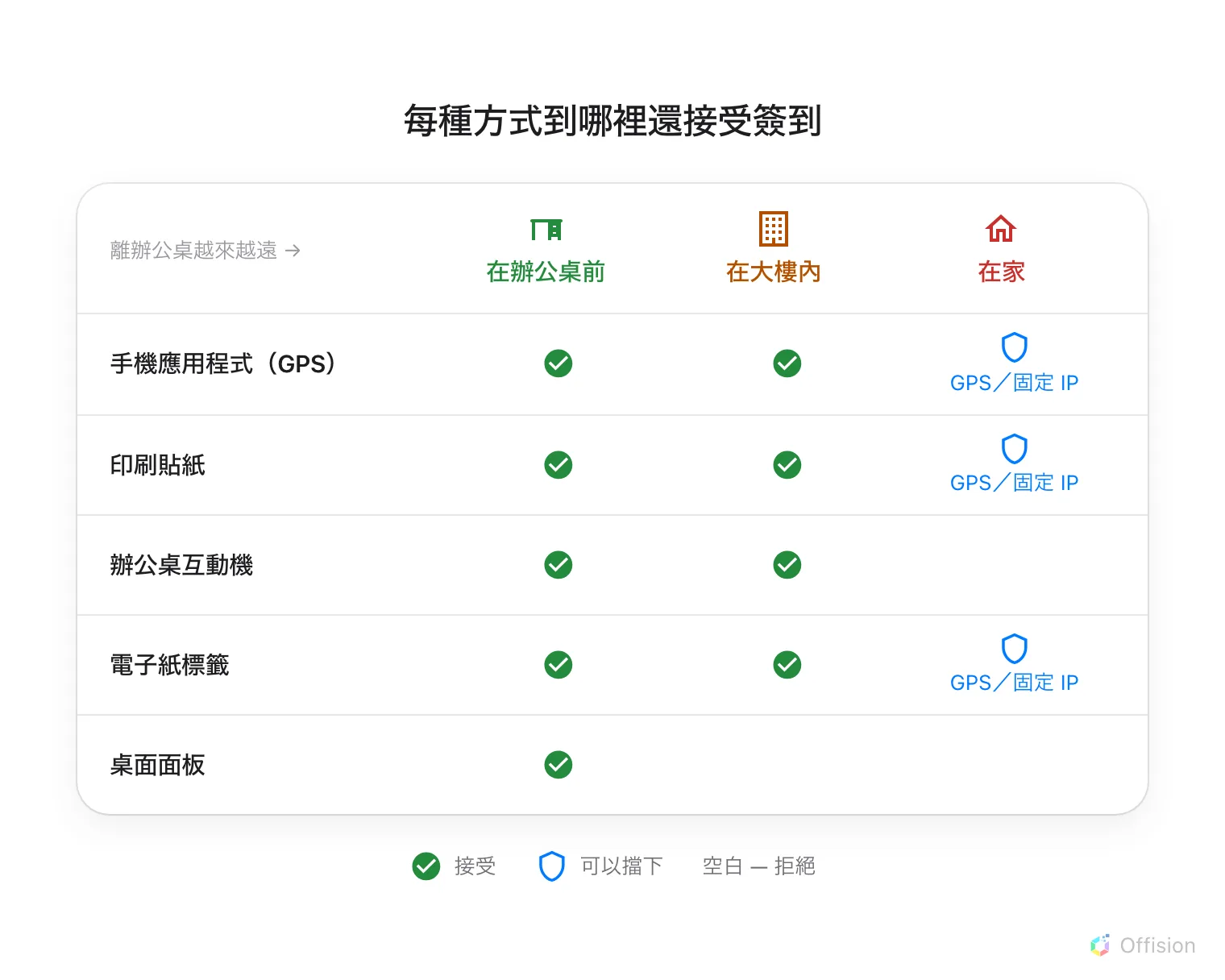
互動機與桌面面板從實體層面保證人在現場;手機 App、貼紙與電子紙標籤則需透過政策設定開啟 GPS 或 IP 限制以阻擋在家簽到。
| 方式 | 防範遠距作假能力 | 如何阻擋在家簽到 |
|---|---|---|
| 手機應用程式 | 標準 | GPS 地理圍欄、辦公室 Wi-Fi IP 限制,或兩者併用 |
| 印刷貼紙 | 標準 | GPS 地理圍欄或 IP 限制(印刷的條碼本身固定不變) |
| 辦公桌互動機 | 高 | 必須站在辦公區內的機台前操作(證明人已抵達該區域) |
| 電子紙標籤 | 標準 | GPS 地理圍欄或 IP 限制,外加每日更新的動態條碼 |
| 桌面面板 | 極高 | 必須親自站在該張桌子前操作 |
手機掃描貼紙或標籤上的條碼時,開啟的是用戶界面網頁。 它的驗證路徑與手機 App 相同,因此若要防止員工在家用預存的照片掃碼,必須在預約政策中開啟 需要 GPS 簽到 或 用戶界面簽到 IP 限制。
開啟預約規則大多數辦公室推薦的組合配置
多數企業會選擇組合兩種方式,而非單選一種:
- 全席位張貼印刷貼紙: 以極低成本滿足每張桌子直接掃碼簽到、延長與退還的需求。
- 樓層入口設置一台辦公桌互動機: 讓忘記預約座位的同仁能在平面圖上查詢位置並完成報到。
桌面面板則可僅安裝於少數貴賓席或對外展示區,避免全樓層拉線的高昂成本。
通過感應器自動簽到
若在桌下加裝人體感應器並開啟 通過感應器自動簽到,當有人坐下時系統會自動完成簽到,離席逾時則自動釋放。這是唯一無需員工主動動手的方案,每張桌子皆需安裝一顆感應器。若要查看感應器實時利用率分析,請參閱確認房間是否真的坐滿。
此處選擇不影響的設定
- 預約與簽到政策規則: 簽到時限、全日預約截止時間、提早退還等規則,在所有方案中皆由相同的預約政策統一管理。請參閱設定共享辦公桌樓層需要的規則。
- 機台與面板的識別驗證方式: 互動機或面板要採用 QR 碼、員工卡、密碼還是預約 PIN 碼,皆在在面板上如何證明身份中獨立設定。
- 誰可以預約特定辦公桌: 各座位的開放對象與權限在資源本身或群組中個別設定。
使用辦公桌紀錄出勤考勤
當工作時間表啟用相關規則時,簽到辦公桌預約或現場取用辦公桌亦可同步記錄出勤簽到(單純建立未來預約不會記錄出勤)。系統亦可設定於簽退(包括感應器自動釋放)或預約結束時記錄退勤。此規則僅適用於辦公桌而非會議室,亦可指定套用於特定建築物與樓層。
在將辦公桌簽到作為考勤依據前,請先確認工作時間表設定。若兩組同樣優先級的時間表同時符合條件,系統為求嚴謹將不會記錄出勤。