

將預約時間限制在營業時間內
若要將預約限制在營業時間內,必須同時完成兩項設定:為會議室套用營業時間排程,並在預約政策中禁止非營業時間預約。缺一不可。
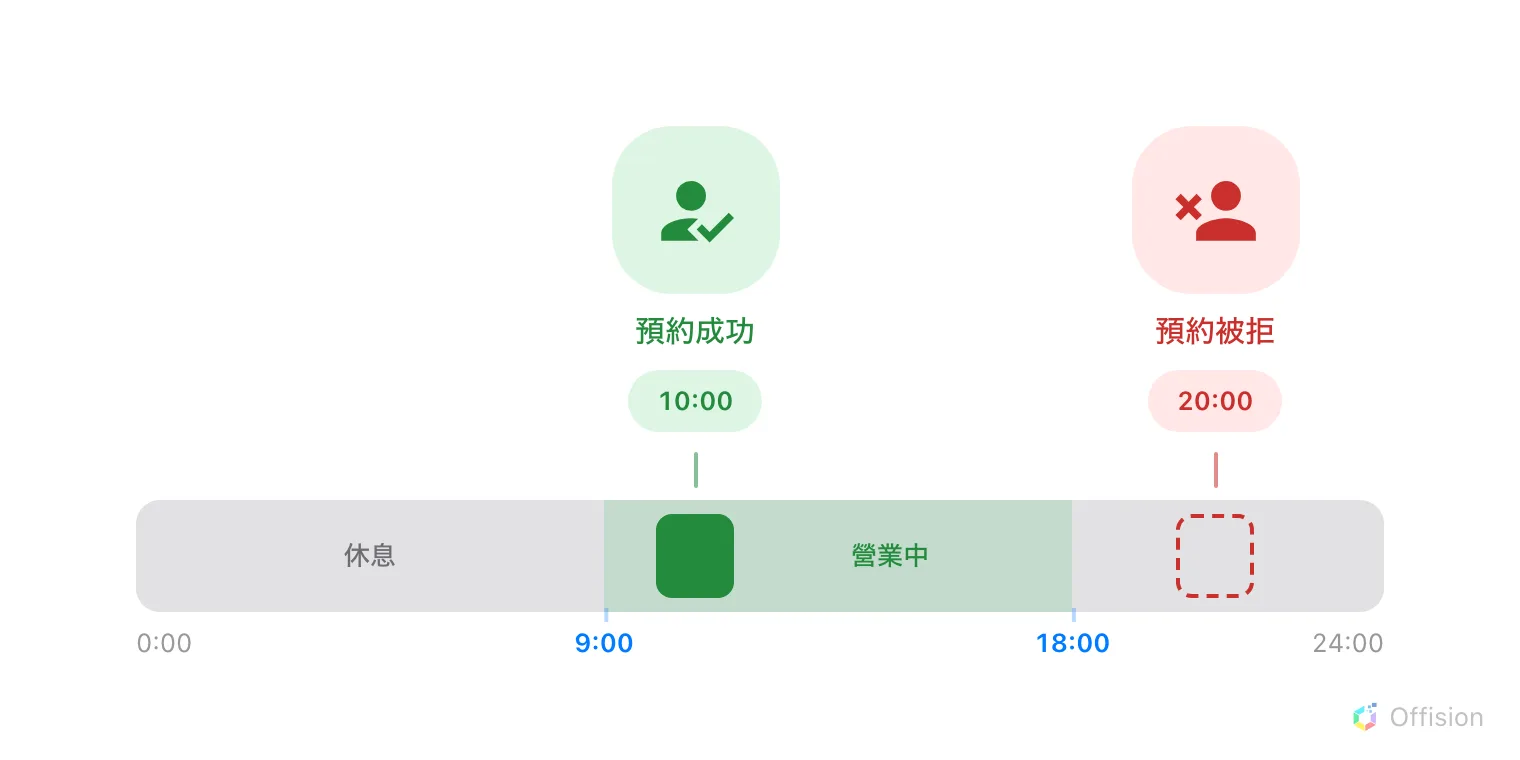
預約必須落在營業時間內。非營業時間的預約會在建立前被系統自動擋下。
1. 建立預約時間帶排程
預約時間帶定義了一組資源的開放時間:包含每週的工作日、每日開放時段、時區,以及全天關閉的休假日。
- 前往預約 > 預約時間帶。
- 按新增。
- 輸入排程名稱並選取時區。
- 在每週時間表上拖曳滑鼠,劃出每個工作日的開放時段。點擊已劃出的時段可微調開始與結束時間。
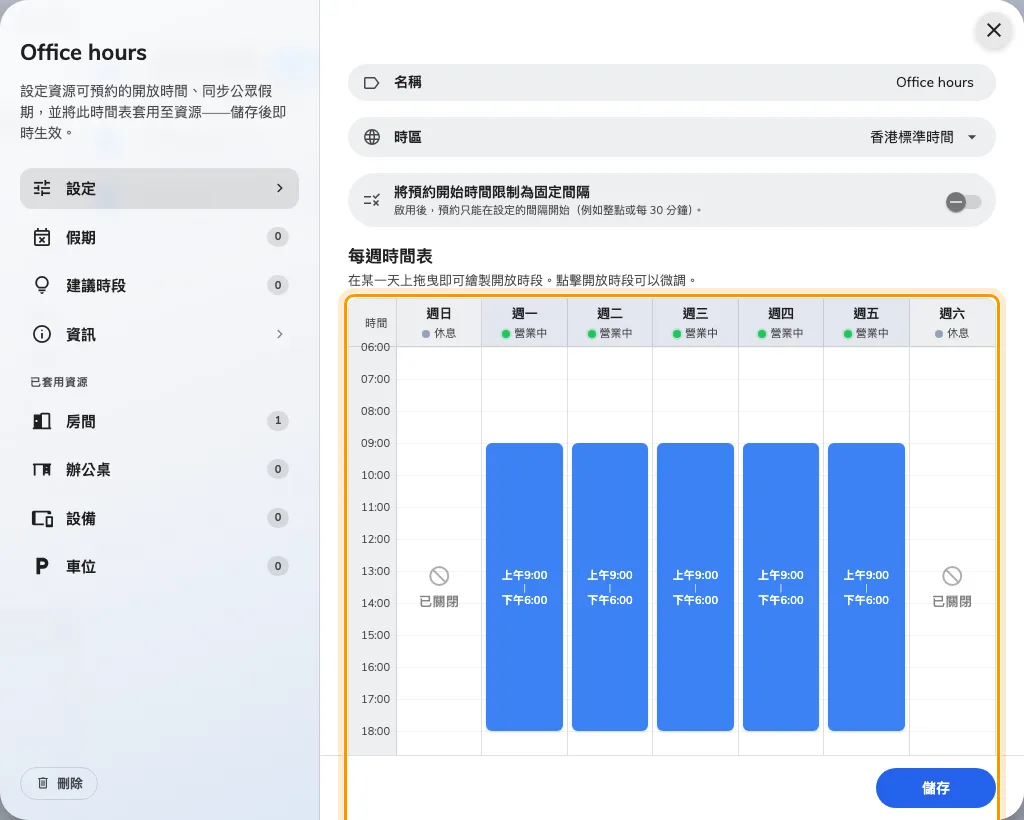
在編輯器中已設定好週一至週五開放時段的預約時間帶。
若遇到公眾假期需要全天暫停開放,可在排程編輯器的假期分頁中設定。您可以手動新增日期、匯入 .ics 檔案,或自動同步各國公眾假期日曆。請參閱在公眾假期讓辦公室休息。
2. 將排程套用到會議室
排程必須綁定至具體資源才會生效。
- 在排程編輯器左側選單中,點選已套用資源。
- 勾選要適用此營業時間的會議室、辦公桌或設備。
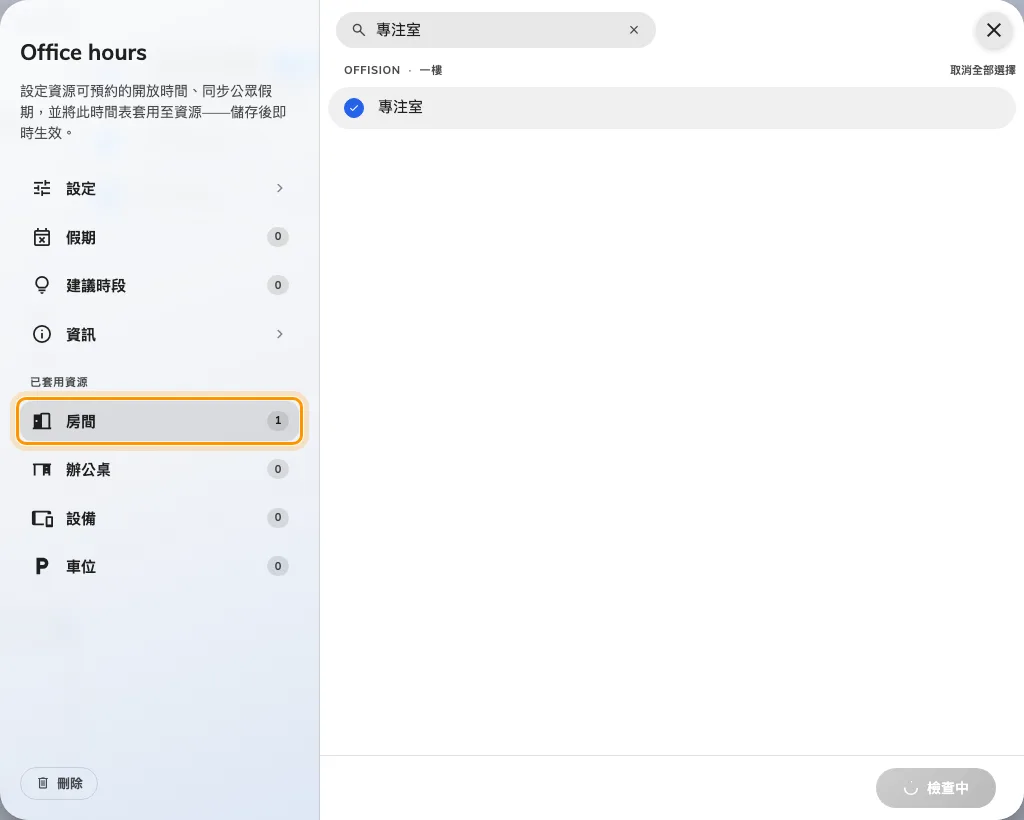
在已套用資源頁面將排程指定給會議室。
也可以直接在會議室編輯畫面中設定:前往預約 > 會議室,開啟目標會議室並在營業時間欄位中選取此排程。
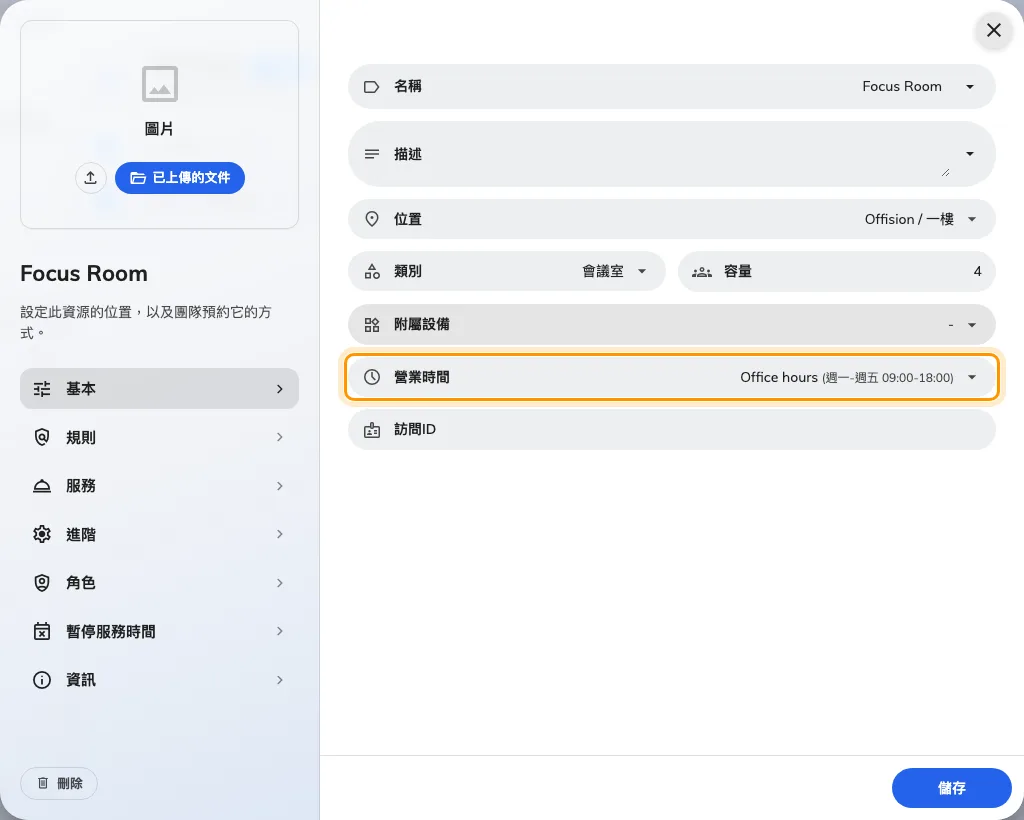
在會議室設定表單中指定營業時間排程。
3. 在預約政策中禁止非營業時間預約
設定時間帶僅是定義了開放時段,必須透過預約政策進行強制約束。
- 前往預約 > 預約政策。
- 選取會議室套用的政策,按編輯。
- 在左側導覽清單中選擇預約規則(第二頁)。
- 將允許用戶在非營業時間創建預約切換為關閉。
- 按儲存。
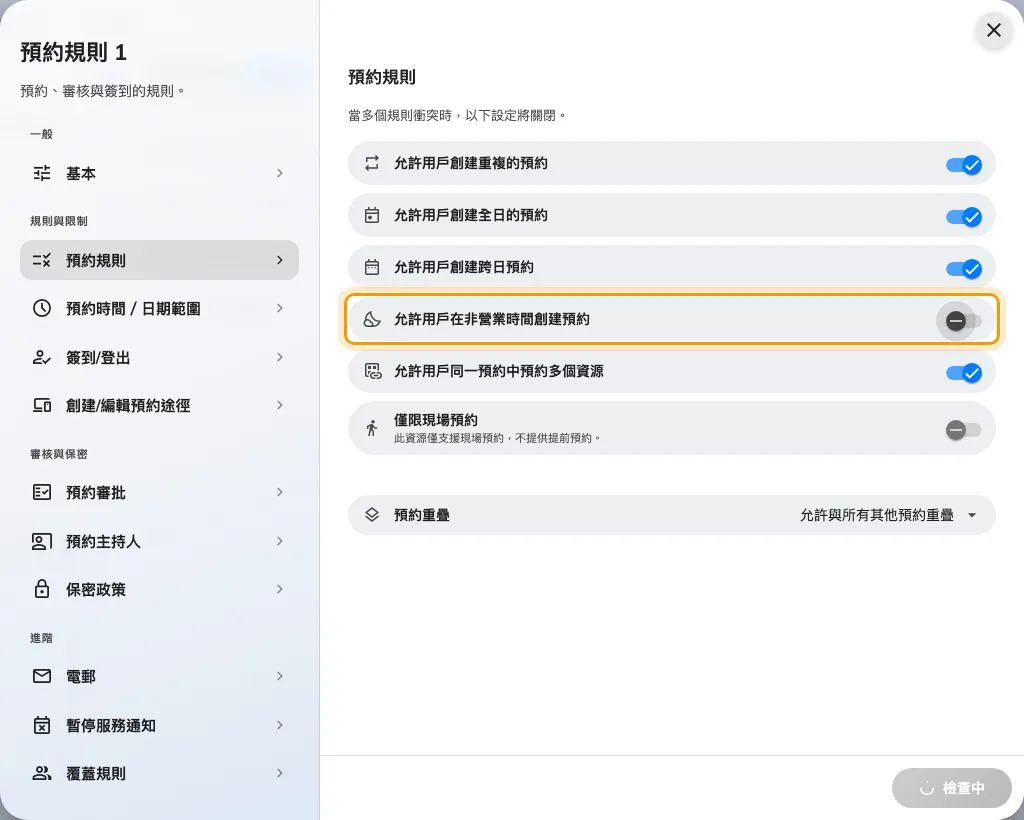
在預約規則頁面將非營業時間預約切換為關閉。
規則注意事項:
- 必須在單一連續區段內:若一天拆成兩個時段(如 9:00–12:00 與 13:00–17:00),預約 9:00–17:00 會因跨越午間休息時段而被系統拒絕。
- 多項資源預約:若一筆預約包含多個空間,必須同時符合所有資源的營業時間。
- 特權人員豁免:若特定團隊(如物業保全或維護人員)需要夜間預約,可在政策的覆蓋規則中單獨為其開放權限。
4. 用戶端預約時的表現
兩項設定皆啟用後,若用戶嘗試在非營業時段預約,表單將無法儲存,並會提示該空間的開放時間與拒絕訊息。
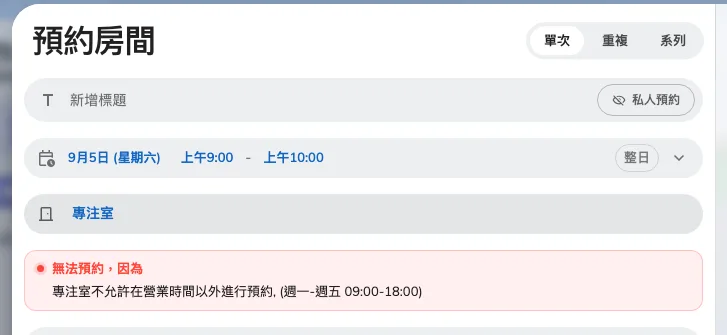
嘗試在非營業時段預約時顯示的錯誤提示。
若您有設定建議時段,請確保建議的時間間隔落在營業時間內。若希望嚴格限制只能選擇特定的開始時刻,請參閱固定時段。
5. 門口面板的顯示狀態
在營業時間外,門口的會議室面板會轉為灰色待機畫面,顯示非工作時間與下一次開放的時間(或假期名稱)。即時預約與預約簽到按鈕在關閉期間會自動隱藏。
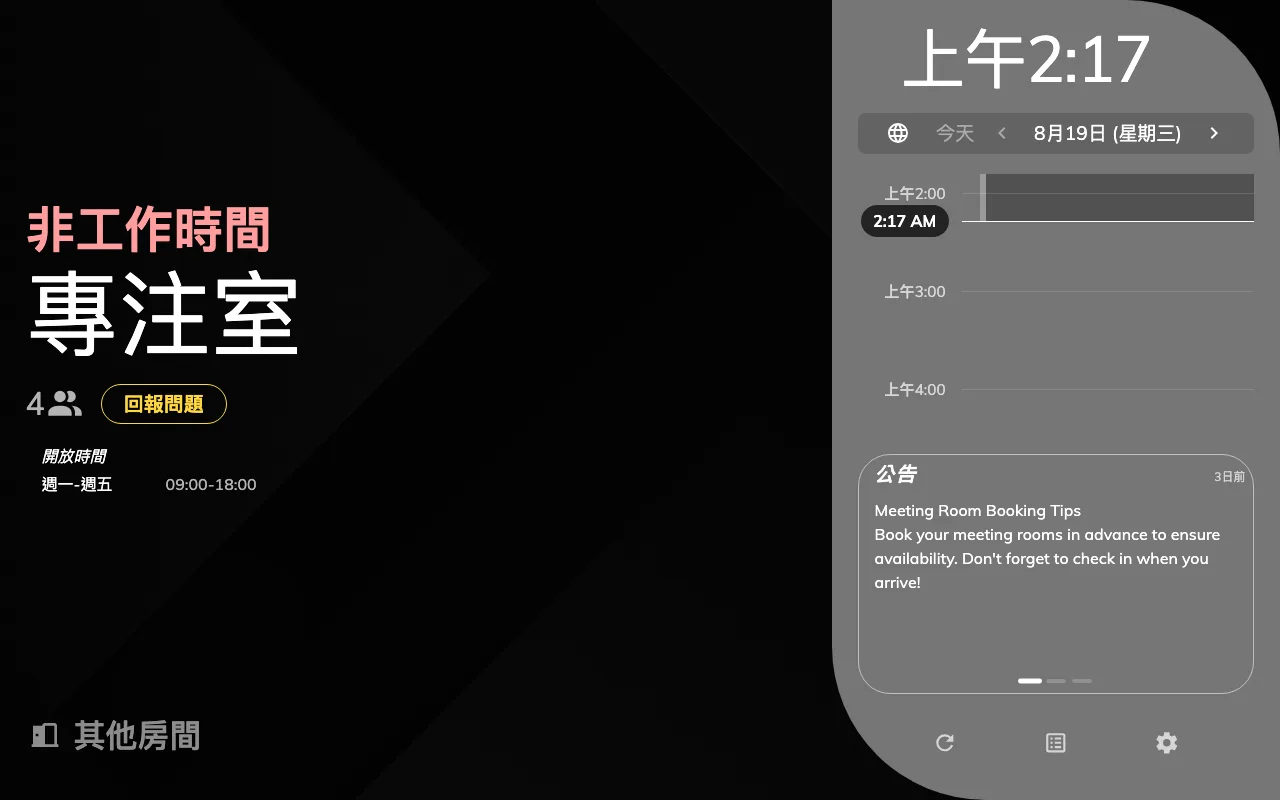
非營業時間門口面板顯示的待機畫面。
面板會依排程的開始與結束分鐘即時切換。在營業時間內,透過面板建立預約最長僅能預約至當天的打烊時間。
6. 確認設定生效
- 以一般使用者身分登入系統。
- 嘗試在週末或晚間等非營業時間預約該會議室。
- 確認系統阻擋該預約並跳出提示。若依然預約成功,請確認該會議室已套用排程且政策已關閉非營業時間預約。