

讓辦公桌與會議室從不同預算計費
多開一個配額單位,辦公桌就有自己的預算,一整個月的自由座位不會吃掉會議室的額度,反過來也一樣。
所有可預約的東西共用一份預算,有個很明顯的缺點:一週坐五天自由座位的人,到了季末,就剩不下那場真正重要的會議所需的額度。給辦公桌一個自己的 配額單位 就解決了,因為單位之間永遠不能互相支付。
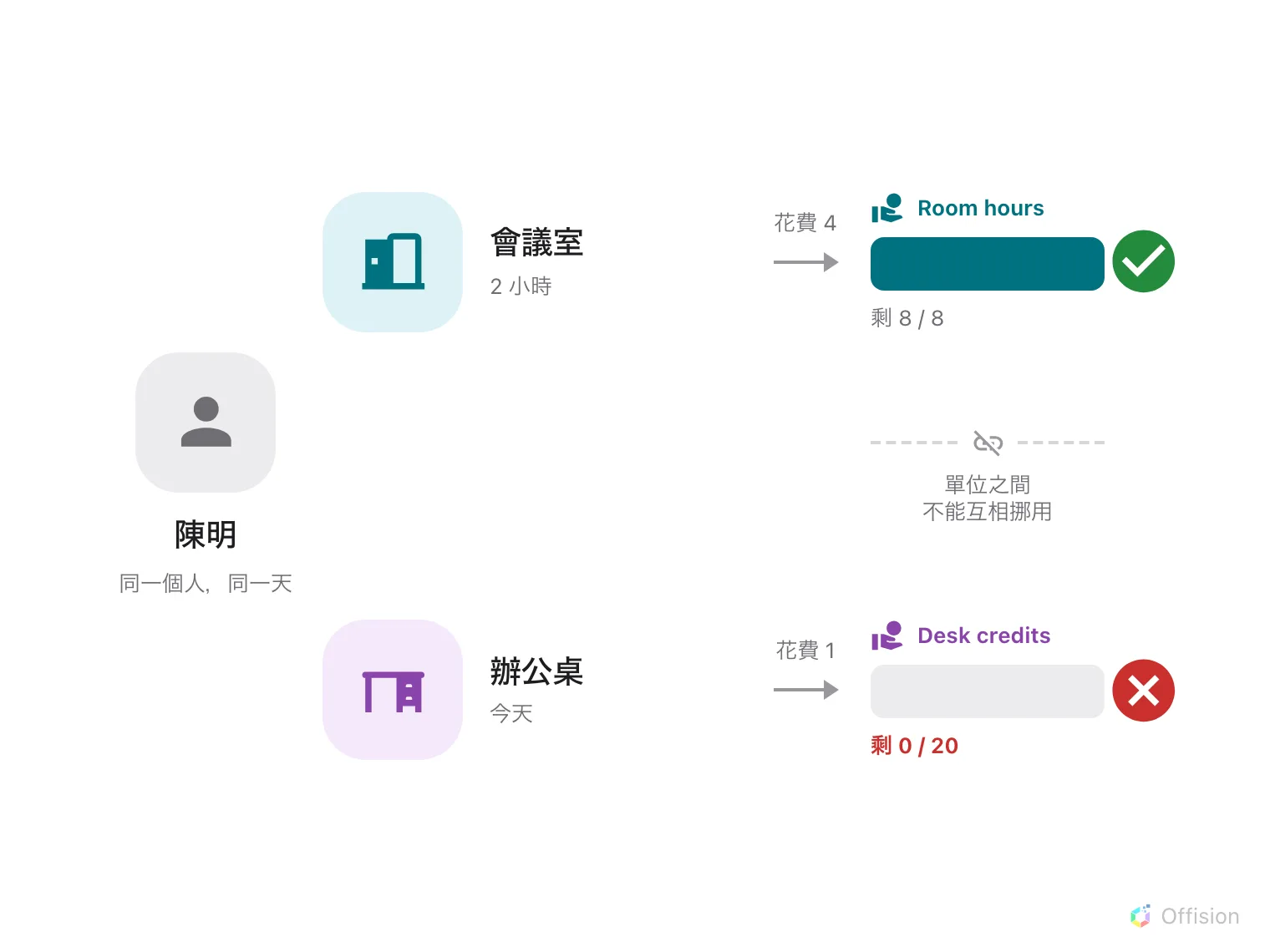
每個配額單位都是自己的一份預算 —— Desk credits 用完只會擋住辦公桌的預約,Room hours 完全不受影響。
一筆預約必須滿足它碰到的 每一個 單位。這讓效果是雙向的:空的辦公桌預算沒辦法從會議室預算補上,而會議開得很多的一個月,辦公桌也照樣訂得到。
1. 為每份預算建立一個單位
開啟 配額政策 —— 在 預約 → 設定 → 預約規則 之下,側邊欄看不到就先選顯示更多 —— 然後切換到 配額單位 分頁。
開啟配額政策想分開幾份預算就建立幾個單位。單位只是一個名字,所以要用「數的是什麼、怎麼數」來命名:Room hours 和 Desk credits 在扣款提示裡遠比 Point 1、Point 2 好讀,而且預約的人看到的就是這個名字。
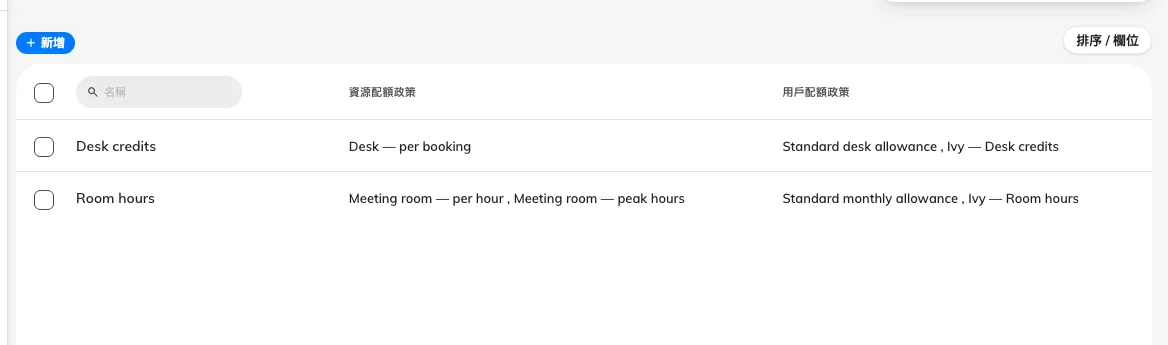
兩個單位,兩份預算。預約表單上出現的就是這個名字。
通常兩個就夠了。每多一個單位,就是每個人都要多發一份餘額;而某項資源如果用一個某人沒有政策的單位計費,那個人的預約就會直接被擋下來。
2. 用各自的單位替不同類型的資源計價
在 資源配額政策 分頁,每個單位各建一份政策:
- Meeting room — per hour,單位是 Room hours,收取模式 為 每小時。會議室要人省的是時間。
- Desk — per booking,單位是 Desk credits,收取模式 為 每次預約。辦公桌是以「一天」為單位在用,所以要配給的是天數而不是小時。
3. 把每份政策套到它的資源上
開啟政策,使用左側導覽中的 相關資源 頁面 —— 每一種資源類型一頁,各自帶著數量。把會議室掛到會議室政策、辦公桌掛到辦公桌政策。
一項資源只能帶一份配額政策,所以一項資源不會同時用兩個單位計費。若一筆預約同時包含會議室和辦公桌,它會在兩個單位各扣一次 —— 一項資源一次 —— 而且兩邊都要付得起才存得下去。
4. 把兩份預算都發給每個人
在 用戶配額政策 分頁,每個單位各建一份政策。單位一樣在這裡選、一樣不能事後修改,所以一個兩種都要訂的人,需要兩份政策:一份發 Room hours,一份發 Desk credits。
兩者的週期可以各自設定。辦公桌和會議室很少適合同一種節奏:辦公桌的額度通常按月重設,會議室的時數則按季。
5. 確認設定生效
分別在會議室和辦公桌上開啟預約。扣款提示會 每個配額單位一列,所以同時碰到兩者的預約會顯示兩列,各自帶著自己的剩餘餘額。
然後確認這道分隔真的成立:把某個人的 Desk credits 用到零,再確認他仍然訂得到會議室。這正是你做這整件事的理由,也正是單一單位會失敗的地方。
開啟配額使用歷史記錄配額使用歷史記錄可以用配額單位篩選,方便你在不受另一份預算干擾的情況下,檢查其中一份的使用狀況。
要停用一個單位時
只要還有任何政策在用,配額單位就刪不掉;主控台會擋下來並顯示配額單位無法刪除,因為已分配至某些政策。 請先刪除或改掛資源政策與用戶政策,並記得改掛就等於重建。