

為預約提供建議時段
在預約表單中提供常用時段建議,同時保留自訂時間選項,讓使用者既能快速選擇又保有彈性。
「建議時段」在預約表單中預先提供常用時段(例如 09:00–10:00、10:00–11:00),方便使用者一鍵快速選取,免去逐一手動設定起訖時間的步驟。
這些時段純屬建議提示,不會限制預約彈性。使用者隨時可以點擊自訂時間展開標準的時間選擇器,自由指定任何時段。如果需要強制所有人只能在特定時段內預約,請改用固定時段。
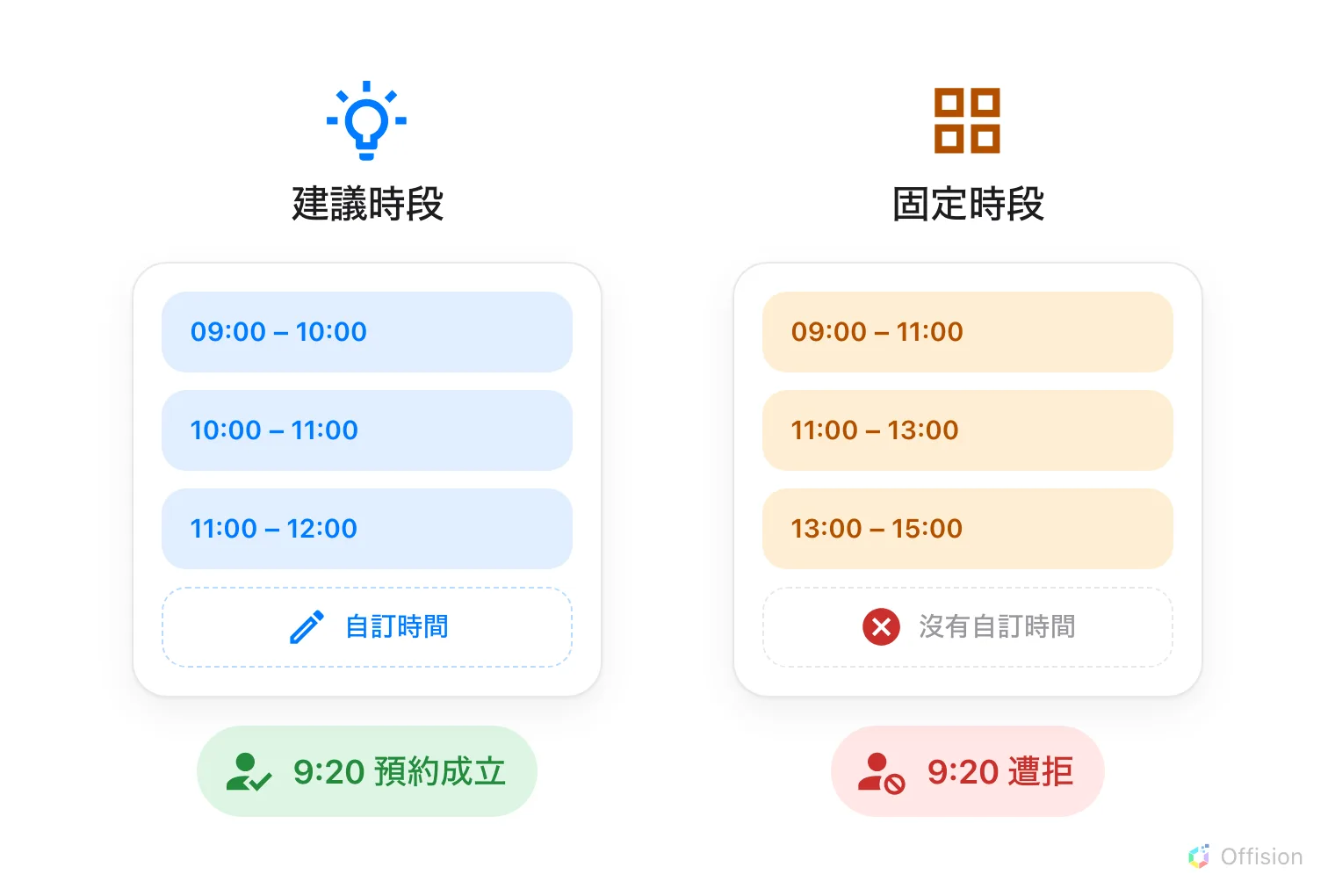
建議時段提供快速捷徑並保留自訂空間;固定時段則嚴格強制所有人依指定區塊預約。
1. 設定全公司建議時段
建議先設定全公司共用的建議時段。這套設定適用於全公司所有未特別自訂的會議室,也是使用者尚未挑選特定會議室前預約表單預設顯示的時段。
開啟電郵提醒設定- 前往預約 › 設定/郵件提醒。
- 找到建議時段卡片(位於郵件提醒下方)。
- 開啟顯示建議時段開關(未自行設定的資源將使用這些時段)。
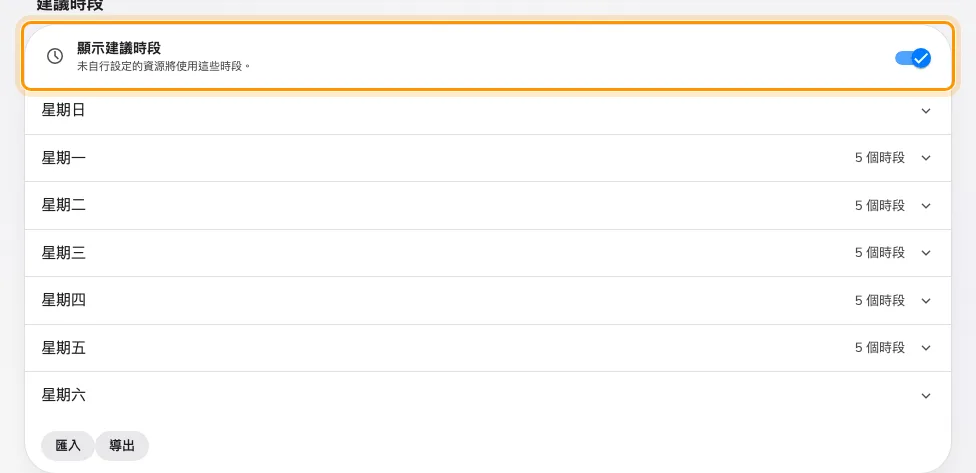
在系統設定中啟用全公司建議時段。
啟用後下方會列出一週七天的時段清單:
- 展開目標星期,點擊新增建議逐一新增時段區塊。
- 每個星期的標題旁會顯示已設定的區塊總數。
- 如果需要一次設定或大量管理,可以使用頁面下方的匯入與匯出功能,透過試算表進行設定。
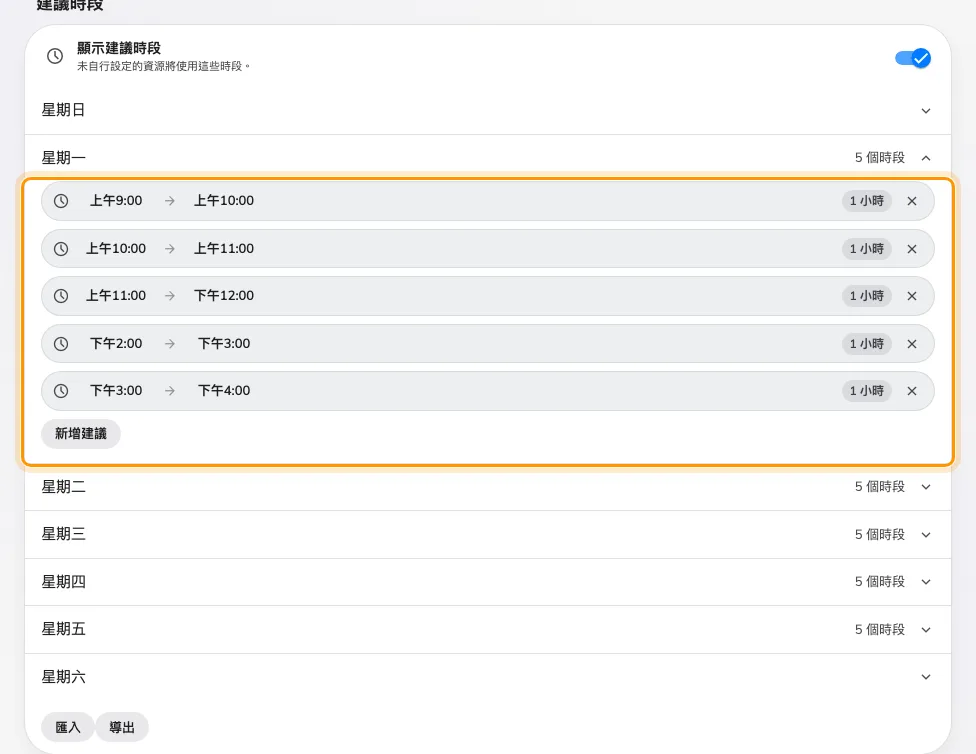
展開指定星期以新增或調整時段區塊。
2. 為特定會議室設定獨立時段(選用)
大部分會議室直接沿用全公司的建議時段即可。若有特定場地需要不同的排程節奏(例如以 30 分鐘為單位的錄音室,或按上下午劃分的大禮堂),可以在該會議室所屬的「營業時間」排程中單獨定義建議時段。
開啟預約時間帶- 前往預約 › 營業時間。
- 選取要調整的排程並點擊編輯。
- 切換至側邊欄的建議時段頁籤(第三個項目)。
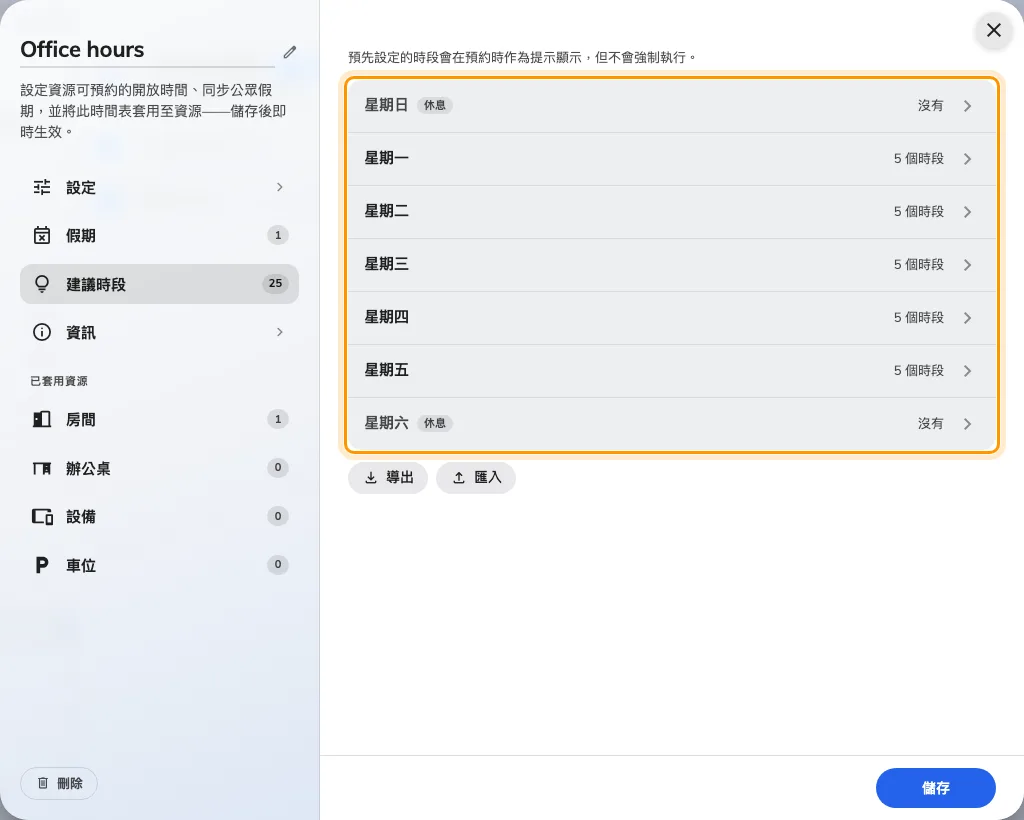
營業時間排程中的建議時段設定。
點擊目標星期進入編輯畫面,設定專屬的時段清單。套用此排程的所有資源都會優先使用這組時段,覆寫全公司設定。
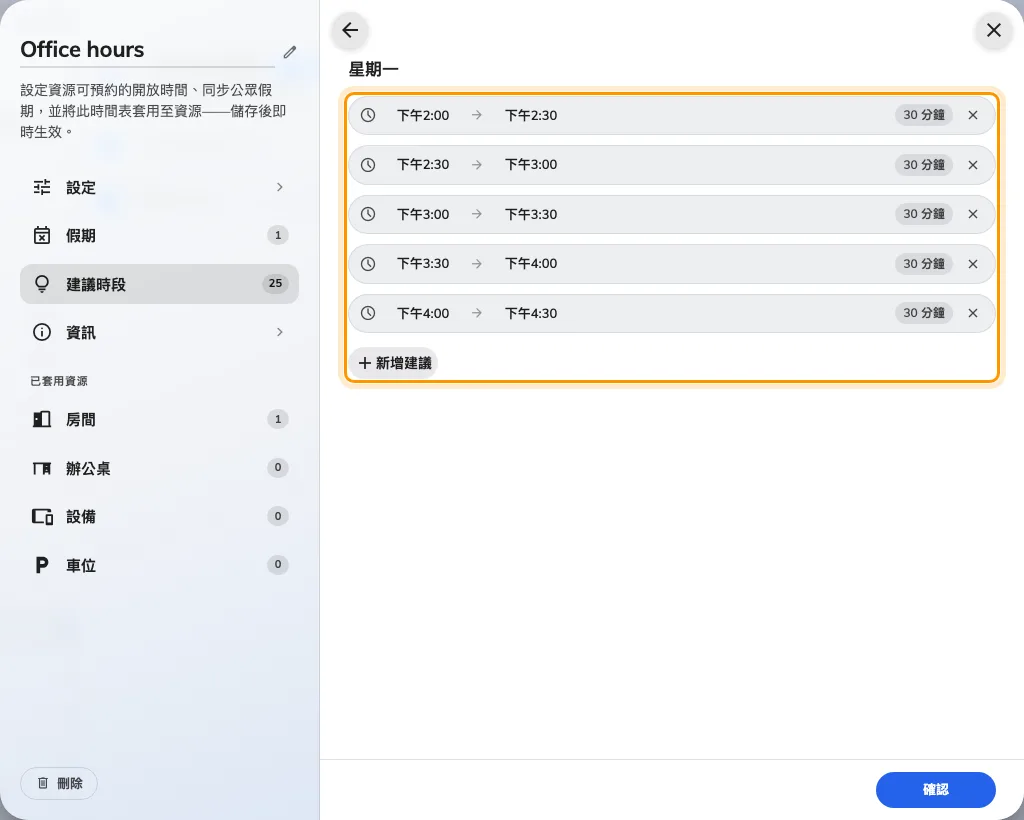
在排程中自訂特定星期的建議時段。
關於排程的建立與套用,請參閱限制在營業時間內預約。
3. 預約表單的時段載入規則
系統會依照以下優先順序決定預約表單顯示的時段內容:
| 使用者操作情境 | 預約表單顯示內容 |
|---|---|
| 尚未選取特定資源 | 顯示全公司建議時段 |
| 選取的資源具備獨立建議時段 | 顯示該資源所屬排程的建議時段(覆寫全公司設定) |
| 選取的資源未自訂建議時段 | 自動沿用(繼承)全公司建議時段 |
| 選取的資源啟用了固定時段 | 顯示固定時段清單(強制執行,不允許自訂時間) |
4. 建議時段與固定時段的比較
| 需求場景 | 建議功能 |
|---|---|
| 同仁多半預約整點時段,但偶爾仍需自訂特殊起訖時間 | 建議時段:提供便捷區塊,並保留自訂時間彈性 |
| 場地需要固定排程運作(如課程、每場之間的清消時間或梯次) | 固定時段:只能依預設時段預約,禁止其他時間 |
5. 使用者預約體驗
點擊新增預約開啟表單時,系統預設會選取最近即將開始的建議時段。
- 自由自訂:若使用者點擊自訂時間或在日曆上拖曳選取時間,表單會切換為自訂模式。點擊時間軸下方的建議時段即可隨時返回快捷區塊。
- 時段結束自動跳日:若當天所有建議時段皆已過期,表單會自動跳轉至隔天可用的第一個建議時段。
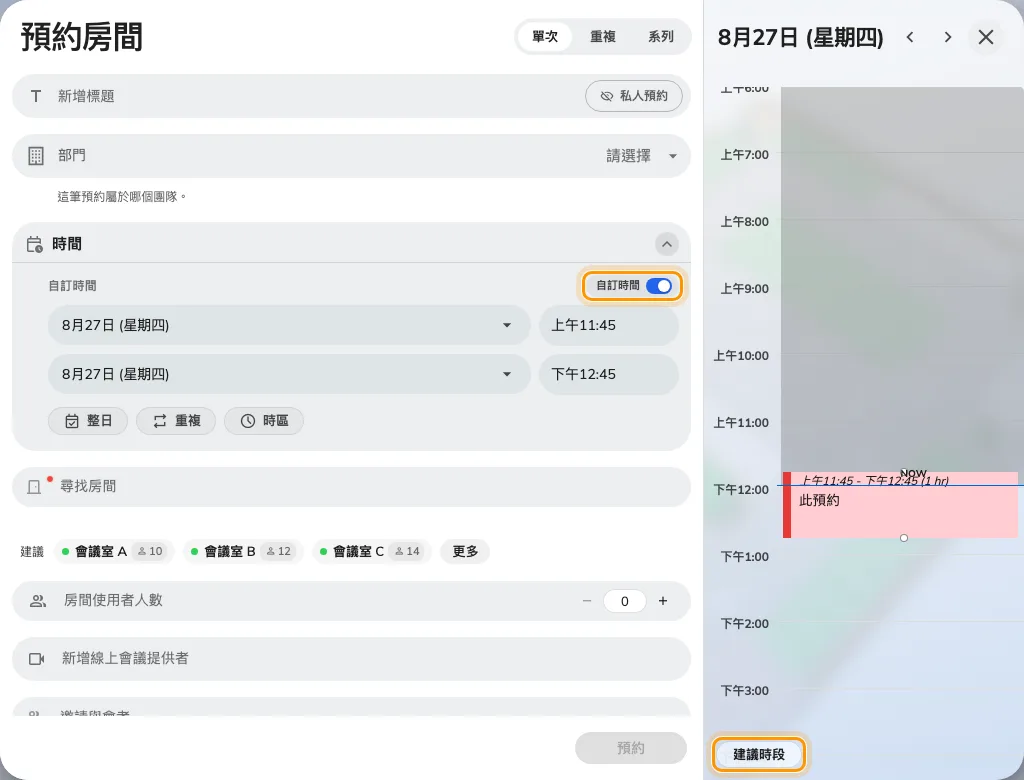
在自訂時間模式與建議時段之間切換。
選取會議室後,若該會議室設有專屬建議時段,清單會即時切換為該會議室的時段清單。
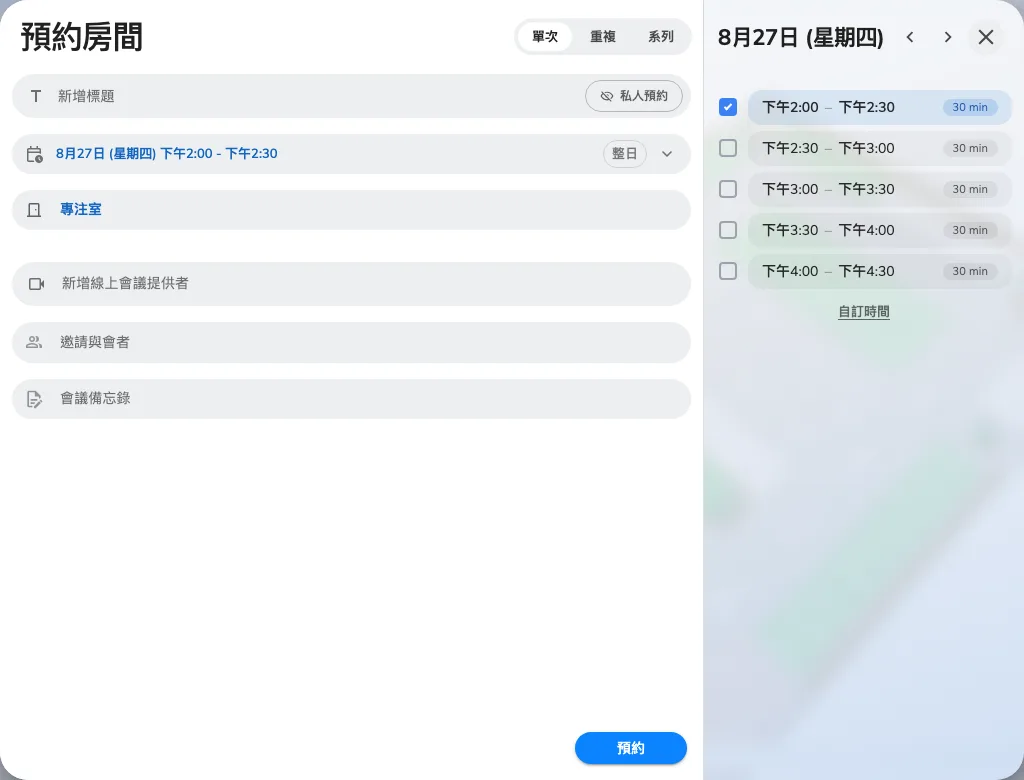
選取會議室後自動套用專屬建議時段。
在使用者端應用程式的資源日曆中,建議時段會以淡色背景區塊標示,讓使用者一目了然場地的建議時段配置。
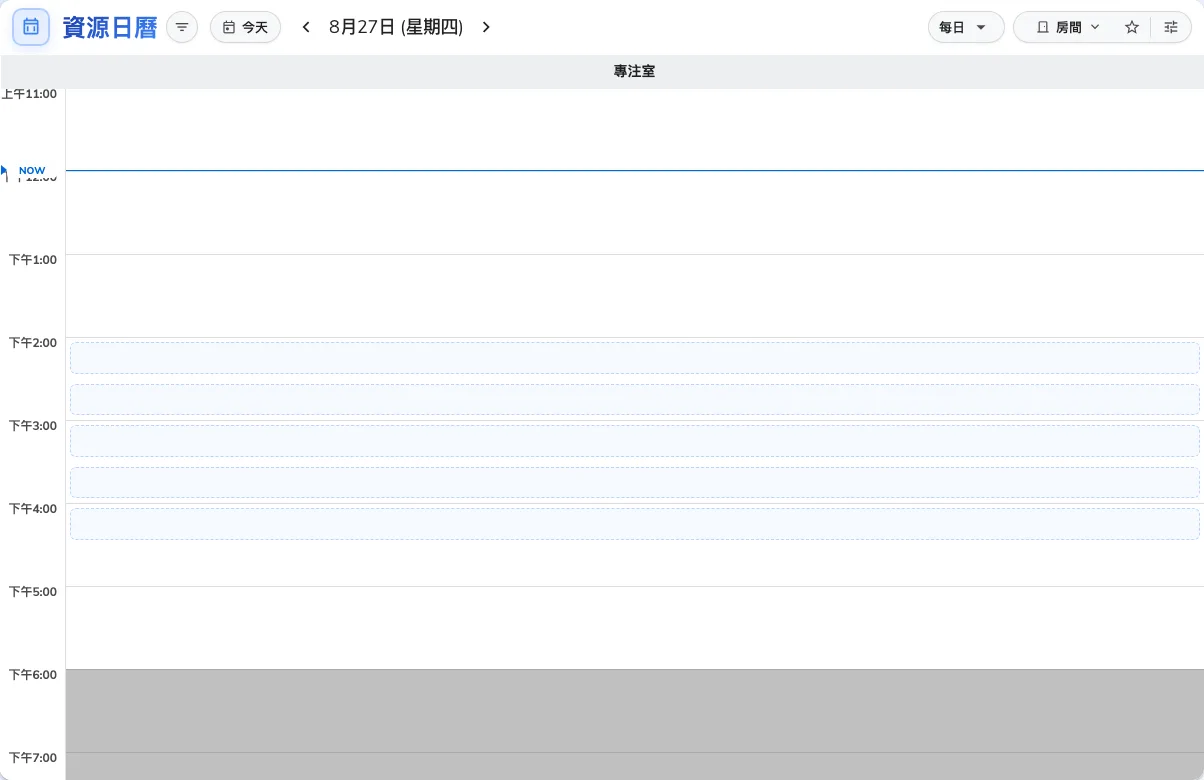
資源日曆中顯示的建議時段背景標記。
6. 日光節約時間(夏令時間)
全公司設定的建議時段以本地時間儲存,每日會依建築物設定的時區換算,因此在日光節約時間切換前後仍會保持正確時刻。
在營業時間排程中個別自訂的建議時段,則是依排程建立時的時差儲存。若排程跨越夏令時間切換,建議檢查排程時區與設定,確保顯示時刻正確。
7. 設定驗證
完成設定後,可透過以下步驟驗證:
- 開啟預約表單,在尚未選取任何會議室的情況下,確認預約時段是否已帶入全公司建議時段。
- 選取未自訂時段的會議室,確認時段是否正常繼承全公司設定。
- 選取設有專屬排程時段的會議室,確認時段清單是否正確切換。
- 點擊自訂時間,確認標準的起訖時間選擇器運作正常。
常見問題與限制
- 不具強制性:建議時段僅供快速選取,不會限制使用者自訂其他起訖時間。需要強制限制請改用固定時段。
- 營業時間優先:建議時段本身不會自動裁切落在營業時間之外的區塊,請確認設定的建議時段皆位於合法的營業時間內。
- 全日預約:勾選「全日」選項時將會忽略建議時段。
- 門口看板與面板:建議時段主要顯示於網頁版與行動版預約表單;會議室門口面板提供面板本身的快速預約時長。