

從 Microsoft 365 同步房間
把房間信箱帶進 Offision——手動加幾個,或自動同步整個目錄——並設定讓所有人都能預約的代理預約帳號。
Microsoft 365 的房間信箱在 Offision 裡會成為可預約的資源,從此兩邊的日曆會雙向保持同步。
把它們帶進來有兩種方式——一次一個,或整個目錄一次進來——而哪一種可用,取決於你的連接方式。
需要準備
- 已連接的 Microsoft 365 整合
- 已在 Microsoft 365 建立的房間信箱
- 一個要擔任預約代理的 Microsoft 365 帳戶,最好是為此新建的,而不是某位同事的
1. 開啟已連結資源
開啟系統整合開啟 Microsoft 365 磚,然後在整合卡片上選擇 已連結資源 這一列。這篇文章的所有內容都在這個畫面上。
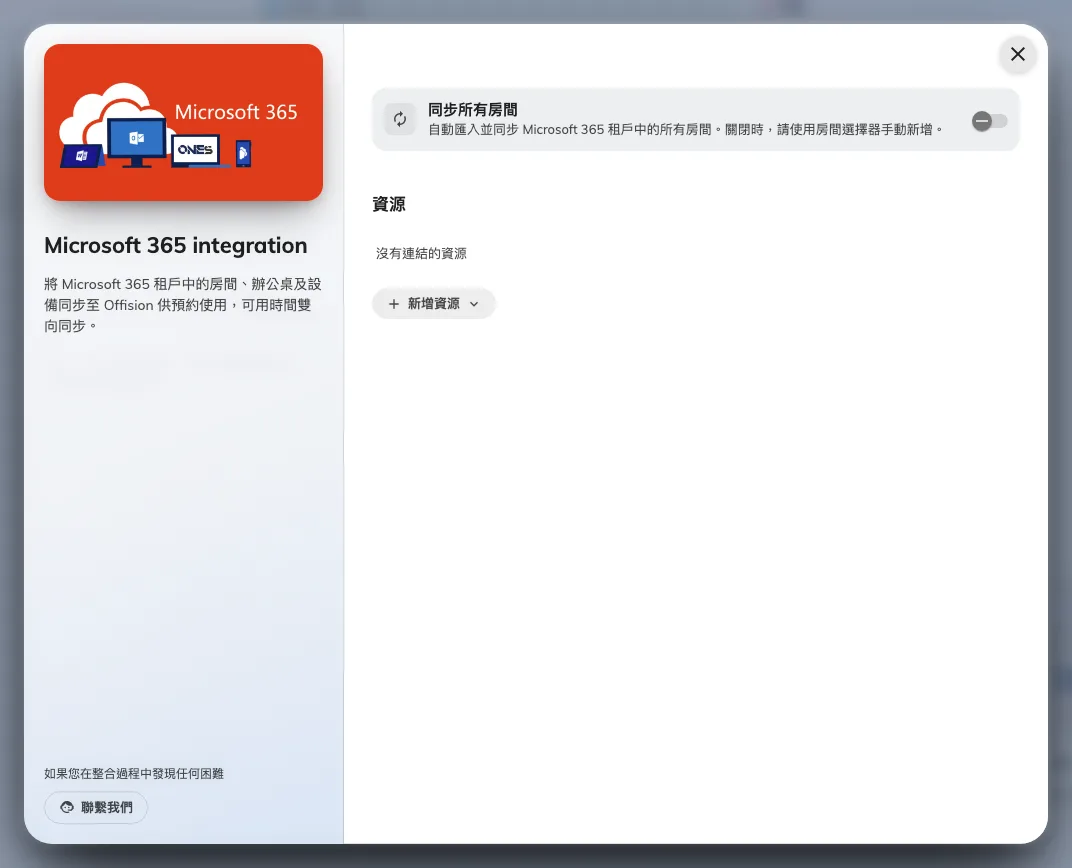
已連結資源,新增房間與開啟整批同步都在這裡。
2. 一次新增一個房間
選擇 新增房間/辦公桌/設備,再選 房間,然後搜尋。搜尋是你按下去才執行,不會隨打字自動進行——每一次搜尋都會送到 Microsoft,所以即時搜尋只會慢且觸發限流,並不會比較好用。
已經連結的房間會顯示為 已連接,不能重複新增。
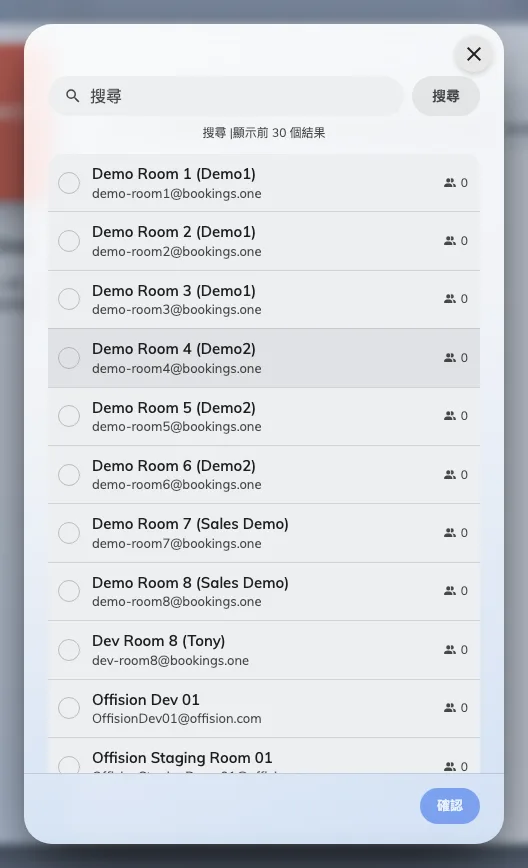
房間選擇器,列出目錄中的房間與容納人數。
如果某個房間沒有出現,請使用 找不到房間?手動輸入電郵地址 並輸入信箱地址。清單中缺少的房間,幾乎都是那些不是房間信箱的信箱——共用信箱或通訊群組——Offision 仍然可以連結,但 Microsoft 不會把它們列出來。
辦公桌與設備基於同樣的原因,一律使用地址欄位。
3. 或者自動同步所有房間
在應用程式系列的連接上,會有一個 同步所有房間 開關。開啟後,你 Microsoft 365 目錄中的每一個房間都會被匯入並持續更新,而 新增 按鈕會變成 重新同步。
開啟時會先顯示預覽——列出它將匯入的每一個房間、容納人數與總數——讓你在確認之前,清楚看見即將進來的東西。
如果沒有 同步所有房間 開關,代表你的連接是委派式的,無法列舉目錄。房間只能一次一個加入,這是預期行為——請參閱該選擇哪一種 Microsoft 365 連接方式。
4. 設定代理預約帳號
這一步比其他任何一步都更常被跳過,而它正是「只有部分人能預約這個房間」這類抱怨的來源。
Microsoft 365 不允許組織外的帳戶預約資源,而任何不是 Microsoft 365 帳戶的 Offision 使用者正屬於這一類。代理預約帳號 就是這些預約實際借用的 Microsoft 365 帳戶。
開啟整合卡片上的 代理預約帳號 這一列,並以該帳戶登入。請使用為此新建的 Microsoft 365 帳戶——預約會以它的名義送出,而且它必須比當初設定整合的人活得更久。
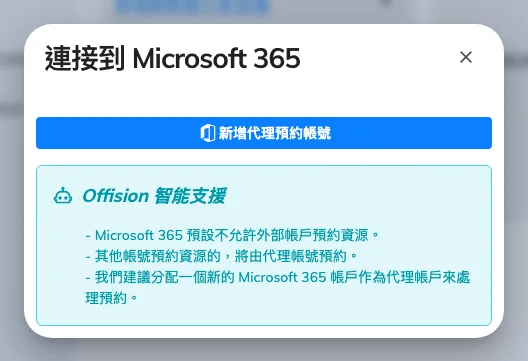
代理預約帳號,預約會以它的名義送出。
在設定之前,卡片會顯示 沒有帳號 與一個警告,而且只有已連結的帳戶能預約這些房間。
5. 雙向確認
挑一個同步進來的房間:
- 在 Offision 預約它,確認出現在 Outlook
- 從 Outlook 預約它,確認出現在 Offision
- 請一位 沒有 Microsoft 365 帳戶的人預約它,藉此證明代理預約帳號正在發揮作用
- 若該會議室有面板,確認預約也出現在面板上 —— 見把 Microsoft 365 或 Google 的會議室放上預約面板
出問題時
| 你看到的狀況 | 常見原因 |
|---|---|
| 房間沒出現在選擇器裡 | 它不是房間信箱,請改用地址新增 |
| 新增房間失敗 | 這個連接打不開該信箱的日曆;若是委派連接,代表委派帳戶沒有存取權 |
| 顯示該房間已連結 | 該信箱已被連結,也可能是連到另一個整合 |
| 只有部分人能預約同步進來的房間 | 沒有設定代理預約帳號 |
| 沒有 同步所有房間 開關 | 委派連接無法列舉目錄 |
| 同步進來的房間一次全部消失 | 整批同步在無法讀取目錄的情況下執行了。重新開啟之前請先檢查連接 |
| 只有某個房間的預約不再送到 Outlook | 該信箱在連結後被改名,或日曆權限被更動 |
| 所有房間的預約都不再送到 Outlook | 連接的登入已失效。請看主控台首頁的 需要處理 卡片——參閱預約不再與日曆同步 |