

取得上一季每個房間的使用情況
在資源使用分析中選取「上一季」,匯出包含預約次數、預約時數與使用率的完整會議室季度報表,並可搭配部門交叉分析、預約明細匯出與季度自動電郵排程。
每逢季度結束,總務與物業管理團隊通常需要提交會議室的使用率檢討報表,以便向主管或管理層彙報空間效益。
Offision 提供多種不同維度的季度數據分析與匯出方式:
| 報表需求 | 建議操作路徑 | 匯出成果 |
|---|---|---|
| 所有會議室的預約次數、時數與使用率 | 資源使用情況分析 > 資源排名 > 匯出 | 一個房間一列的試算表 |
| 依部門或同仁拆分季度使用量 | 使用者資源使用狀況 | 部門 × 會議室的交叉分析矩陣 |
| 該季度所有個別預約的完整明細 | 管理日曆 > 匯出(單位:每季) | 每筆預約一列的明細檔案 |
| 季末自動寄送報表至信箱 | 郵件報表 > 預約記錄摘要(每季) | 附帶 PDF 摘要與 Excel 明細的定期電郵 |
1. 在期間選單中選擇「上一季」
開啟資源使用分析在管理後台選單中依序前往 預約 > 分析 > 資源使用情況分析,點擊標題旁的日期區間選單。
選擇 上一季。Offision 的季度計算採用標準日曆季度(第 1 季:1–3 月,第 2 季:4–6 月,第 3 季:7–9 月,第 4 季:10–12 月),系統會自動帶入剛剛結束的完整三個月。
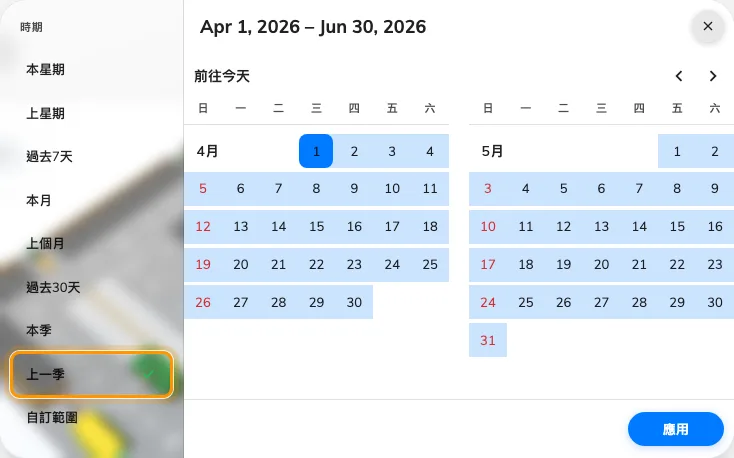
在期間選單中選取上一季。
2. 切換至房間標籤並指定計算分母
點選上方的 房間 標籤,排除工位或設備等其他資源。
接著切換 營業時間 或 全天 24 小時:
- 營業時間:以每間會議室設定的開放營業時數作為分母。一般內部報告建議採用此標準。
- 全天 24 小時:以全天 24 小時計算,包含夜間與非開放時間,計算出的使用率數值會相對偏低。

選取房間標籤,並設定使用率的分母計算方式。
3. 匯出資源排名試算表
向下捲動至 資源排名 卡片。畫面上僅顯示前十名,但點擊 匯出 會下載包含**全場地所有會議室(包含預約數為 0 的房間)**的完整試算表。
檔案包含五個欄位:
- 排名
- 資源(會議室名稱)
- 預約次數
- 預約時數
- 使用率
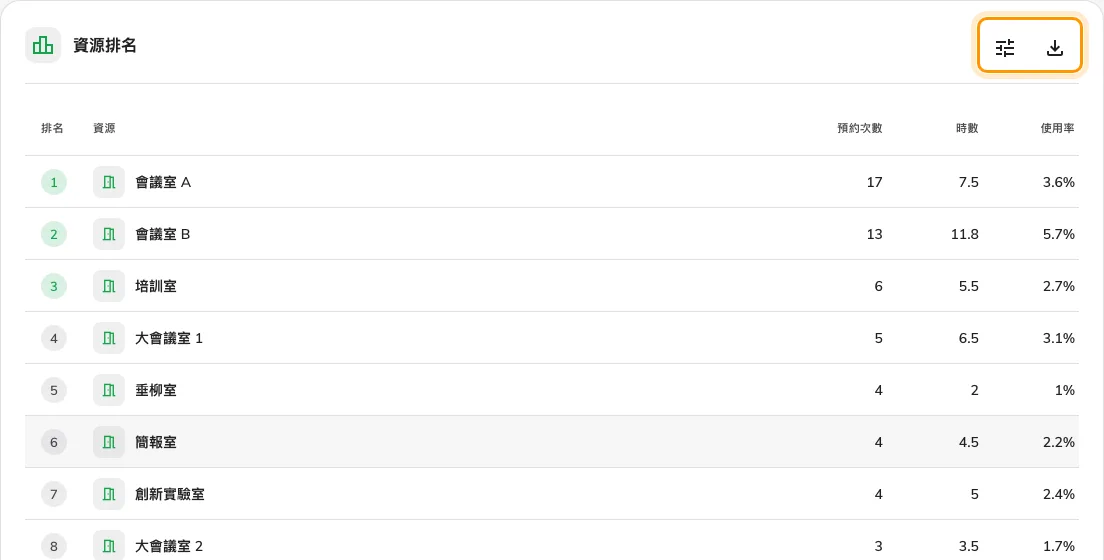
從資源排名卡片匯出所有會議室的季度數據。
4. 依部門拆分季度數據
若要分析各部門分別預約了哪些空間,請前往 使用者資源使用狀況:
開啟使用者資源使用- 期間選擇 上一季。
- 將橫列設定為 部門,直欄設定為 資源。
- 點擊 匯出 下載交叉統計表。詳情請參閱檢視會議室的使用時數與頻率。
5. 匯出預約個別明細
若需核對每筆具體預約紀錄:
- 開啟管理日曆並點擊 匯出。
- 時間顆粒度選擇 每季,範圍選擇 上一季。
- 在 欄位 標籤頁中勾選所需欄位,下載 Excel 或 CSV 檔案。
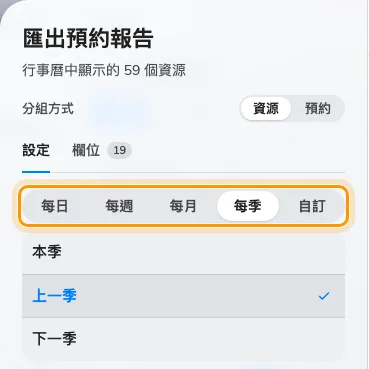
在日曆匯出對話框中選擇每季資料範圍。
6. 設定每季自動排程發送
你可以設定系統在每季結束後自動寄發摘要電郵:
開啟郵件報表- 在 郵件報表 中新增訂閱,選取 預約記錄摘要 卡片。
- 發送頻率選擇 每季。
- 設定每月發送日期(例如 1、4、7、10 月的 2 日或 3 日)。排定在季度結束數天後發送,可預留時間確保季末的簽到數據已完整歸檔。
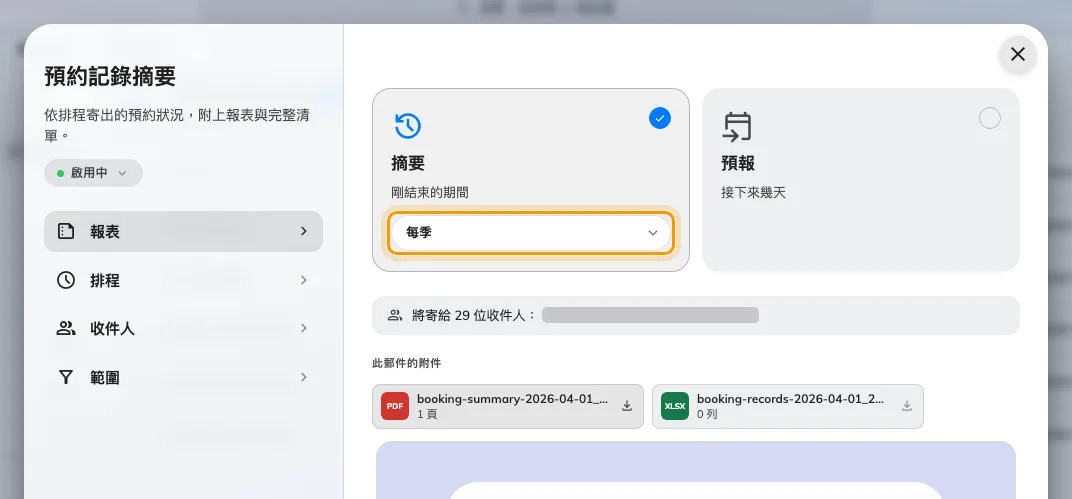
在預約記錄摘要中選擇每季發送頻率。
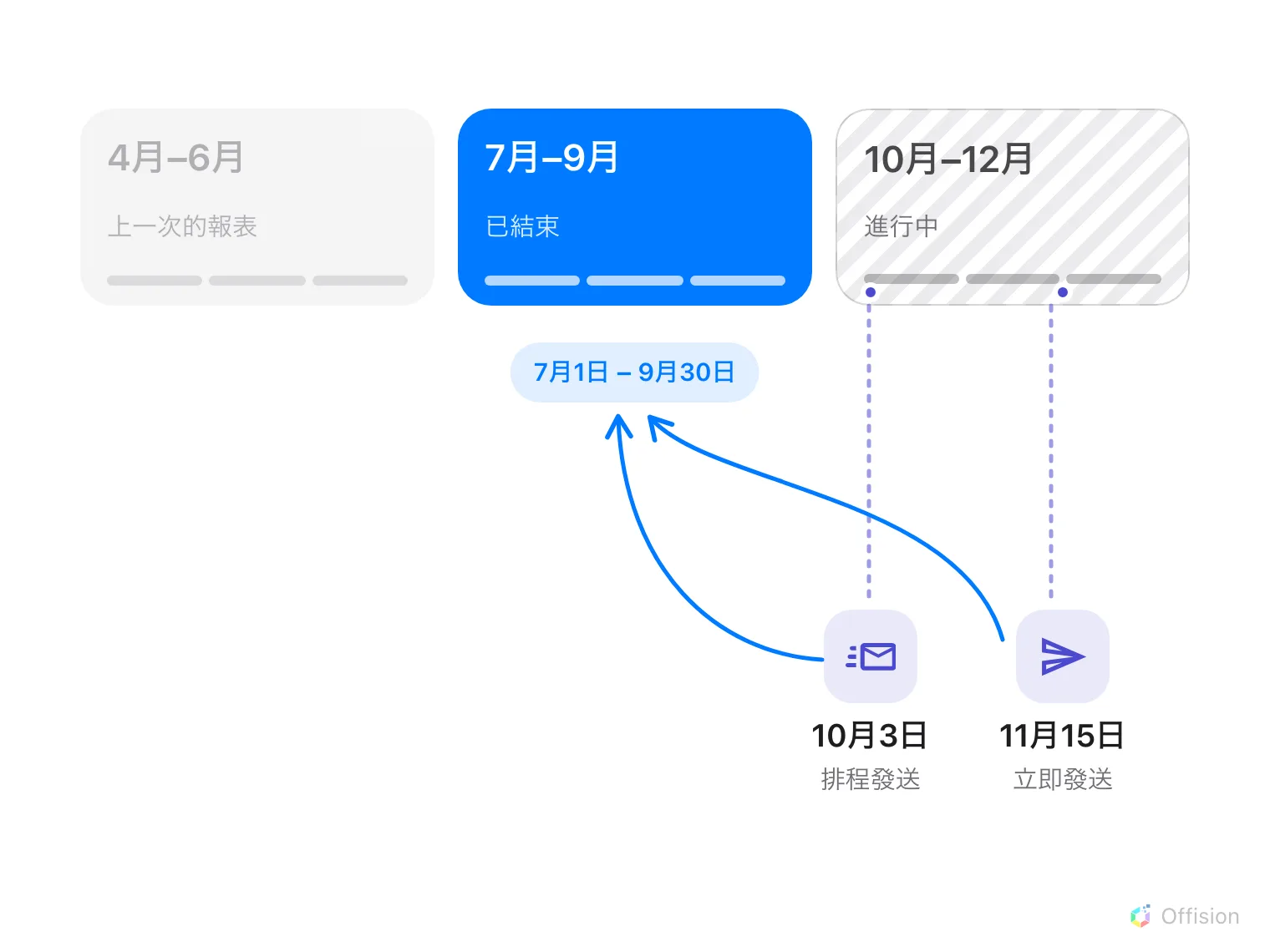
每季摘要電郵皆固定回顧前一個完整季度的預約狀況。
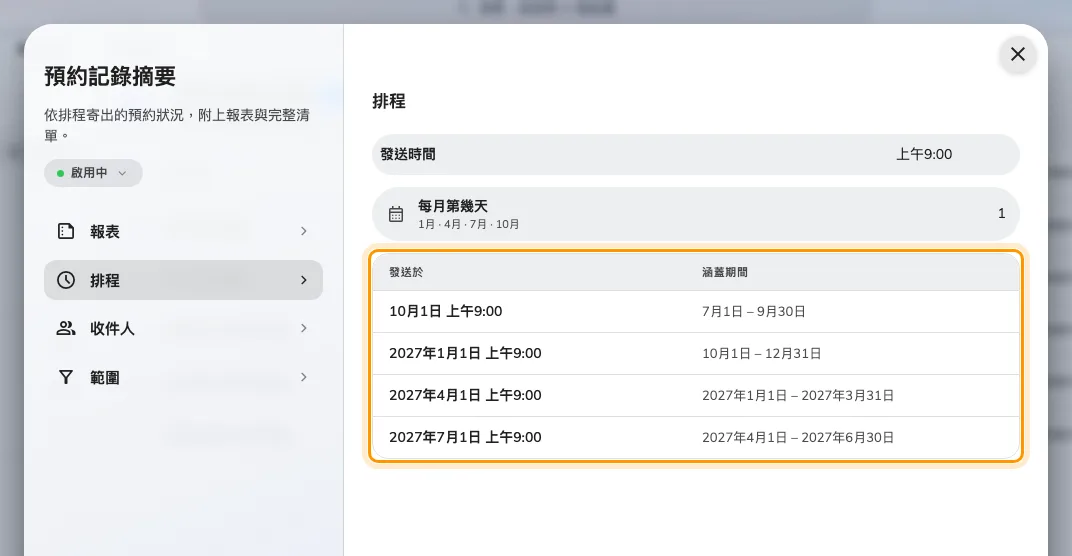
排程清單顯示未來的發送日期與對應的統計季度。
注意事項
- 日曆季與財政年度:內建的每季選項均以日曆季度(1 月 1 日起算)為準。若公司採行不同起算日的會計年度,請利用 自訂範圍 手動設定起訖日期。
- 預約時段與實際入座:統計數字反映的是預約登記時長。若要確認人員實際是否依約到訪,請搭配未到訪報告或感測器紀錄一併檢討。