

讓每筆預約都填寫成本項目與專案編號
在預約表格中新增自訂欄位,收集成本中心與專案編號等代碼,並在匯出檔案與使用量報表中查閱結果。
除了主旨、出席者與主持人等標準欄位之外,你可以在預約表格中新增自訂欄位,在空間預約完成前收集必要的資訊(例如費用分攤代碼或專案編號)。
本文以財務情境為例,說明如何在每筆會議室預約中加入成本項目(從可重用的清單中挑選)與專案編號(文字欄位)。
1. 建立成本代碼的資料集
成本項目通常不是隨意手打的文字,而是從財務部門維護的代碼清單中選擇。將這份清單建置為資料集後,多個預約表格就能共用同一份選項。
開啟資料集- 前往 設定 > 資料集,點選 新增。
- 輸入容易辨認的名稱(例如:成本中心清單)。
- 逐列加入代碼,每一列包含兩個值:
- 鍵:財務系統用來對帳的內部代碼。
- 顯示文字:使用者預約時在畫面上看到的名稱。
- 若代碼數量較多,可點選 從 Excel 匯入 快速匯入。
- 點選 儲存。
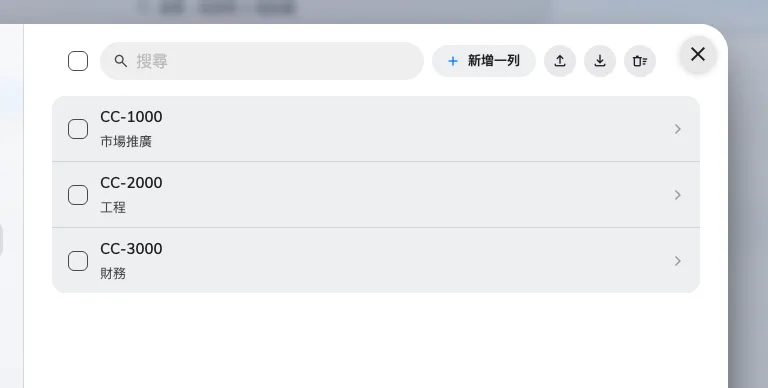
成本代碼資料集畫面:設定報表對帳用的鍵值與使用者看到的顯示文字。
2. 建立預約表格
開啟預約表格- 前往 預約 > 預約表格,點選 新增。
- 在 名稱 輸入這張表格適用的資源群組(例如:會議室 或 實驗室)。避免僅以單一欄位命名(例如 成本項目表格),以免日後新增欄位時產生混淆。
- 除非你希望使用者在尚未選擇任何資源前就看到這份表格,否則請保持 預設顯示表格 為關閉。每個站點只能有一份預設表格。

預約表格清單與新增按鈕。
3. 加入成本項目欄位
在表格編輯畫面中,標準欄位與自訂欄位會依顯示順序排列。
- 點選 新增輸入欄。
- 設定欄位屬性:
- 名稱:畫面上顯示的標籤。請為租戶使用的每種語言填寫對應名稱。
- 描述:欄位下方的提示文字(例如:請填寫實際負擔費用的團隊代碼)。
- 表格輸入欄類型:選擇 自動完成,並指定步驟 1 建立的資料集。
- 需要:開啟此開關,要求使用者必須選取代碼才能儲存預約。
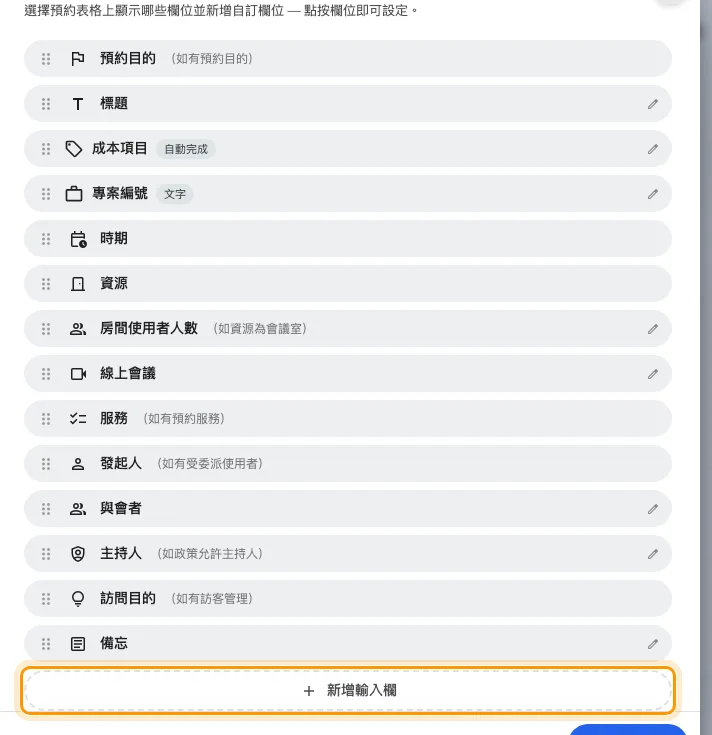
欄位順序清單與底部的「新增輸入欄」按鈕。
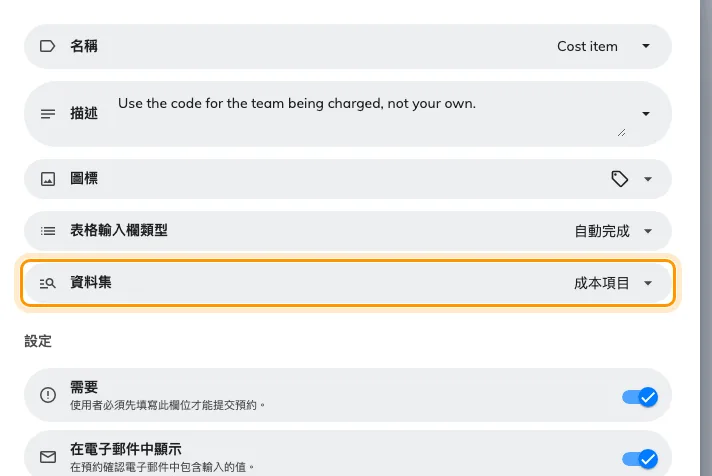
將輸入欄類型設為自動完成,並綁定資料集。
4. 加入專案編號欄位
- 再次點選 新增輸入欄。
- 在 名稱 輸入「專案編號」。
- 將 表格輸入欄類型 設為 文字。
5. 設定答案公開範圍
在每個自訂欄位的編輯畫面下方,可以個別設定填寫答案的顯示位置:
- 需要:未填寫時無法儲存預約。
- 在電子郵件中顯示:將答案加入預約確認郵件。
- 在用戶界面中顯示(資源時間表):在會議室時間表上向同事顯示答案。敏感資訊請保持關閉。
- 用於服務人員 / 用於服務管理員:向處理餐飲或設備支援的服務人員提供答案。
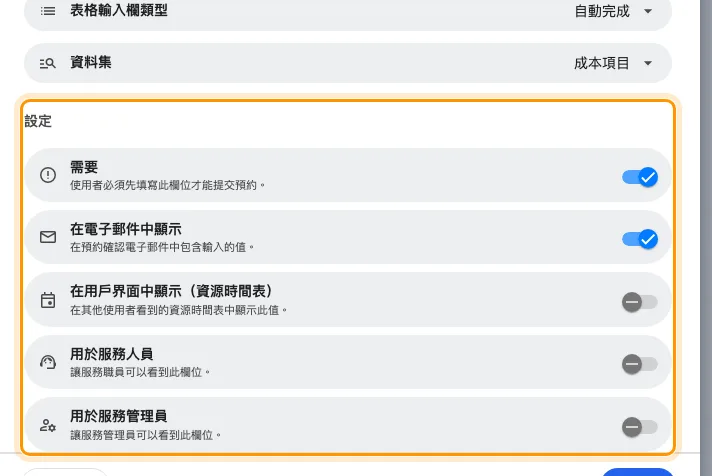
自訂欄位的公開對象設定開關。
無論此處如何設定,管理員在後台的預約明細、審批畫面與匯出報表中,一律可以看到填寫的答案。
6. 將表格指派給會議室
表格必須指派給資源後才會對使用者生效。
- 在編輯畫面左側選單的 已指派資源 下方,點選 房間。
- 勾選要套用這份表格的會議室。
- 點選 儲存。
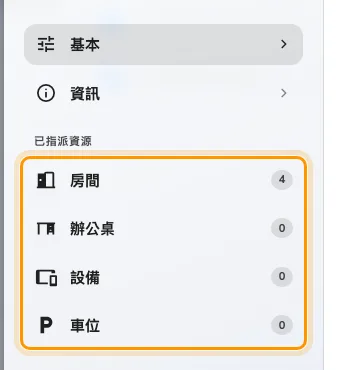
將預約表格指派給指定會議室。
7. 在使用者應用程式中測試
- 開啟使用者應用程式,嘗試預約已指派該表格的會議室。
- 確認選取會議室後,畫面出現 成本項目 與 專案編號 兩個欄位。
- 在成本項目欄位輸入文字,確認能即時搜尋並選取資料集中的代碼。
- 嘗試留空並儲存,確認必填驗證正常運作。
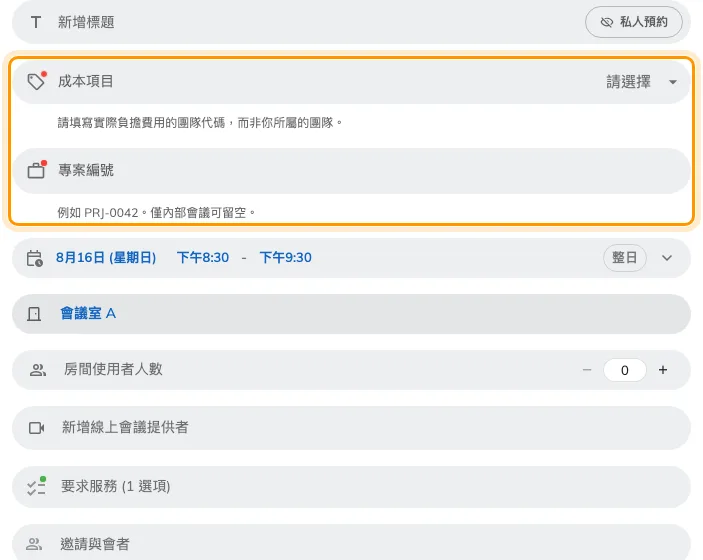
使用者應用程式預約畫面上顯示的自訂欄位。
8. 在使用率報表中查看成本項目
填寫的答案會作為匯出欄位,也能作為樞紐報表的分析維度。
開啟使用者資源使用- 前往 預約 > 報表 > 使用者資源使用。
- 在右側的欄位設定側欄中,展開 預約表單 群組。
- 將成本項目欄位拖曳至 行,並將 月 或 部門 拖曳至 欄。
- 表格即會依代碼統計各時期的預約次數與總時數。
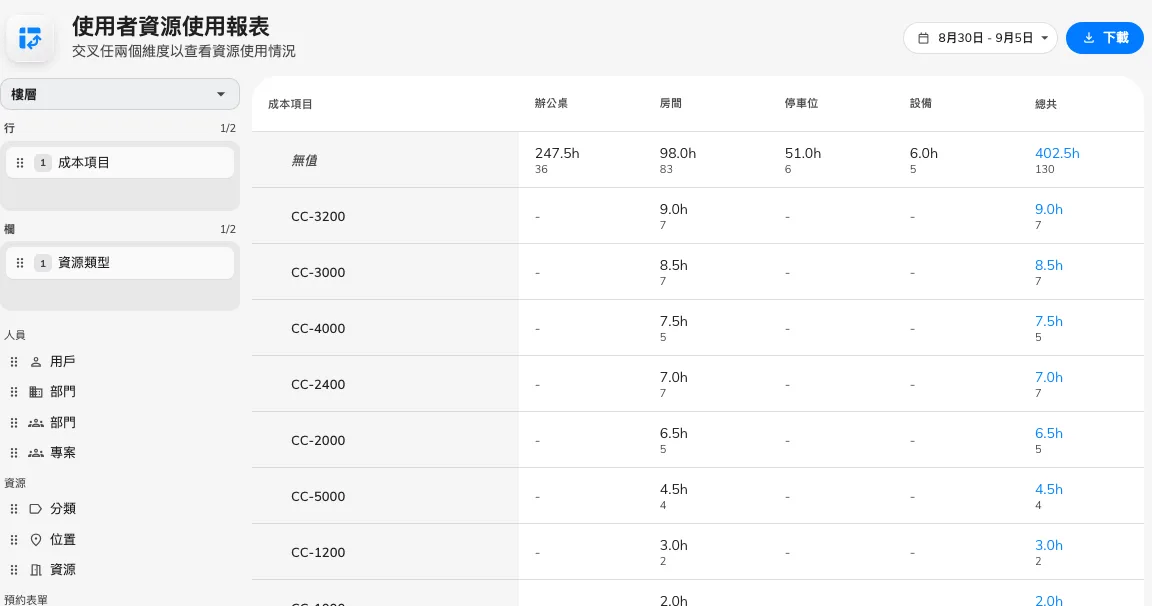
依成本代碼分組的使用率報表。
解讀此報表時,請注意以下兩點:
無值列:代表在加入此欄位前建立的預約,或使用了其他表格的會議室預約。- 內部鍵值:列標題顯示的是資料集的內部鍵值,以便直接與財務系統對帳。