

使用者指南
用自己的帳戶日常使用 Offision:預約需要的空間、接待邀請的對象,以及事後找回自己預約了什麼。
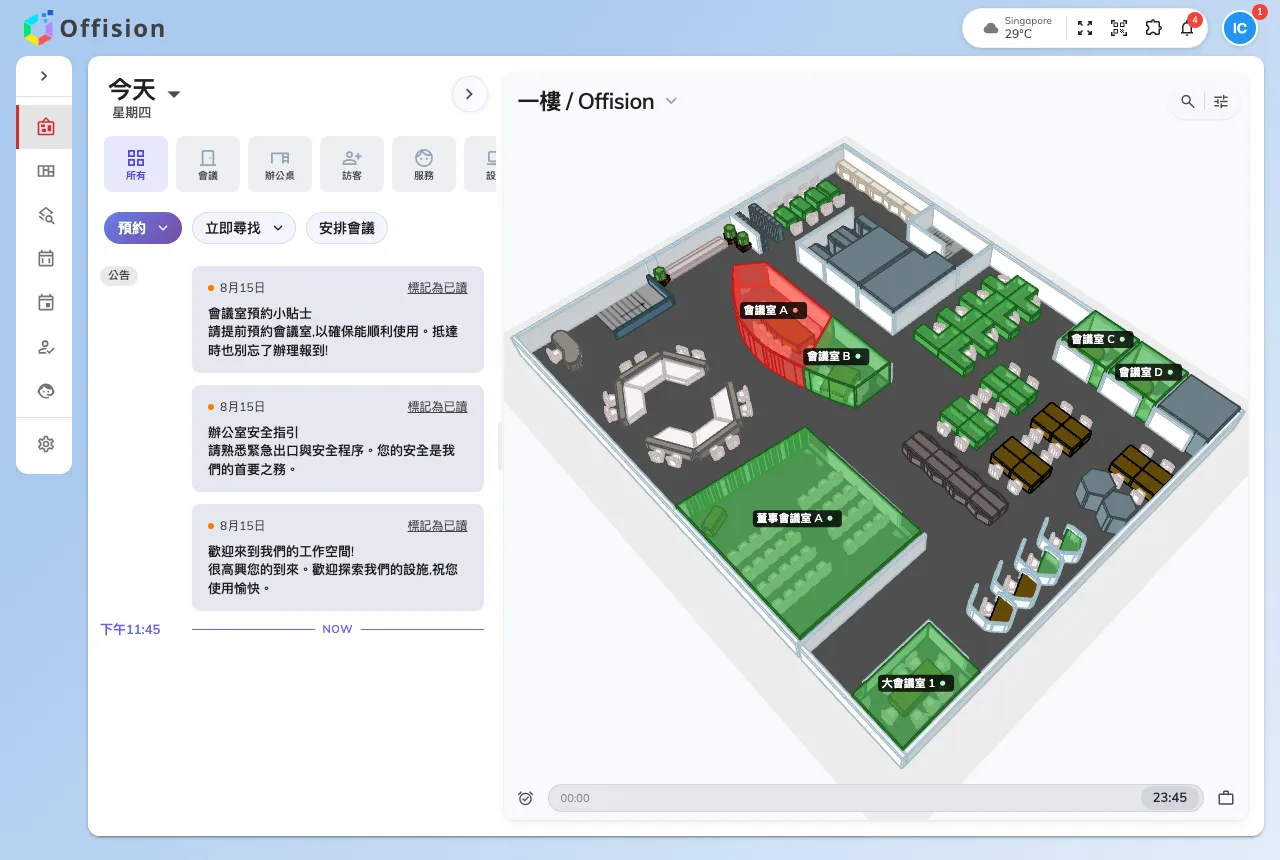
這是你不必管理任何東西也會用到的那一半 Offision:自己的預約、自己邀請的訪客、自己的帳戶。這裡的一切都發生在 Offision 應用程式裡——瀏覽器、手機,或是 Outlook 與 Teams。哪些可以用、各自要怎麼取得,都整理在 應用程式 裡。
訂一個空間,然後找回它
主畫面把最常做的兩件事放在最前面:預約空間,以及看今天有什麼。一筆預約只要時間和資源;表單上其他的東西——目的、成本項目、與會者名單——之所以在那裡,是因為貴公司要求。
辦公桌用同一張表單來訂,只是少問四件事:沒有標題、沒有出席者名單、沒有人數,因為一張辦公桌只坐一個人。那件事、多數人真正拿來挑桌的那張地圖,以及貼在桌上的那張列印碼,都在辦公桌底下。
訂完之後你有兩個日曆,而它們不是同一回事。我的日曆顯示你自己的預約,拖曳會改變時間。資源日曆把房間並排顯示,在那裡拖曳會換一間房間。要開哪一個,取決於你的問題是什麼時候還是在哪裡。
為什麼空著的房間會拒絕你
日常使用時的意外,大多來自管理員設好、而你看不見的規則。一間房間可以真的空著卻仍然訂不下去:可能超出那間房間的可預約期間、超過那間房間允許的長度、落在營業時間之外、保留給另一個部門、你的配額不夠,或者它需要先通過審批才算數。訊息會說出是哪一個—— 畫面上空著,不等於對你開放。
另一個常見的意外是簽到。在需要簽到的房間裡,人到了並不算數:必須有人在面板、用 QR 碼或刷員工證完成簽到,否則預約會被釋放,房間在你開會開到一半時回到空閒清單。
參加活動
公司辦的活動會列在應用程式裡,參加就是一個按鈕。有些要你先報名,有些直接讓你加入;不論哪一種,最後你都會拿到一組在門口出示的代碼。
辦一場活動則是另一件工作,背後有權限,它有自己的指南——活動主辦人。
見公司以外的人
邀請訪客是員工的日常事務,所以它放在這裡而不是管理主控台。你發出邀請,對方收到一封帶代碼的電郵,在大堂用它簽到——而他們抵達時你會收到通知。
這份指南不涵蓋的事
為整間公司做的設定。新增房間、寫預約規則、登錄面板、建立帳戶、決定活動功能開不開,以及串接 Microsoft 365,都是管理員的工作,寫在給管理員底下的那幾個模組裡。
也不包含那些帶著職員權限的工作——打理前台、送出服務、修好別人匯報的故障,或是辦一場活動。它們各自有一份和這裡並列的指南。