

定期把過去的預約摘要寄給管理層
排程一封定期電郵,統計過去一週、兩週、一個月或一個曆季的預約 —— 誰預約得最多、哪些會議室最繁忙、有多少預約從未使用 —— 並附上一頁 PDF 摘要和列出每一個預約的試算表。大約十分鐘,而且可以立即發送一封來確認收得到。
預約模組在同一頁發佈兩種報表。預約記錄摘要 回顧過去 —— 過去一週、兩週、一個月或一季的預約,誰預約得最多、哪些會議室最繁忙,以及有多少預約從未簽到。即將到來的預約預報 則往前看,統計已經排在日曆上的預約。兩者都按你設定的排程寄出,並附上一頁 PDF 和一份試算表。
1. 開啟郵件報表頁面
在 預約 模組裡,該頁面位於左側清單的 設定 之下 —— 如果 郵件報表 不在釘選的項目之中,先選 顯示更多。
開啟郵件報表一個訂閱就是一項長期指示:這份報表、這個頻率、寄給這些人、關於這些會議室和辦公桌。兩類讀者,就是兩個訂閱。
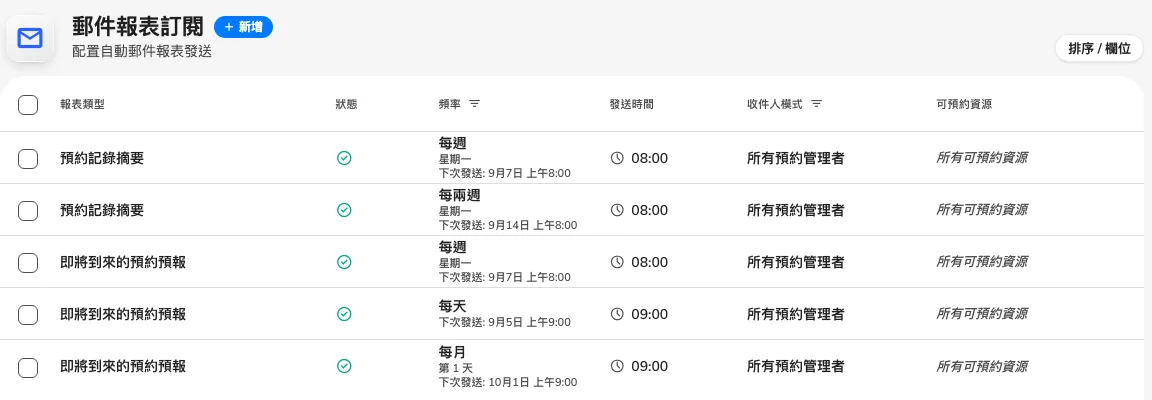
頁面上的每一個訂閱,連同它的報表類型、發送頻率和收件人。
2. 新增訂閱
選 新增。對話框由 報表 開始,兩份報表以卡片並排:主管事後閱讀的數字用摘要(剛結束的期間),需要知道接下來有什麼的櫃檯用 預報(接下來幾天)。新訂閱由摘要開始。
其餘都在左邊的側欄 —— 排程、收件人、範圍 —— 上方有一個寫著 啟用中 的膠囊。選它就會暫停這份報表:所有設定和收件人都保留,直到你重新開啟前都不會發送。
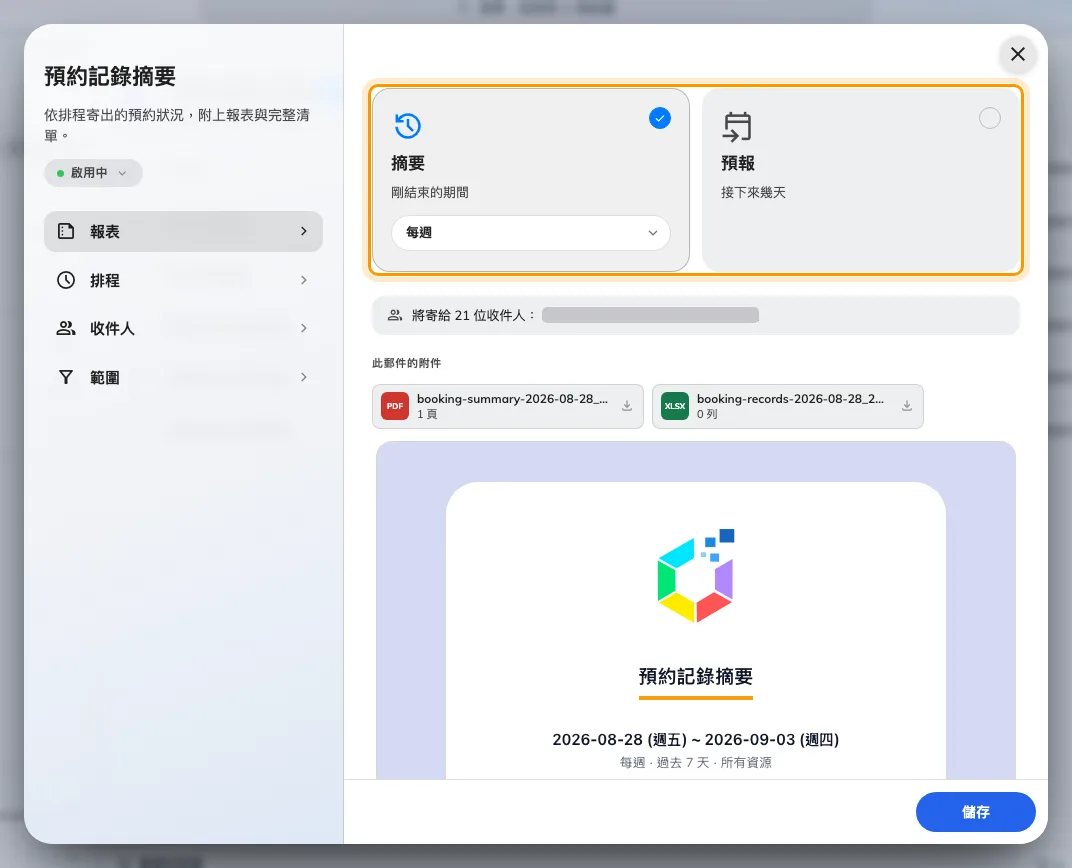
報表頁:兩張卡片,以及底下這個訂閱將會寄出的那封郵件。
3. 決定多久寄一次
頻率就在選中的卡片上、名稱底下的膠囊裡。它同時決定電郵何時寄出和涵蓋多少範圍,而兩種報表對它的解讀不同。摘要的範圍在寄出當天的凌晨零時結束,所以永遠不會包含一個還沒過完的日子。
預約記錄摘要
| 頻率 | 何時寄出 | 涵蓋範圍 |
|---|---|---|
| 每週 | 你挑選的 星期幾 | 過去 7 天 |
| 每兩週 | 你挑選的 星期幾,每隔一週 | 過去 14 天 |
| 每月 | 你挑選的 每月第幾天,1 至 28 | 過去一個月 —— 由寄出日往前推一個月,到昨天為止 |
| 每季 | 你挑選的 每月第幾天,在 1 月、4 月、7 月和 10 月 | 上一個完整的曆季,即使是 立即發送 也一樣 |
摘要沒有每天這個選項;每季也只有摘要提供。在 1 號寄出的每月摘要,剛好涵蓋上一個曆月。
預報對頻率的解讀不同 —— 它也提供 每天,沒有 每季,而且只有 每週 和 每兩週會把涵蓋範圍拉長。每個會議室的使用率要靠匯出。表格在預報自己的文章裡。
之後更改 星期幾 會由建立日期起用新的星期幾重新起算,所以編輯之後要再看一次那份發送清單。立即發送 永遠不會移動週期。每週 和 每兩週 沒有 星期幾 就不能儲存,每季 沒有 每月第幾天 也不能。
排程 會列出接下來 4 次發送,以及每一次涵蓋的期間。
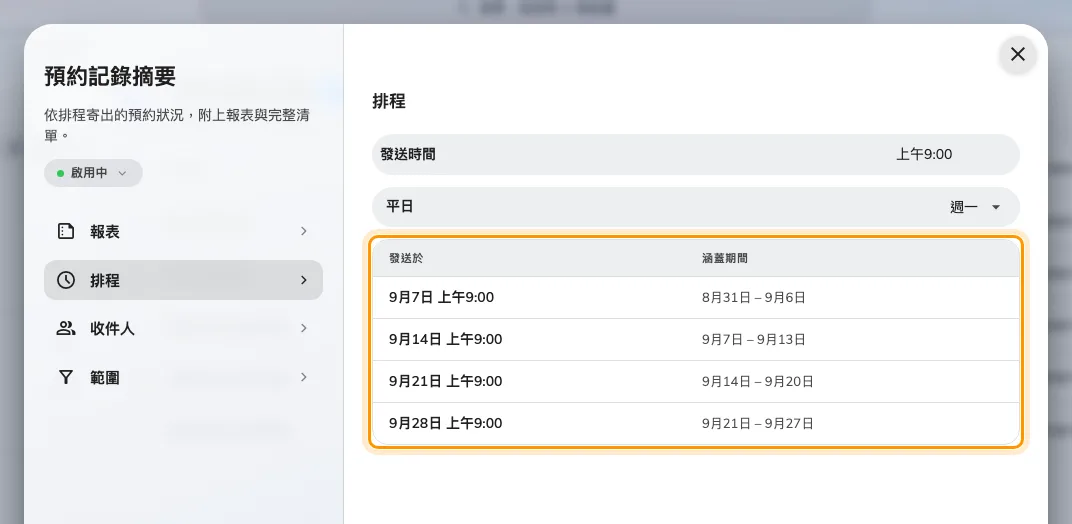
排程:接下來 4 次發送,以及每一次涵蓋的期間。
發送時間 按系統時區只精確到 小時 —— 分鐘會被忽略,所以 09:30 和 09:00 都會在 9 點那個小時內寄出。如果伺服器在整個小時內都停機,那一次會被略過,不會延後補寄。每月第幾天停在 28,因為 29、30 和 31 並非每個月都存在。
4. 決定寄給誰
側欄上的 收件人 提供兩種模式:
- 所有預約管理者 —— 每一位持有預約管理者或最高管理者權限的人,在每次報表寄出的一刻重新計算,所以有人加入或離開該角色,不需要任何人去修改訂閱。
- 指定收件人 —— 逐個指名個人、用戶群組,或者兩者混合。用戶群組會在報表寄出時展開成其成員。
不論用哪一種,收件人都會篩選到持有 預約管理者 或 最高管理者 的人。指名一個沒有這些權限的人,不論直接指名還是透過群組,都不會把他加進去 —— 訂閱是寄給管理者的做法,絕對不會讓本來看不到預約的人看到預約。
5. 決定統計哪些資源
在 範圍 維持 所有可預約資源 開啟,報表就會涵蓋每一個會議室和辦公桌。關掉它可以挑選指定的資源 —— 給部門主管一份只關於他們那層樓、而不是整個場地的報表。
6. 儲存之前先讀那封郵件
回到 報表。兩張卡片底下,對話框會組出這個訂閱實際會寄出的那封郵件 —— 真實的數字、兩個附件,以及經過管理權限篩選之後的名單 將寄給 N 位收件人 —— 而且每改一項設定就重新組一次。
在那裡出現 目前沒有人會收到此報表。請選擇具有管理權限的收件人。就是本頁末尾的第一個原因,在第一次發送之前就發現了。完成排程後即可預覽此報表寄出的郵件。 則表示排程還沒填完 —— 例如一份沒有星期幾的每週報表。
然後選 儲存。
7. 立即發送一封來確認
選取該訂閱,然後在右側面板選 立即發送。報表會即時寄出,而且寄給真正的收件人 —— 這是實際發送,不是預覽。它只確認已提出要求,不代表已經送達,所以要看一看收件人的收件匣。
收到的是什麼
電郵開頭是它涵蓋的期間,然後是 個預約 這個主要數字,以及相對於可比期間 —— 之前的 7、14、約 30 或約 90 天 —— 的變化。接著是:
- 每日預約,並標出 最繁忙的一天
- 出席者、預約者 和 資源 —— 總共多少,以及有多少個不同的人和會議室
- 一條狀態列 —— 已簽到 對 未到訪
- 預約最多的預約者 —— 預約次數最多的人
- 附件 —— 隨電郵寄來的兩個檔案
預報是同一個版面往另一個方向看,有它自己的文章說明。
查看預約 會開啟管理主控台的預約日曆,並已經選好同一個期間。
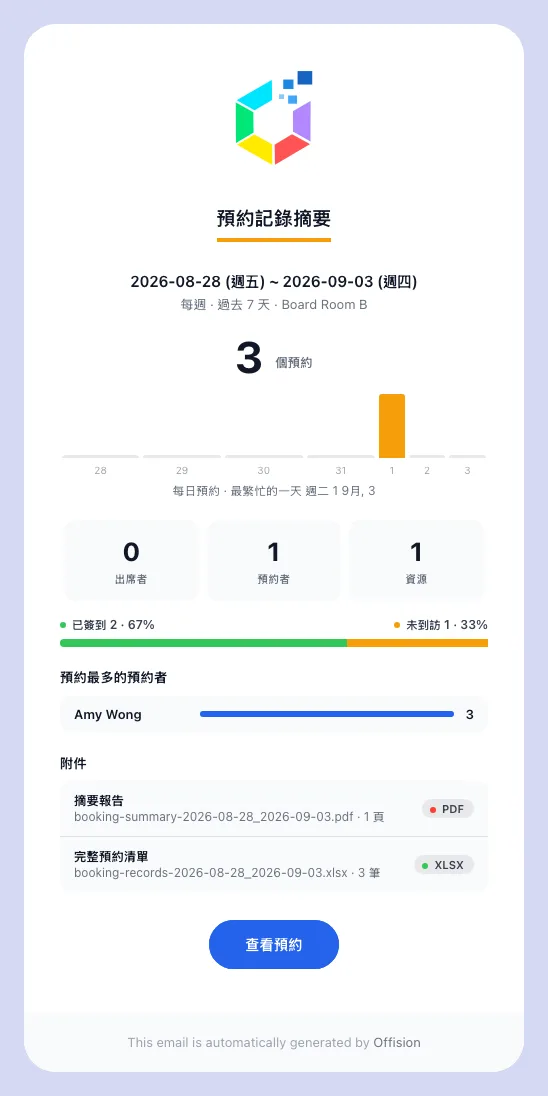
一封每週的預約記錄摘要寄到的樣子:涵蓋期間、主要數字和它的變化,然後是各項分佈。
每份報表都附有一頁把上述摘要印出來的 PDF —— 那裡還會多出最繁忙的資源和完整的結果分佈 ——
以及列出該期間每一個預約的試算表:booking-summary-<start>_<end>.pdf 和
booking-records-<start>_<end>.xlsx。
日期是 yyyy-MM-dd 格式,寫的是 涵蓋的日子,不是寄出的日子 ——
9 月 8 日寄出的每週摘要叫做 booking-summary-2026-09-01_2026-09-07.pdf。
報表沿用你的電郵品牌設定 —— 標誌、顏色和頁尾 —— 來源跟其他所有 Offision 電郵的設定相同。要更改文字,在電郵範本編輯器裡挑選範本類型 預約記錄摘要;在那裡設定的關鍵字覆寫會套用到報表上。
如果報表沒有寄到
依次檢查以下各項:
- 收件人不是預約管理者。 這是最常見的原因。所有被指名的人,不論直接指名還是透過群組,都必須持有預約管理者或最高管理者權限;其他人會被無聲地略過,而如果沒有任何一個人符合資格,就根本不會發送。
- 訂閱被暫停了。 清單上它的狀態會顯示為 已停用。開啟它,選側欄上的 已暫停 膠囊就會重新開始。
- 排程還沒輪到。 儲存之後所設時間還沒有到過的訂閱,或者 下次發送 還在一週之後的每兩週訂閱,只是還未觸發而已。如果 立即發送 寄得到而排程的那一封從來沒有寄出,問題就在排程,不在收件人。
- 電郵發送功能未設定好。 如果所有 Offision 電郵都沒有人收得到,問題在寄件者,不在這份報表。
空的報表不是故障。期間內沒有任何預約時,報表照樣會寄出,顯示為零並附上一份空白的試算表 —— 這就是你用來分辨「上週沒有人預約」和「報表不再寄來了」的方法。