

有人預約時 Offision 會寄出的電郵
了解 Offision 發送給主辦人、與會者與預約管理員的各類通知郵件、日曆邀請(.ics)在不同郵件系統中的呈現方式,以及資源政策對通知發送的控制。
開啟預約規則
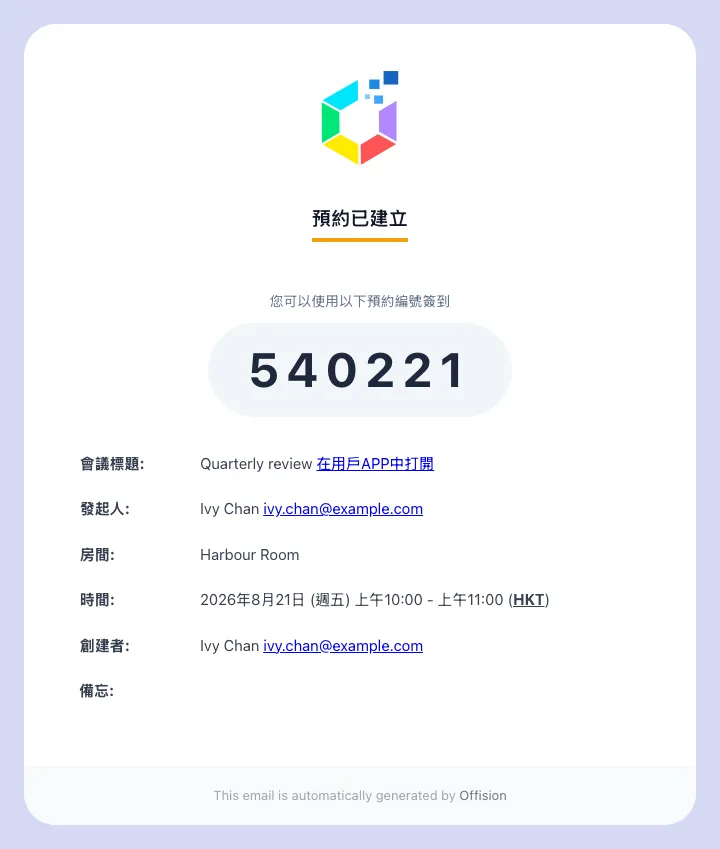
在 Offision 中建立預約時,系統會依據收件人的角色發送不同內容的電子郵件:
- 主辦人: 收到包含預約明細與管理連結的確認信。
- 受邀與會者: 收到包含會議時間與地點的日曆邀請信。
- 預約管理員與審批人: 依資源政策設定,可在預約確認、修改或取消時自動發信通知指定的預約管理員(選擇要寄出哪些預約電郵),或在啟用審批時通知審批人處理待審申請(預約會議室前要求審批)。
| 通知郵件 | 收件對象 | 發送時機 |
|---|---|---|
| 預約已建立 | 主辦人 | 預約免審批的即時資源成功時。 |
| 預約已確認 | 主辦人 | 需要審批的資源在審批人核准後發送(替代 預約已建立)。 |
| 會議邀請 | 受邀與會者 | 新加入會議的成員收到邀請時。 |
| 預約內容更新 | 主辦人 | 預約內容(時間、服務、資源)有所修改時。 |
| 會議資訊更新 | 受邀與會者 | 會議時間或地點發生變動時。 |
| 預約已刪除 | 主辦人 | 該筆預約被取消時。 |
| 會議取消 | 受邀與會者 | 整場會議取消,或個別與會者被移出名單時。 |
| 您管理的資源有新預約(及預約更新、取消通知) | 指定的預約管理員 | 當政策開啟 以電郵通知預約管理員,且資源預約首次確認、修改或取消時。 |
編輯現有預約時,系統會智慧分流通知:新加入的成員會收到 會議邀請,被移除的成員收到 會議取消,而原有的與會者則收到 會議資訊更新。
日曆邀請(.ics)的呈現形式
日曆邀請一定會隨預約郵件一同發送。使用者在信箱中看到的形式,取決於貴機構在 電郵相關設定 中所選擇的發送方式:
- 使用自訂 SMTP 伺服器: 日曆資料直接嵌入在郵件本體中(MIME 結構)。Microsoft Outlook 與 Apple Mail 等主流郵件軟體能自動辨識,並在郵件上方呈現 接受、暫定 或 拒絕 按鈕。此時信件下方不會出現獨立的
.ics附件圖示。 - 使用 Offision 預設發信端或 Microsoft 365 / Exchange 整合: 邀請會以名為
offision.ics的實體檔案附件形式隨信送達。
兩種方式都能將行程正確加入個人行事曆中。若使用者反映「郵件中沒有附件」,多半是因為機構採用了第一種方式,郵件軟體已將邀請直接整合在信件表頭。
主辦人收到的預約確認郵件,信中已內嵌日曆邀請資料。
辦公桌與設備的日曆邀請設定
會議室預約一律附帶日曆邀請;個人辦公桌、借用設備或停車位則可透過政策彈性設定:
- 政策中的 預約辦公桌或設備時在電子郵件中附加 .ics 數據 開關控制是否產生日曆邀請(預設開啟)。
- 未綁定特定政策的資源預設為開啟。
- 提供此開關的原因在於,若連續一個月的每日固定辦公桌預約都產生行事曆行程,會使使用者的週行事曆過度擁擠;且個人座位預約本就無需通知其他與會者。
複合資源預約中的靜音規則
若一筆預約同時包含多項資源(例如預約會議室並同時借用投影機設備):
- 只要其中任一資源的政策啟用了 停用預約電郵通知,該筆預約發給主辦人與與會者的通知信件(建立、修改、取消)便會全數停發。
- 主辦人與所有受邀者皆不會收到通知(以電郵通知預約管理員 則依其自身開關獨立運作)。
若發現特定預約異常收不到信,請先檢查預約中搭配借用的設備或配件政策是否開啟了停用郵件通知。
手動下載日曆檔案
使用者與管理員無需依賴郵件,也可隨時下載日曆檔案:
- 在 App 或網頁端開啟預約明細,點擊 ⋯ 選單並選擇 下載 ICS。
- 預約管理員可直接在管理日曆上下載對應的
.ics檔案。
相關通知設定
- 郵件範本文字調整: 全站統一的主旨與內文樣板可在更改 Offision 電郵的文字中配置。
- 發件人地址設定: 使用企業專屬網域名稱發信的設定方式請參閱用自己的地址寄出電郵。
- 會議提醒信件: 會議開始前的簽到提醒或逾時釋放警告信,是在預約設定頁面中集中管理,而非在資源政策中(詳見提醒)。
- 外部同步會議室的日曆邀請: 在 Microsoft 365 或 Google 日曆中直接建立的行程,外部系統本身會發出其專屬邀請,Offision 發出的通知信為平行補充。