

什麼才算缺席
了解 Offision 對缺席(No-show)的嚴格定義、為何事前取消不算缺席、入口網站簽到設定如何影響報表真實性,以及如何依部門分析缺席趨勢。
在 Offision 中,缺席(No-show)有著非常精確的定義:「到了簽到寬限期限仍無任何與會者完成簽到,進而被系統自動釋放的預約」。維持這項單純且清晰的定義,能確保各空間與不同月份之間的缺席率指標公平且具備可比性。
取消預約不算缺席
使用者最常問的問題是:取消預約是否會被計入缺席?答案是不會:
- 使用者提前取消預約,是主動將空間釋出給其他需要的同仁使用。
- 被取消的預約會同時從分子(缺席數)與分母(總預約數)中排除。因此,任何人無法透過先大量預約再取消的方式來刻意灌大分母、稀釋自己的缺席率。
- 只有達到預約開始時間,並且實際完成使用、正在使用中,或因逾時無人簽到而被系統釋放的預約,才會納入統計計算。
為避免同仁在簽到時段開始後透過緊急取消來規避缺席紀錄,管理者可在資源政策中設定「簽到時段開始後禁止取消」。一旦進入簽到時段,無人履約的預約將如實計入缺席 —— 詳見資源規則設定一覽。
門戶簽到設定與報表真實性
在用戶界面顯示簽到按鈕 功能允許同仁直接在手機 App 或電腦網頁端點擊按鈕完成簽到。這項功能固然便利,但也可能產生同仁在家中或通勤途中點擊簽到、現場卻無人出席的漏洞。
若開啟了門戶簽到功能,建議搭配以下兩項驗證機制,在兼顧便利的同時確保現場出席真實性:
- GPS 簽到: 限制行動裝置必須位於辦公大樓周邊指定距離內才能完成簽到。
- IP 限制: 限制簽到請求必須來自公司內部區域網路或信任的辦公室 Wi-Fi。
設定細節請參閱用 QR Code 簽到,以及證明你人在現場。
檢視缺席分析數據
開啟缺席分析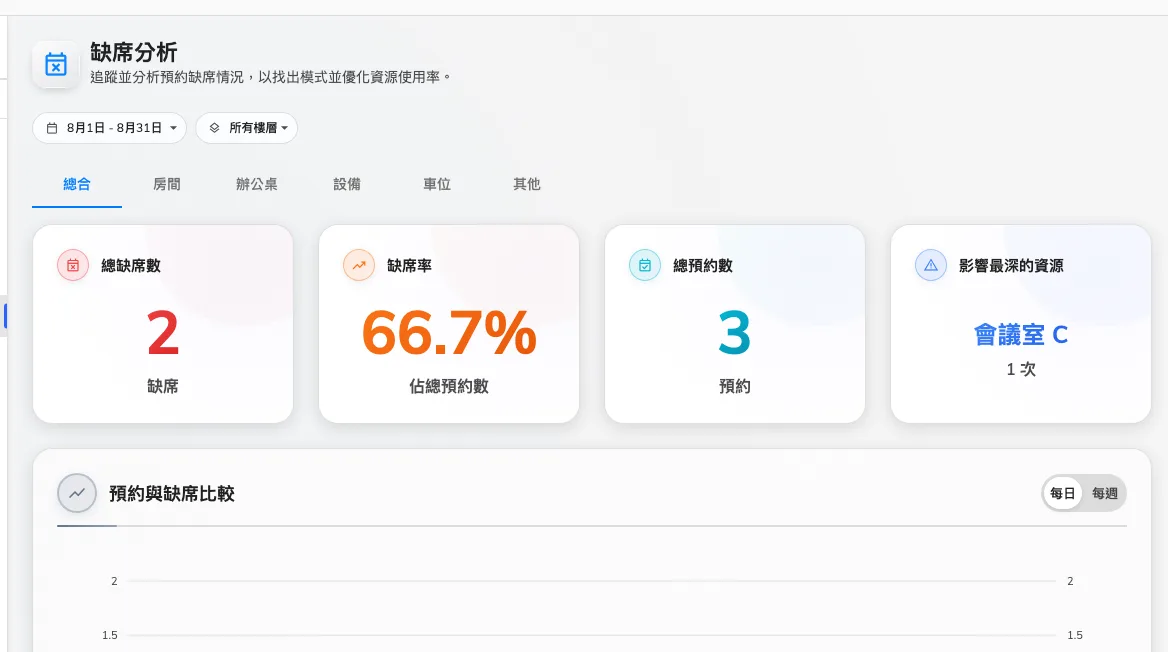
缺席分析儀表板,呈現總缺席次數、整體缺席率、母數預約總數,以及受影響最嚴重的資源。
此儀表板支援依日期範圍與樓層篩選,並能切換會議室或個人辦公桌等不同資源類別進行獨立評估。
在預約總覽頁面中,也可以快速掌握缺席概況:
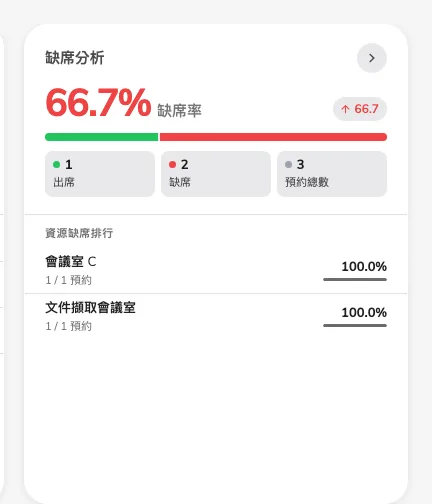
總覽卡片:顯示當前缺席率、近期趨勢走向,以及正常出席與缺席釋放的比例。
依部門分析缺席趨勢
使用者排行預設依個人缺席次數排列,但從組織管理角度來看,以團隊為單位分析空間浪費情況通常更具建設性。
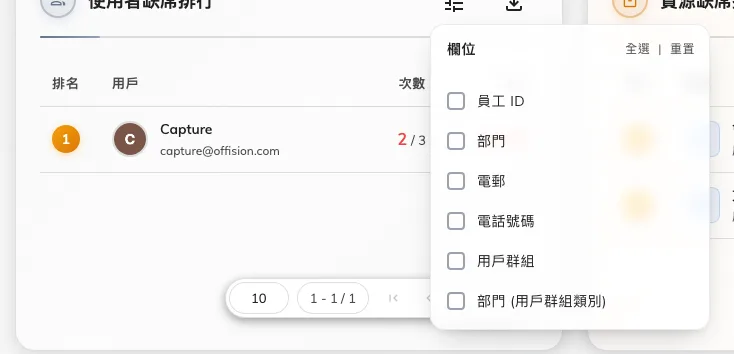
在排行表格右上角的欄位選擇器中勾選「部門」欄位。
點擊排行表格的設定圖示,開啟 部門 欄位(以及員工編號、電子郵件等)。這樣能迅速找出哪些團隊最常發生空間閒置問題,有助於推動具體的跨部門溝通與改善。該設定會自動儲存,並於匯出 Excel 時完整保留。
所有呈現的統計數據均會依管理者的組織授權範圍自動過濾,確保資料符合權限劃分。
釋放紀錄表與時間戳記
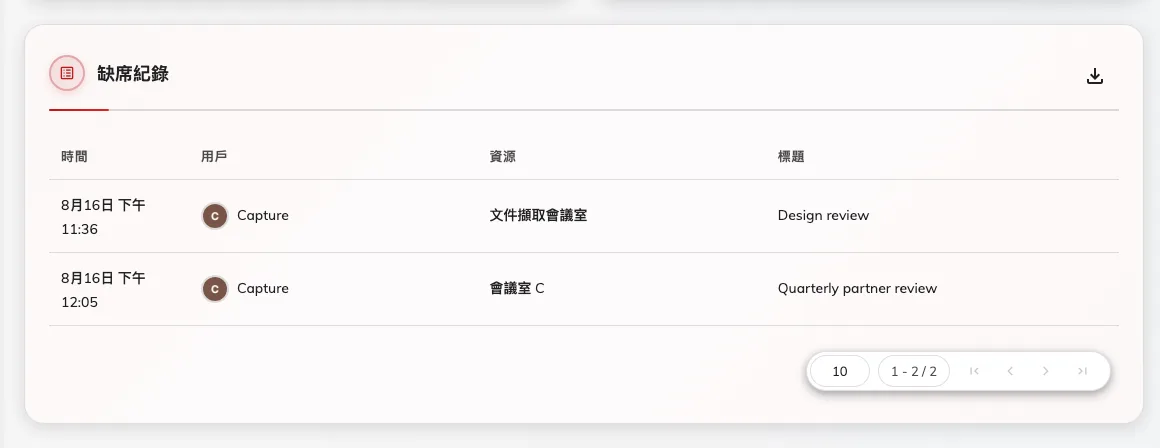
缺席紀錄表記錄每一筆被釋放的預約,以及精確的自動釋放時間戳記。
紀錄表中的 時間 欄位代表系統執行自動釋放的當下時間,而非會議預定的開始時間。該時間點正好等於「會議開始時間加上簽到寬限期」,在核對行事曆時請特別留意。
釋放前後的通知提醒
預約主辦人會在兩個重要時間點收到 App 推播與電子郵件通知:
- 簽到時段開始、空間開放簽到時。
- 超過簽到時限、預約被系統自動釋放時。
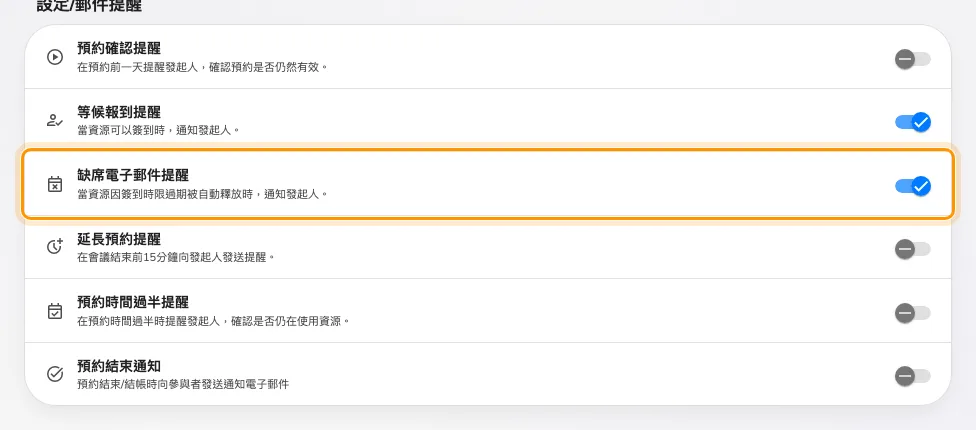
在郵件提醒設定中,可個別開啟或關閉簽到提醒與缺席釋放通知信件。
缺席分析不涉及的範疇
- 自動釋放機制控制: 分析模組僅負責數據彙整與呈現。即使不開啟或不查看此頁面,後台的自動釋放程序仍會持續正常執行。
- 不要求簽到的資源: 若會議室政策未啟用簽到要求,即使無人出席,預約仍會正常走完全程,不會計入缺席。
- 配額點數追蹤: 因缺席而被沒收的點數配額,記錄於點數歷程記錄中,而非本報表。