

同一間會議室有兩個預約重疊
排查管理日曆上同間會議室看似有兩個預約重疊的原因,包括未保留時段的待審核申請、組合空間鏡像區塊、暫停服務設定、提前簽退與會前準備時間。
Offision 在所有入口(使用者 App、會議室面板、管理日曆、API 介接、外部日曆同步)均執行嚴格的時段衝突檢查,系統不會允許兩筆已確認的預約同時佔用相同時段。若日曆上看似出現重疊,通常為以下六種運作情境之一:
開啟管理日曆兩筆預約皆處於待審核狀態,且預約政策未啟用保留時段
最常見預約審核政策提供兩種運作機制:
- 需要預約批核:將申請送入管理員審核佇列,但不鎖定時段。多位使用者可同時申請同一時段,管理日曆會同時繪出所有待審核申請。
- 需要預約批核(批核前會保留時間段):首位使用者送出申請後,時段即被鎖定(狀態顯示為 待審核(已保留)),其他使用者無法再申請該時段。
在未保留時段的設定下,同一時段出現多個待審核區塊屬於正常運作。審核人員在審核視窗中會看到 衝突的預約 區塊,一旦核准其中一筆,系統會要求拒絕其他衝突申請。
若希望避免混淆,請在政策中切換為保留時段模式。詳見 預約會議室前需要審核。
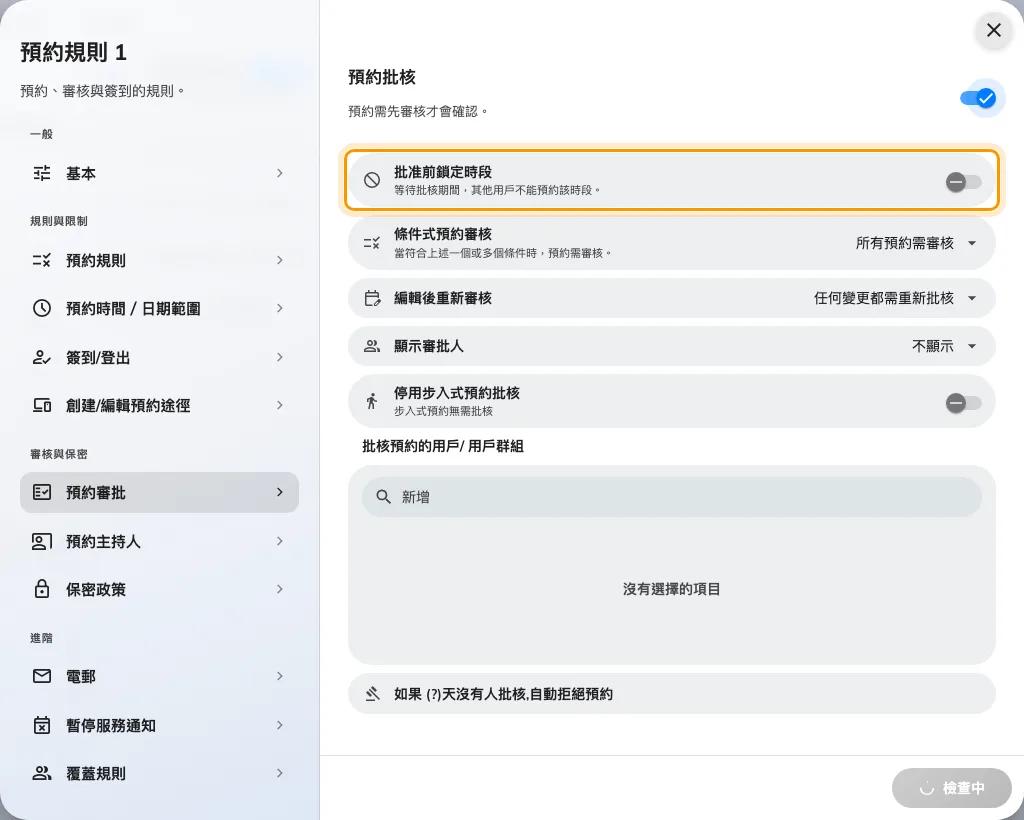
進階預約政策中的審核前保留時段設定開關。
管理日曆同時顯示已確認預約與未保留時段的審核申請
常見管理日曆會完整繪製所有進行中的記錄。若某個空間在未保留時段的審核政策下運作,即使該時段已有已確認會議,後續提交的審核申請仍會繪製於日曆上。請查看卡片上的狀態標籤,確認哪一筆為已確認、哪一筆為待審核。
組合空間與個別隔間的鏡像區塊
常見若會議室設定為可合併的活動隔間(例如會議室 A 與 B 可合併為大會議室 AB):
- 預約大會議室 AB 時,會議室 A 與 B 會同步顯示灰色斜線的 合併 區塊。
- 預約會議室 A 時,大會議室 AB 會顯示灰色斜線的 分拆 區塊。
這些屬於空間連動的鎖定鏡像,並非兩筆衝突預約。詳見 將兩間會議室合併為一間組合會議室。
暫停服務期間與既有或允許的預約重疊
常見暫停服務維修期間與預約的重疊現象:
- 僅顯示警告的維修期間:若關閉了 在此期間封鎖預約,使用者在閱讀提示後仍可繼續完成預約。日曆上會呈現淡色背景色帶,預約方塊則繪製於上方。
- 事後設定的維修期間:若維修時段建立在既有預約之後,系統不會自動刪除原有會議,需由管理員另行調配。
詳見 將會議室設為暫停服務。
未出席自動釋放或提前退房導致時段提前截斷
較少見當預約人提早退房或因未在期限內簽到而被判定為未出席(No-show)時,系統會立即將原預約結束時間縮短至當下,並釋放剩餘時段。
若其他同事隨即預約釋出的時段,兩筆預約將緊密相連。尚未重新整理頁面的用戶端可能會誤以為是兩筆重疊的會議。開啟前一筆預約可確認其實際結束時間已被提早截斷。
會議前置的服務準備時間緩衝區
罕見若會議包含了場地佈置、影音設備調試或餐飲服務,且該服務設定了 準備時間,日曆會在會議開始前自動繪製準備緩衝區。若嘗試在該緩衝時段預約,系統會提示 準備時間與其他預約衝突。
其他注意事項
- 日曆雙向同步:Microsoft 365 或 Google Workspace 同步均透過唯一事件 ID 比對,衝突之邀請將直接由日曆資源郵箱拒絕。
- 試算表批次匯入:匯入功能會主動檢核現有排程,遇衝突之資料列會自動跳過並列於失敗報告中,不會強行寫入。