

預約
所有可以預約的東西——會議室、辦公桌、設備與車位——以及決定誰能用的規則。
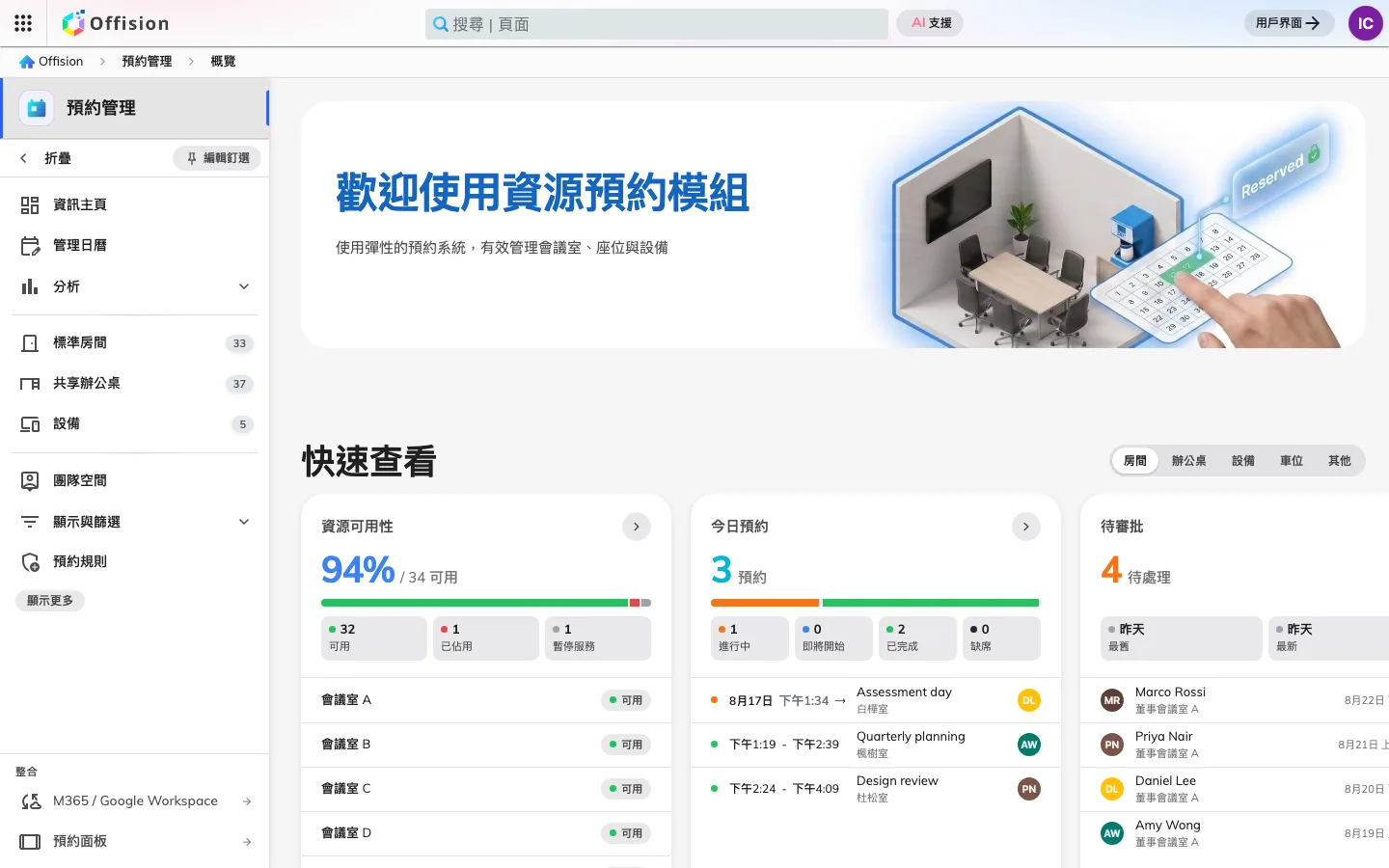
預約模組負責管理辦公室內的實體設施預約,這些可供借用的設施統稱為資源。資源包含會議室、自由座工位、外借設備與停車位。
每一項預約政策、配額限制與審批流程皆直接綁定在特定資源上。
資源類型與實體位置
管理主控台依照以下類別管理可預約資源:
- 標準會議室:各型會議室、董事會議室、專注空間與電話亭。
- 自由座:配置於互動平面圖上的個別共享工位。
- 設備:外借用的投影機、麥克風或轉接線材。
- 停車位:專屬停車格,包含電動車充電專用車位。
每項資源皆必須指派所屬的建築物與樓層。員工使用手機 App 或網頁搜尋空間時,系統會自動依照使用者當前的據點過濾結果,避免顯示無關辦公處所的空間。
新建的資源預設為公開狀態,所有員工皆可立即預約,直到您透過團隊空間或預約政策加入限制。
三項同時驗證的預約規則
當使用者送出預約申請時,Offision 會同步檢查三項獨立標準:
- 團隊空間:驗證資源瀏覽與預約權限。非屬該團隊空間的員工,在列表中完全無法看見或搜尋到該空間。
- 預約規則:驗證預約條件的合法性。檢查允許預約的時間範圍、最短與最長預約時間、營業時間、定期預約設定與是否需要管理員審批。
- 資源配額:檢查使用者的剩餘配額。在儲存預約的當下即時扣除使用者當月的額度。
若申請同時違反多項規則(例如超過單次預約時間上限且配額不足),系統會於同一個錯誤提示中完整列出所有未通過的原因。
現場簽到與無人自動釋放機制
為了提高空間使用率,資源可要求使用者抵達現場後完成簽到:
- 使用者可透過門旁平板面板、桌面 QR Code 貼紙、員工證感應或手機 App 進行簽到。
- 若在規定的寬限時間內無人完成簽到,系統會將該次預約標記為未出席(No-show),並自動釋放後續剩餘時段供其他同仁即時借用。
- 與 Microsoft 365 或 Google Workspace 同步的會議室,此釋放動作亦會即時同步縮減外部行事曆上的時段。
預約模組的涵蓋範圍與邊界
預約模組與其他功能緊密協同,但保持清楚的職責劃分: