

用 QR Code 簽到,以及證明你人在現場
同一次掃描,會依空間當下的狀態做不同的事。GPS 不是一種簽到方式 —— 它是加在 App 簽到上的條件。
有兩種不同的 QR Code
它們看起來一樣,行為卻不同,這裡也正是大部分混淆的來源。
面板螢幕上的那一組 會隨空間變化。預約等待時說明文字是 掃描簽到,預約進行中是掃描延長 / 離開,空間空著時是 掃描預約。
印出來的貼紙 則是貼在門上或桌上的固定代碼,對應那一項資源,而且單靠它就能完成四件事 —— 簽到、馬上使用、延長、登出。製作並張貼這些貼紙本身就是一項工作,請參閱列印並張貼資源貼紙。
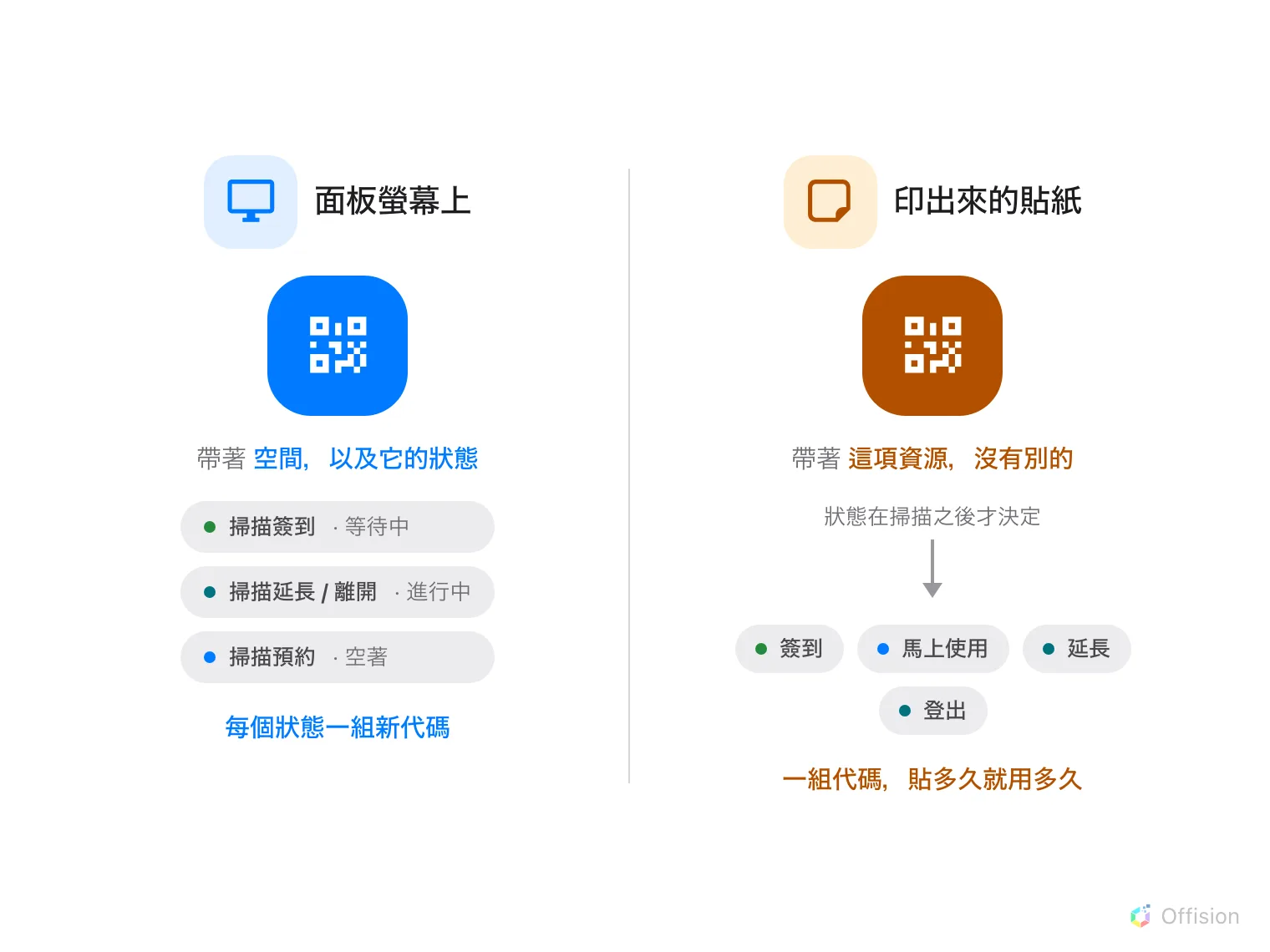
面板的代碼帶著空間的狀態;貼紙的代碼只帶著資源,狀態在掃描之後才決定。
掃描其中任何一種都不等於「簽到」。它的意思是「告訴我這項資源的狀況,然後做該做的事」—— 而該做的事取決於空間的狀態,以及拿著手機的是誰。每一種結果都在掃描辦公桌或房間的貼紙來簽到與簽退中逐一說明。
GPS 是條件,不是方式
開啟 需要 GPS 簽到 並不會多出一種簽到方式,而是多出一道 App 簽到必須先通過的檢查:手機必須在距離建築物 允許距離 的範圍內。
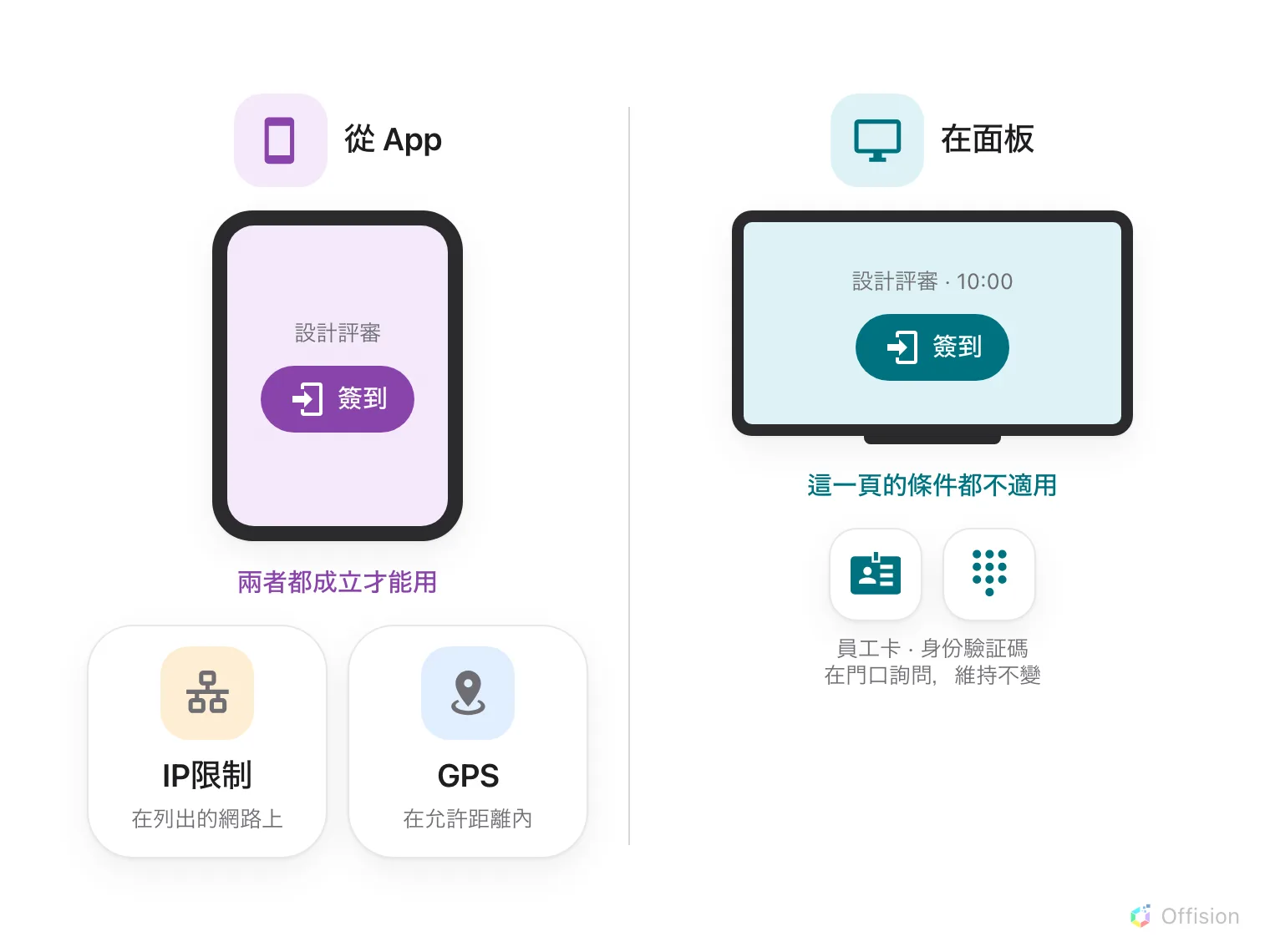
兩個設定都是加在 App 簽到按鈕上的條件。面板自己的方式從不過問網路或地點。
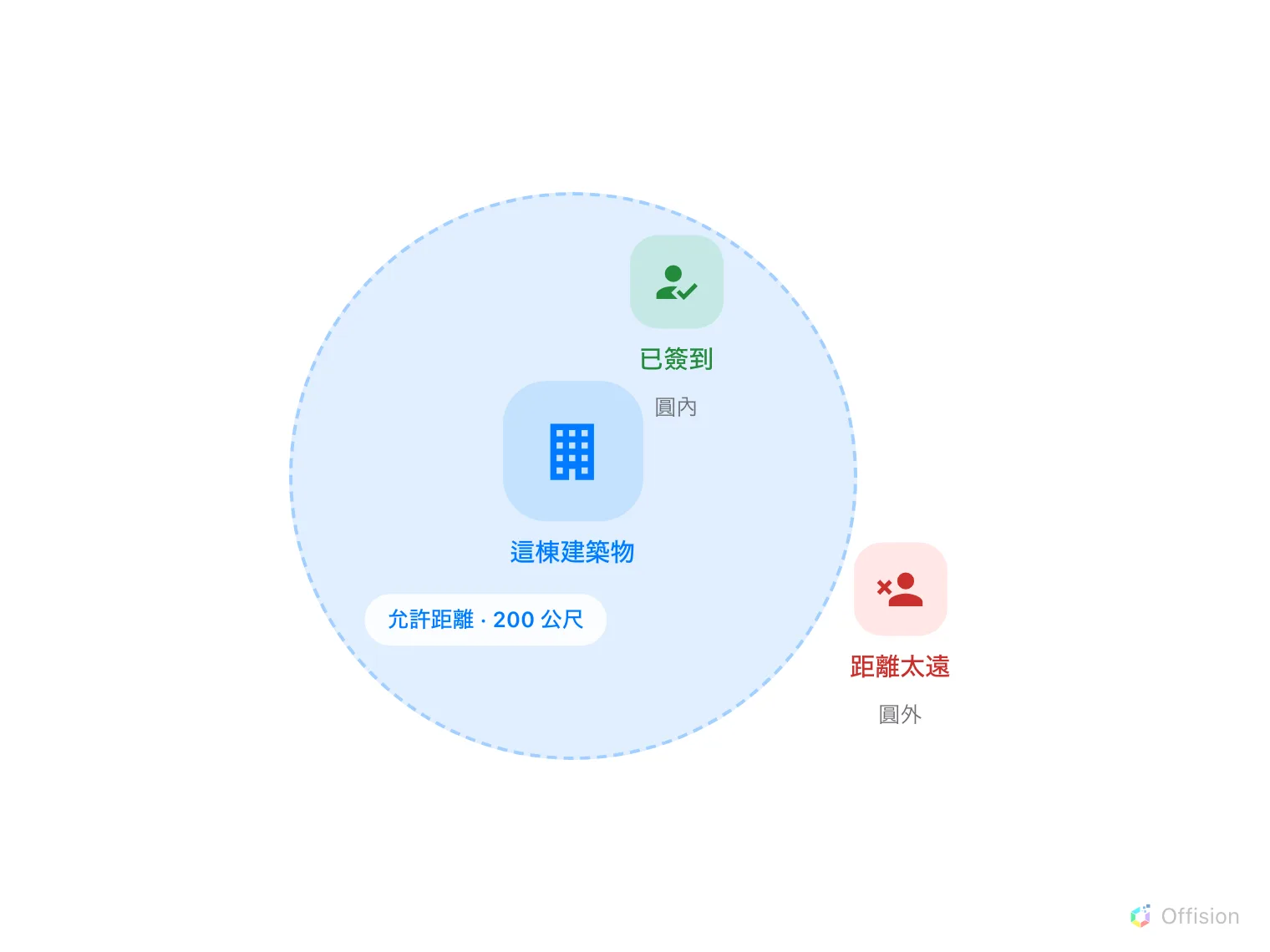
圓是以建築物、而不是以會議室為圓心畫的 —— 所以沒有設定位置的建築物會拒絕所有人。
圓心畫在哪裡,帶來三個後果:
- 那是建築物的位置,不是會議室的位置。 同一棟建築物裡的所有資源共用一個圓。
- 一旦開啟,建築物沒有設定位置的資源就完全無法簽到。 這是「失敗即拒絕」而不是退而求其次,所以設定頁會替你數出受影響的資源數量並列出名稱。
- 半徑是下限,不是偏好。 不能設得比 50 公尺更緊,預設是 200。手機對自己位置的判斷本來就有誤差,把圓畫在誤差之內,就會拒絕那些其實站在會議室裡的人。
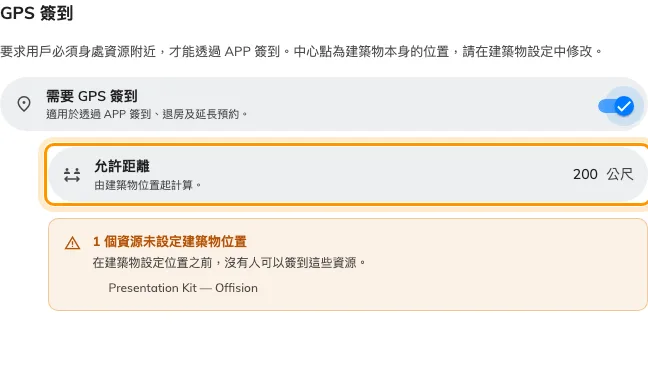
政策的 GPS 頁:開關、半徑,以及它會拒絕的資源。
沒有「仍要繼續」的選項。 在圓外,對話框只給你 再試一次;確認按鈕要等到手機進入圓內才會出現,這正是重點所在 —— 有繞道,這個設定就只是裝飾。
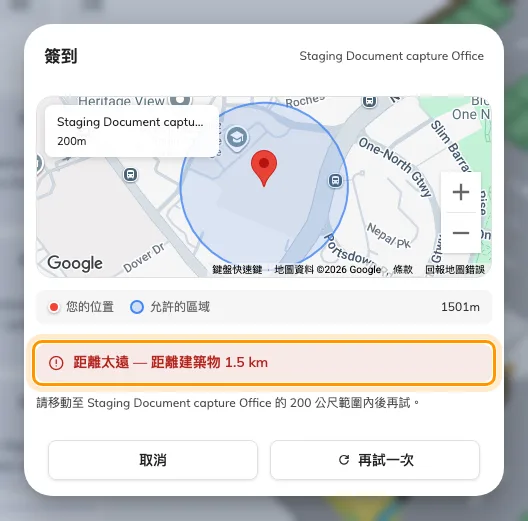
在圓外:距離寫得清楚,沒有東西可以確認,只有再試一次。
行動 App 實際上補足了什麼
畫面和瀏覽器裡看到的是同一套,行動 App 只是包在外面的殼。它提供的是手機瀏覽器無法穩定給出的兩樣東西:掃描用的相機,以及作業系統背書的位置。這也是為什麼 GPS 簽到在 App 裡可靠,在某些瀏覽器裡則不可用。
簽到失敗時,值得問的是:被拒絕的是哪一項?相機權限,還是位置權限?兩者是分開的詢問,任何一項都可能是關的。
不用 GPS 也能強制現場簽到
IP限制 只接受來自你列出的位址的 App 簽到。它比地理圍籬粗糙 —— 證明的是哪個網路,不是哪個地點 —— 但不需要權限詢問、不需要定位硬體,在 Teams 裡也能用。對不少組織來說已經足夠。
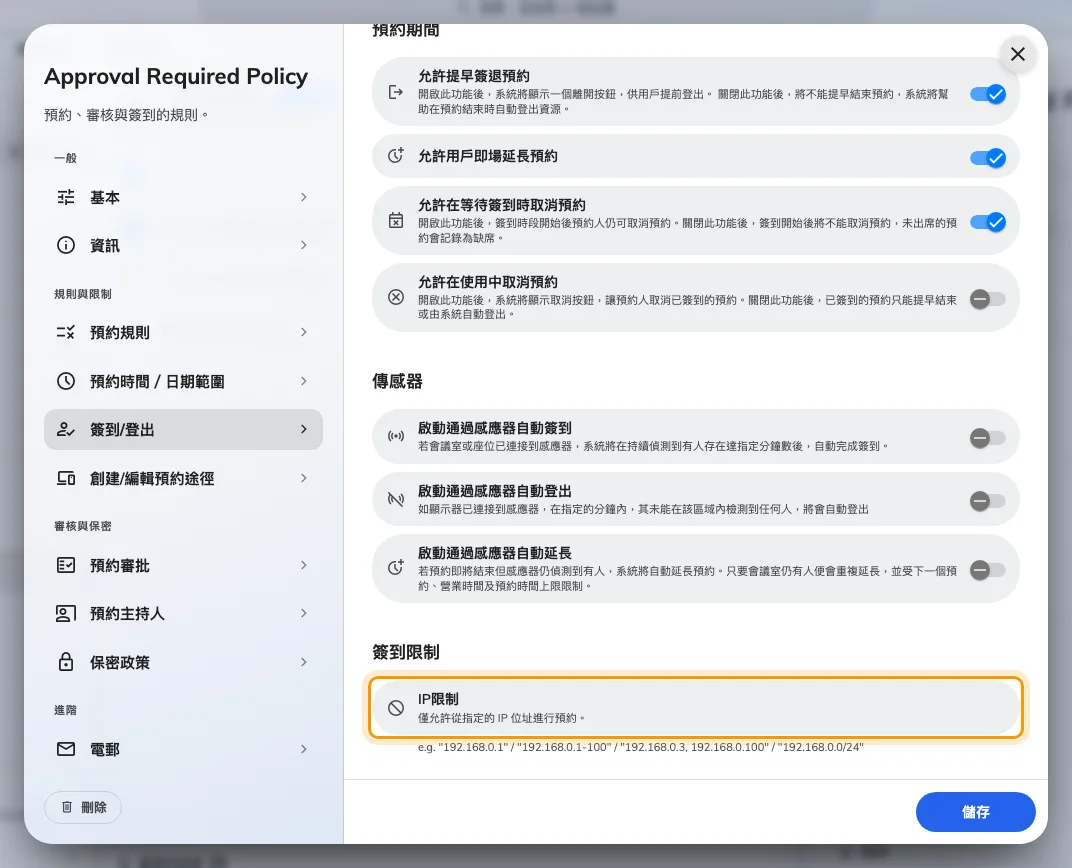
政策的「其他」頁:單一位址、範圍、清單或子網路都可以。
這些不由它決定
- 面板自己的方式。 員工卡與身份驗証碼是在門口詢問的,完全不受這裡影響 —— 請見 在預約面板簽到 與感應員工卡簽到。
- App 是否顯示簽到按鈕。 那是 在用戶界面顯示簽到按鈕,同時也是讓缺席數字變得可疑的那個設定 —— 請見 什麼才算缺席。
- 與會者能不能這樣做。 App 只授予與會者 以 QR Code 簽到,而且用的是與面板那一項不同名稱的政策開關。
- 簽到的期限。 在時段內掃描會完成簽到;過了時段再掃,預約已經不在了 —— 請見簽到與缺席的運作方式。