

預約表格參考
決定使用者預約時被問到什麼的畫面:每一個可以關掉、重新排序或改名的標準欄位,以及你自己新增的欄位上的每一項設定。
這是組出一張預約表格的畫面:你關掉、重新排序、改名的標準欄位,以及你自己新增的欄位。某一筆預約最後會用你的哪一張表格,是在別處決定的 — 見一筆預約會用哪張表格。
開啟預約表格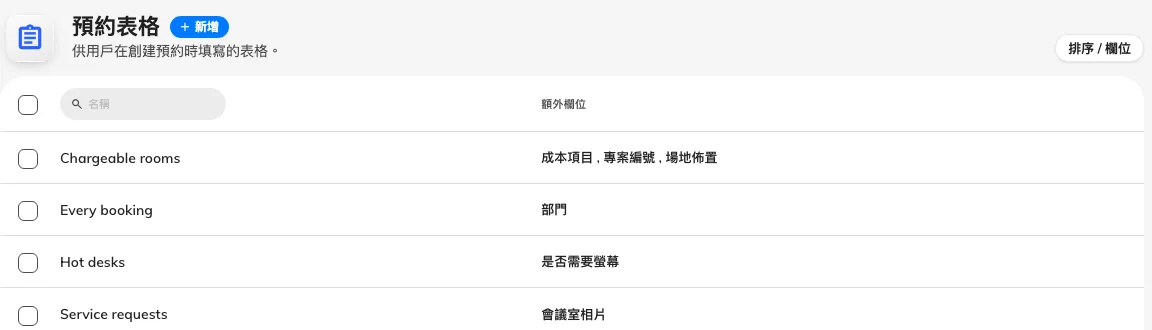
一張表格一列,旁邊是它加上去的欄位。
表格本身
編輯器從設定開啟,這三項就在欄位清單上面。
| 設定 | 有什麼作用 | 什麼時候該改 |
|---|---|---|
| 名稱 | 在清單裡、以及在每個使用它的資源上,這張表格叫什麼 | 用它服務的那群資源來命名,不要用欄位命名 — 欄位會變,那群資源不會 |
| 分支機構管理 | 把這張表格限制在機構的某一個分支 | 只有在各分支各自運作自己表格的多分支站點才需要。只有在有分支機構管理授權時才會出現 |
| 預設顯示表格 | 讓這張成為使用者在挑資源之前看到的表格 | 只對那張問題幾乎到處都適用的表格開啟。每個站點最多只有一張能持有它 |
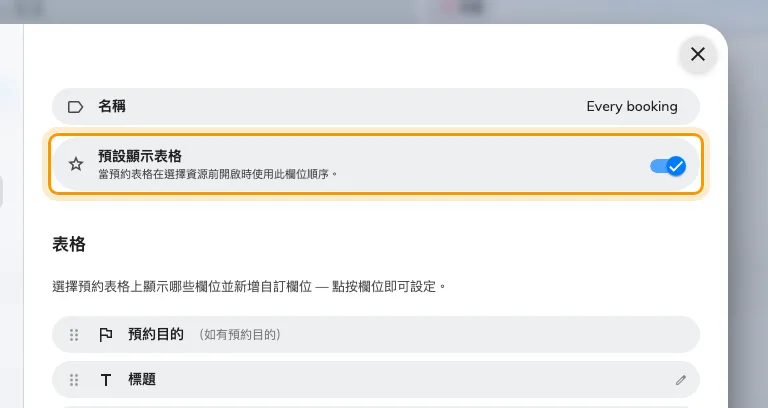
預設顯示表格,就在持有它的那一張表格上。
編輯器側欄其餘的部分,是每一種資源一頁 — 會議室、辦公桌、設備、泊車位、其他 — 每一頁都帶著指派給這張表格的資源數量。表格就是在那裡跟它服務的空間綁在一起的。
設定底下就是欄位清單:所有標準欄位與你新增的欄位,依照它們在預約表格上出現的順序排列。拖曳可以重新排序,點一個欄位可以設定它,要加自己的欄位就選新增輸入欄。
標準欄位
每張表格都有這些欄位。有些只能重新排序,其餘的點下去會開一個小編輯器。
| 欄位 | 你可以改什麼 | 備註 |
|---|---|---|
| 預約目的 | 只有順序 | 只有在資源設有預約目的時才出現 |
| 標題 | 出現在哪裡、允許私密預約,以及它自己的名字 | 預約的主旨 |
| 時段 | 只有順序 | |
| 資源 | 只有順序 | |
| 手動參與人數 | 顯示手動參與人數,以及 必須填寫手動參與人數 | 只有在資源是會議室時才出現。必填只有在該欄位同時顯示時才會生效,而且處處都會強制執行 —— 面板、行動應用程式和預約 API,不只是網頁表單 |
| 線上會議 | 出現在哪裡 | |
| 服務 | 只有順序 | 只有在有預約服務的地方才出現 |
| 主辦人 | 只有順序 | 只有在有委派使用者時才出現 |
| 參與者 | 出現在哪裡,以及一個別名 | |
| 主持人 | 出現在哪裡,以及它自己的名字 | 需要資源政策允許邀請主持人,而且這一列對該種資源的開關是開的。被隱藏的主持人欄位永遠不會是必填,無論政策怎麼寫 |
| 到訪目的 | 只有順序 | 只有在有訪客管理時才出現 |
| 備註 | 出現在哪裡,以及它自己的名字 | 預約的自由文字內容 |
欄位出現在哪裡
一種資源一個開關,共五個:在預約會議室時顯示、在預約辦公桌時顯示、在預約設備時顯示、在預約泊車位時顯示、在預約其他資源時顯示。備註、線上會議與主持人五個全有。
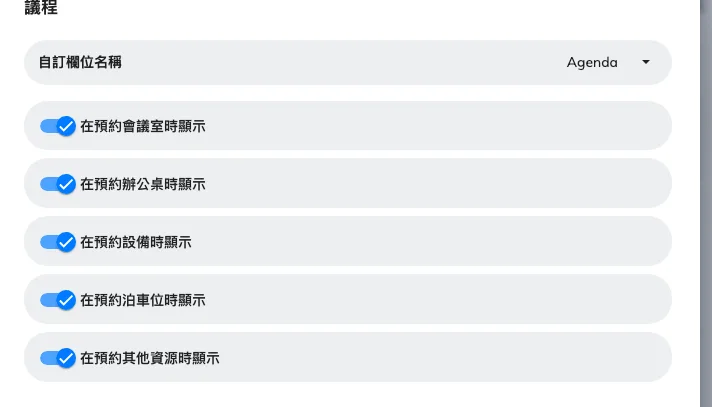
備註欄位,五種資源類型都可以挑。
標題與參與者是例外:辦公桌、設備與泊車位仍然列在清單裡,但被固定關掉,因為標題與賓客名單只有對會議室或「其他」資源才有意義。所以不管表格其他地方怎麼設,一筆辦公桌預約永遠不會問這兩項。主持人沒有這個限制 —— 五個全部有效,而且五個預設都是開啟。
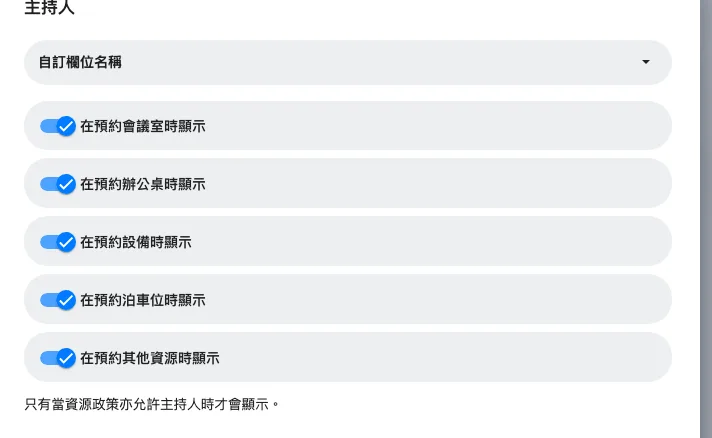
主持人欄位:同樣的五個開關,加上它自己的名字。資源政策仍然必須允許主持人。
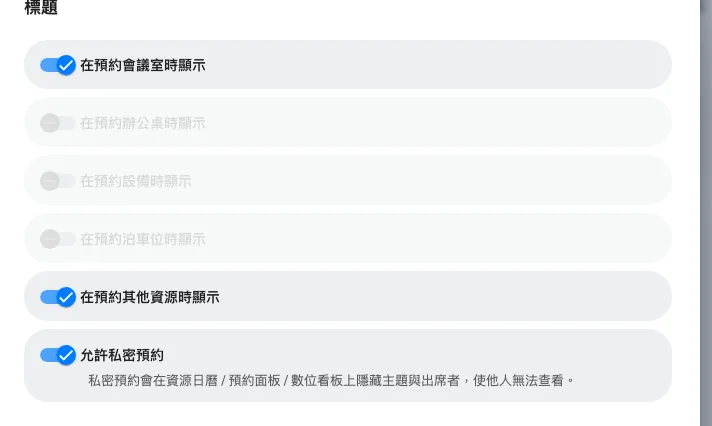
標題欄位:它出現在哪裡,以及一筆預約可不可以是私密的。
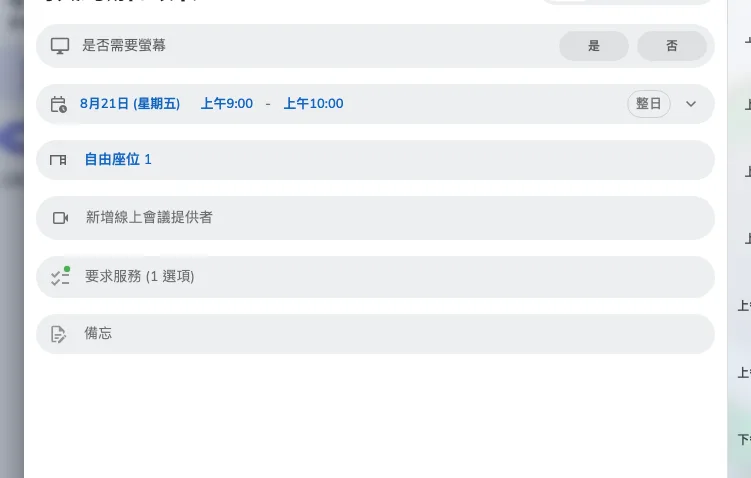
同一個站點,改成預約辦公桌:沒有標題,也沒有參與者。
允許私密預約
設在標題上。它讓預約的人把這筆預約在做什麼——主旨、備忘錄與出席者名單——對其他人藏起來;藏的不是這筆預約本身。在表格上它以標題旁邊的 私人預約 呈現。它會從哪些畫面上消失、又有誰仍然讀得到,見私人預約會隱藏什麼。

這個開關做出來的東西:由預約的人一筆一筆決定。
別名與自訂欄位名稱
同一件事的兩個標籤 — 它們換掉標準欄位的措辭,但不改變它的作用。參與者把它叫做別名;標題、備註與主持人把它叫做自訂欄位名稱。當你機構的用語跟我們不同時就用它:用賓客而不是參與者,用議程而不是備註。
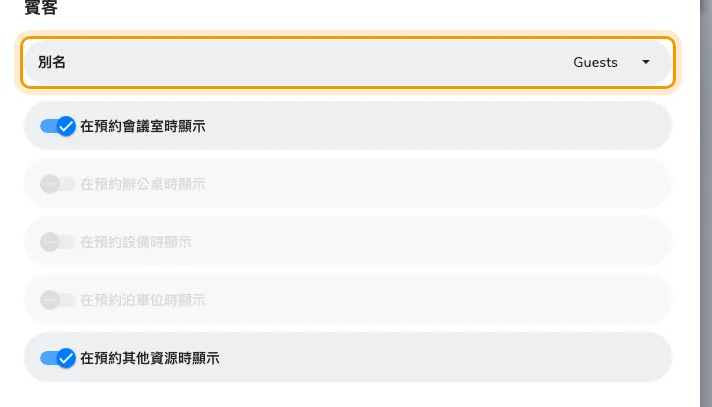
改了名字的參與者欄位。
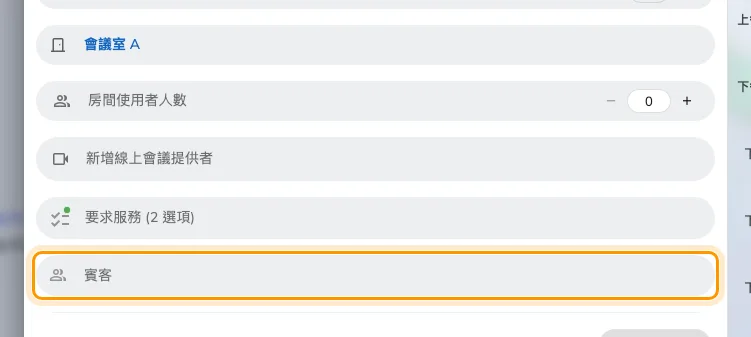
預約表格上改了名字的欄位。它邀請的還是參與者。
你自己新增的欄位
你新增的每個欄位都帶著同一組設定。要從頭到尾做一個出來,見讓每筆預約都要填成本項目與專案編號。
| 設定 | 有什麼作用 | 什麼時候該改 |
|---|---|---|
| 名稱 | 預約的人看到的名字 | 站點用到的每一種語言都要填 |
| 描述 | 欄位底下一行提示 | 拿來寫大家最常搞錯的規則,不要重述名稱 |
| 圖標 | 欄位旁邊的記號 | 挑一個一看就懂的;長表格裡大家就是靠它找欄位 |
| 表格輸入欄類型 | 接受哪一種答案 — 見下面的表 | |
| 選擇選項 | 選擇與複數選擇的選項 | 適合固定的短清單。長清單或共用的清單該放進資料集 |
| 資料集 | 自動完成欄位要讀哪一份可重用清單 | |
| 檔案類型 | 把上傳限制為圖片、PDF,或兩者 | |
| 需要 | 沒填答案就不能儲存這筆預約 | 之後打算拿來對帳或報表的東西就打開 |
| 在電子郵件中顯示 | 把答案放進預約確認郵件 | |
| 在用戶界面中顯示(資源時間表) | 看那個資源時間表的同事可以讀到答案 | 有商業敏感性的就別開 |
| 用於服務人員 | 答案會送到執行服務要求的人手上 | |
| 用於服務管理員 | 答案會送到服務管理員手上 |
其中三項只有在用到它的那種欄位類型上才會出現:選擇與複數選擇的選擇選項、自動完成的資料集,以及兩種上傳類型的檔案類型。
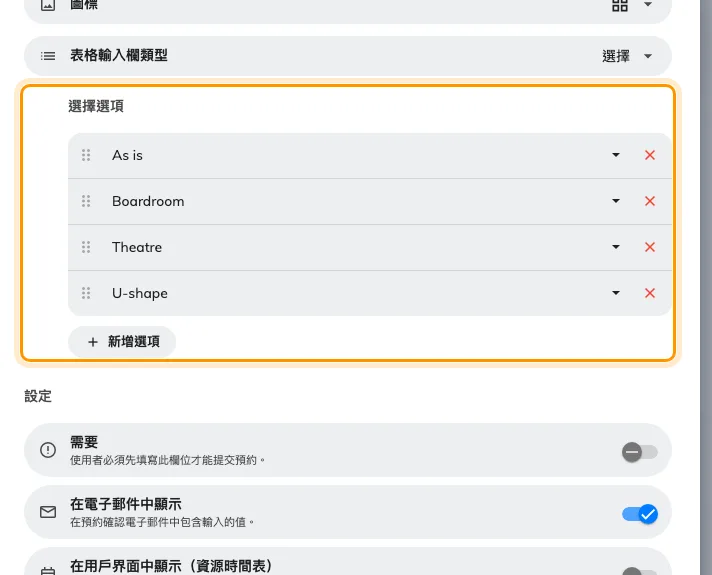
一個選擇欄位,選項就列在欄位本身上面。
需要與描述是預約的人真正會碰到的東西:一個不填就存不了的記號,以及底下那一行指引。
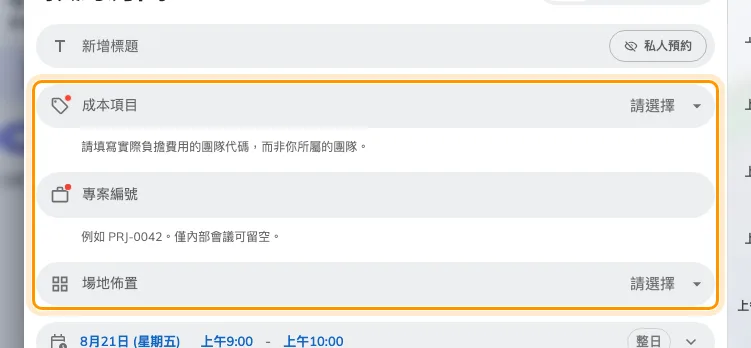
三個新增的欄位。帶紅色記號的那兩個不能留空。
不管那四個顯示開關怎麼設,答案一定會送到預約自己的明細、審批畫面與預約匯出 — 一個欄位一欄。
表格輸入欄類型
| 表格輸入欄類型 | 接受什麼 |
|---|---|
| 文字 | 一行自由文字 |
| 段落 | 一段有格式的文字 |
| 數字 | 一個數值。會去掉開頭的零與前綴,所以不適合 PRJ-0042 這種代號 |
| 電話號碼 | 一組電話號碼 |
| 日期 | 一個日曆日期 |
| 時間 | 一天中的某個時刻 |
| 日期與時間 | 兩者一起 |
| 是/否 | 單一開關 |
| 選擇 | 從欄位上設定的選項中挑一個 |
| 複數選擇 | 從那些選項中挑幾個 |
| 自動完成 | 從資料集挑一筆,邊打字邊搜尋 |
| 上傳檔案 | 一個接受類型內的檔案 |
| 上傳多個檔案 | 好幾個檔案 |
選擇只有在選項三個或更少、而且短到排得下一列時,才會顯示成膠囊按鈕;多出第四個選項,或有一個標籤長到會擠出去,就變成下拉選單。這是從選項本身算出來的,沒有開關可以切。寬度是照標籤實際佔的位置算,所以中文或日文選項大約等於同樣字數的英文的兩倍。
這裡不決定的事
- **一筆預約會拿到哪張表格。**由三條路徑決定,而且沒有一條在這個畫面上 — 見一筆預約會用哪張表格。
- **誰可以預約。**是團隊空間與資源政策,不是表格。
- **主持人欄位究竟會不會出現。**由兩道關卡決定,這個畫面只是其中一道 —— 資源政策也必須允許主持人。
- **審批的人能不能讀到你的欄位。**資源政策有自己的開關管這件事。
- **資源自己的說明。**它屬於資源,不屬於表格;要不要印在選擇欄旁邊是界面自訂的設定 — 見在預約表格上顯示會議室的說明。
- **訪客表格。**訪客管理有自己的表格編輯器,兩邊從不共用欄位或資料集。