

一筆預約會用哪張表格
預約表格由標準欄位加上你自己的欄位組成,一個站點會有好幾張。三條路徑決定某一筆預約拿到哪一張,這也是表格會在填到一半時換掉、連已填的答案一起帶走的原因。
預約表格會在有人正在填的時候變掉。他打開表格、回答了一個問題、挑了會議室 — 然後那個問題不見了。沒有壞掉:他一開始填的並不是那間會議室的表格,會議室一選定,表格就被換掉了。
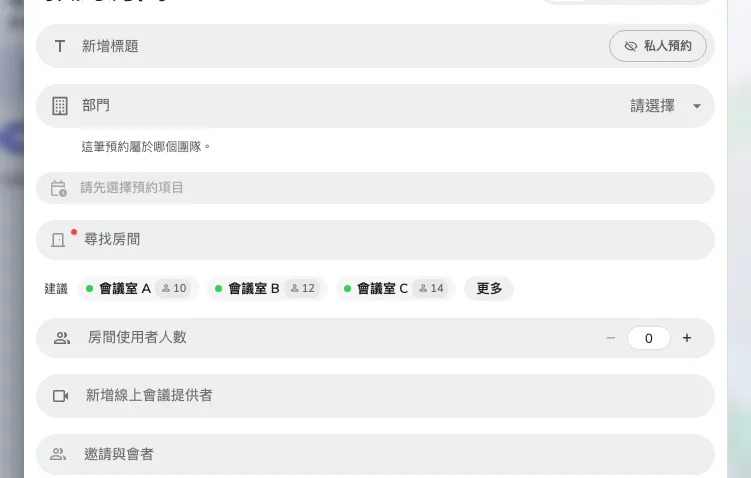
挑會議室之前:問題來自預設顯示表格。
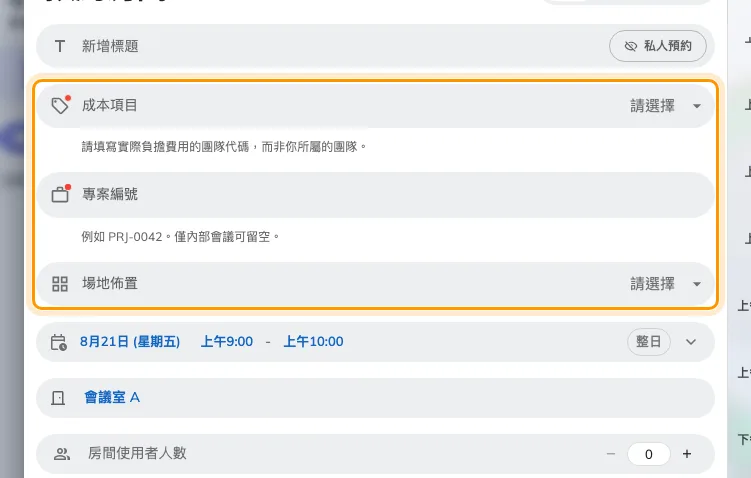
挑完之後:會議室自己的表格接手,問的東西不一樣了。
表格是你組出來的
從標準欄位開始,把你的機構從來不問的關掉,把剩下的拖成你要的順序,把措辭不合的改名,再加上你自己的欄位。
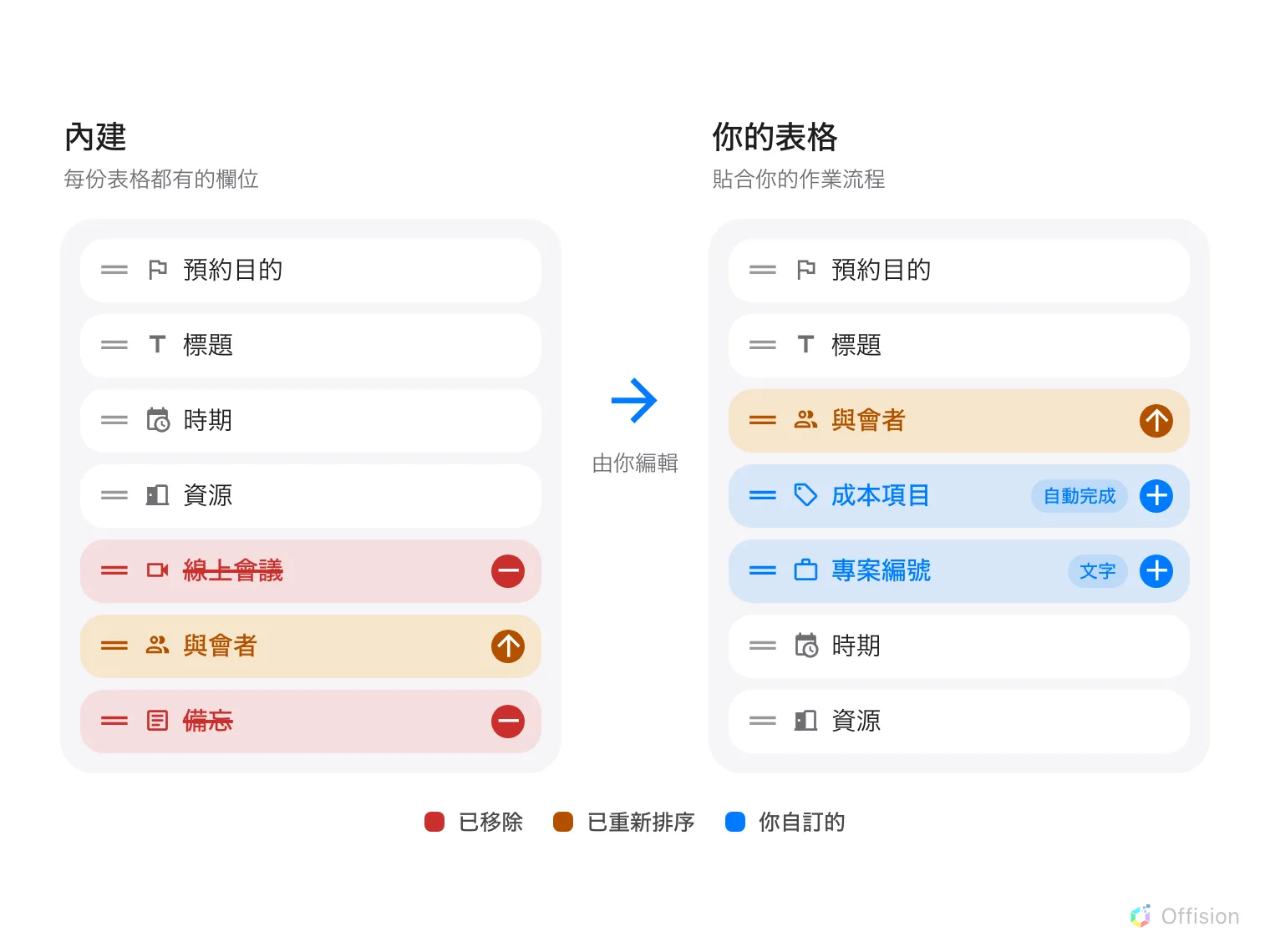
不問的欄位丟掉,重要的往上搬,再加上你自己的。
表格接著指派給資源,一個站點有幾種空間就可以有幾張表格 — 一張給要計費的會議室,一張給共用辦公桌,一張給其他所有東西。每一張上的每個欄位都寫在表格欄位參考裡。
開啟預約表格三條路徑,依序試
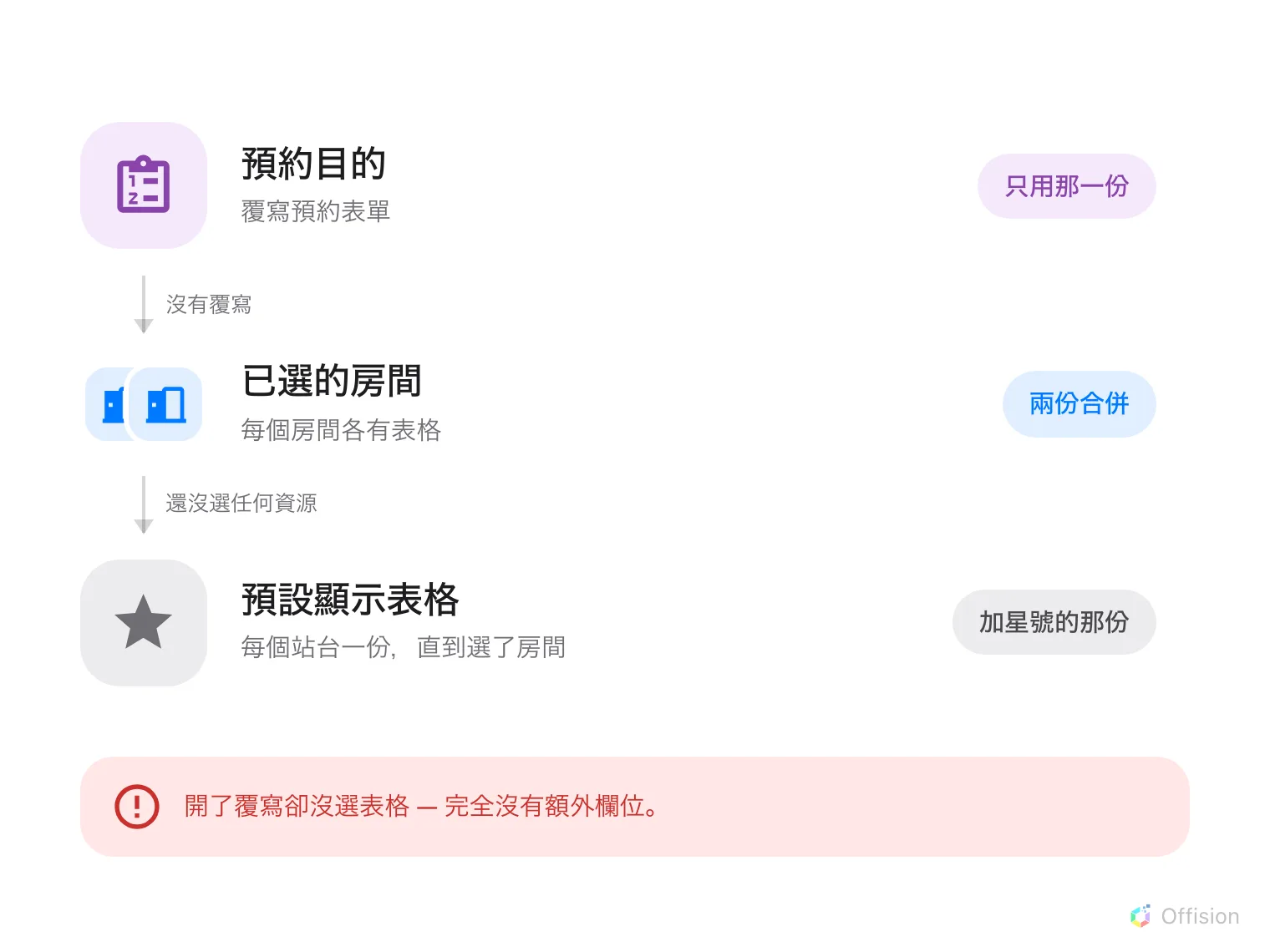
預約目的的覆寫無條件勝出;否則由已選的資源決定;再否則就是預設顯示表格。
**帶著覆寫預約表單的預約目的無條件勝出。**那張表格會取代其他一切,而且是設定在目的上,不是設定在表格上。
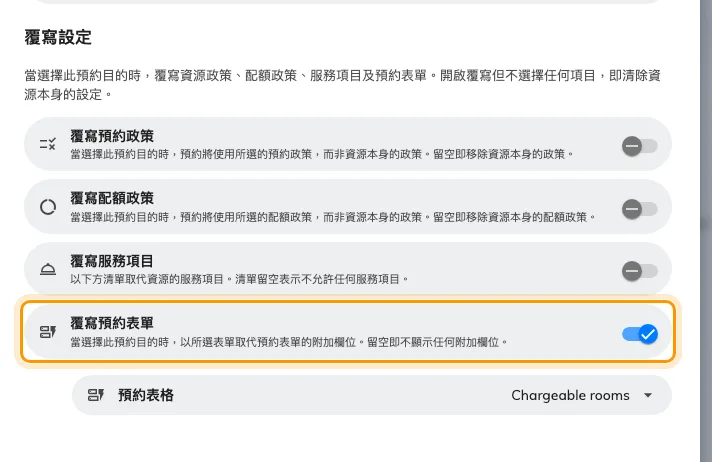
一個開啟了覆寫預約表單的預約目的。
**否則由已選的資源決定。**選了好幾個資源時,系統是把它們的表格合併,而不是挑最嚴的那張;所以一筆同時包含會議室與泊車位的預約,會問到兩者所問的全部,每個問題只問一次。
**再否則就是預設顯示表格。**每個站點最多只有一張表格能持有它,而它就是還沒選任何東西的人所看到的。本頁最上面那兩張圖就是這個切換 — 也是已經填好的答案會不見的原因。
決定出來的那張表格,也決定哪些答案會被保留。預約儲存時若帶著它的表格沒有的欄位答案 — 來自舊表格、別的用戶端,或一次匯入 — 那個答案會被捨棄,不會存下來;而早先的表格留下、已經存著的答案,會在這筆預約下次被編輯時一併拿掉。
開啟預約目的設定這裡不決定的事
- **誰可以預約。**那是團隊空間與資源政策決定的 — 見預約規則參考。這裡的設定不會改變誰能拿到某個資源。
- **是否需要審批。**那是資源政策,不是表格。
- **主持人欄位會不會單獨出現。**表格的主持人列會按資源種類切換,但資源政策也必須允許主持人。
- **面板或數位看板把什麼當成預約標題。**欄位可以被提升成面板標題,但那是在播放器設定裡設的。
- **表格看起來怎麼樣。**它有哪些欄位在這裡決定;會議室自己的說明要在旁邊印出多少,則是每份表格各自的設定 — 見在預約表格上顯示會議室的說明。
- **訪客表格。**訪客管理有自己畫面上的表格編輯器,兩邊從不共用欄位或資料集。