首頁 › 預約 › 簽到 感應員工卡但面板沒有反應 感應員工卡但會議室預約面板毫無反應時的疑難排解步驟。 說明如何檢查卡片登記、面板簽到方式設定,以及面板是否有未關閉的對話框。
當面板完全忽略卡片感應時,通常是因為卡號未登記,或是後台未啟用員工卡簽到功能。為了避免走廊上路過的人身上的識別證不斷觸發錯誤提示,面板對無法處理的卡片會刻意保持靜默。
請依序檢查以下五個常見原因來排除問題:
1
後台設定中未啟用「員工卡」簽到功能 最常見 面板必須在管理後台啟用員工卡簽到功能,才會接收卡片感應。
首先,檢查 用戶識別設定 中,全組織層級的 員工卡 是否已開啟:
開啟登入方式 接著,檢查該面板套用的設定(設備 › 預約面板 › 配置 ),開啟 登入方式 頁面。如果該配置開啟了 覆蓋系統用戶識別設定 ,面板會忽略全組織設定,此時必須在該配置頁面中手動開啟 員工卡 :
開啟面板設定 若同一樓層中只有個別面板無法感應,請確認該面板是否套用了不同的設定配置檔案。
2
卡號未登記至任何使用者名下 最常見 當感應未登記的卡片時,面板找不到對應的使用者帳號,因此不會執行任何動作。
請前往 目錄 › 門禁卡 搜尋該卡號:
開啟門禁卡
若搜尋不到卡號,代表卡片尚未發放登記。請參閱發放門禁卡給某個人 。
若登記在其他人名下,請重新指派給正確的同仁。
確認晶片 UID 與卡面印刷號碼是否一致: 常見的 MIFARE 或 DESFire 門禁卡是透過晶片內部的 UID 登記,這往往與卡面上印製的號碼不同。可在正常運作的面板上感應一張卡片,確認硬體實際讀取到的 UID 格式(十六進位英文字母 A–F 不分大小寫)。 3
面板上停留著未關閉的對話框或選單 常見 面板只有在顯示正常待機主畫面時,才會處理卡片感應。如果畫面上停留在未完成的即場使用表單、確認提示窗或語言選擇選單,在該視窗關閉前,面板會忽略所有卡片感應。
此現象可輕易驗證:在面板上點開任一彈出對話框,此時感應卡片完全無反應;將對話框關閉後再次感應,即可正常辨識。
若同仁反映面板在上午尖峰時段經常無反應、過一陣子又恢復正常,通常是因為前一位使用者將操作表單停留在畫面上。建議在面板設定中縮短確認畫面逾時時間,或關閉不必要的確認步驟,以維持主畫面顯示。
4
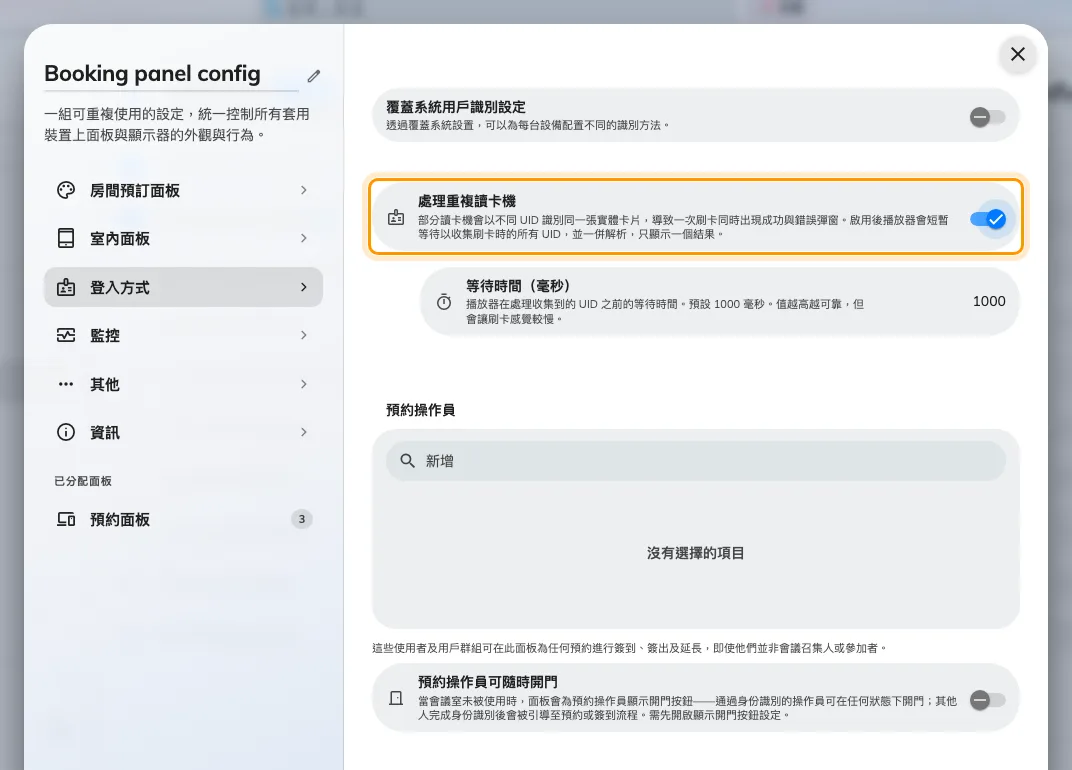
感應一次同時出現成功與失敗兩筆訊息 常見 部分第三方讀卡機會將同一張實體卡片發送出兩種不同的識別碼。此時面板會誤判為兩次連續感應,造成一次成功、一次失敗的衝突現象。
解決方法是開啟面板設定中的 處理重複讀卡機 ,並設定 等待時間(毫秒) :
開啟「處理重複讀卡機」並設定等待時間,將多重訊號合併為單次感應處理。
除非仍發生重複感應,否則等待時間建議維持預設的 1000 毫秒 。調高數值雖更穩定,但會讓感應反應感覺稍微延遲。
修改設定後必須重啟面板: 面板僅在開機啟動時讀取此項設定。若未重啟面板或重新載入 App,修改將不會生效。
5
會議室政策設定為「僅限面板現場預約」 罕見 若會議室被設定為只接受在面板上直接建立的即場預約,則對於事先在系統建立的預約,面板會直接拒絕卡片簽到。
此設定較少見,且面板不會顯示任何提示。若前四項原因皆已排除,且同一張卡片在隔壁面板可以正常使用,請至 預約 › 會議室 檢查該會議室的預約政策:
開啟標準房間 聯繫技術支援前建議收集的資訊
若仍無法解決,請收集以下資訊以利排查:
登記的卡號資訊: 系統中登記的號碼,以及在正常面板上實際讀出的號碼。面板名稱: 發生問題的面板名稱,以及該卡片在其他面板上是否能正常使用。發生時的會議室狀態: 當時會議室為空閒、等待簽到中,還是使用中。其他簽到方式是否正常: 測試在該面板上使用 QR Code 是否能正常簽到(若 QR Code 正常,代表問題在讀卡機硬體或卡號;若 QR Code 亦失敗,則為面板連線或政策設定問題)。 card not working. staff card not recognised. tap does nothing. panel ignores card. card reader not working. card number not found. two popups one tap. duplicate card reader. nfc not reading. カードが反応しない. 社員証が認識されない. カードリーダーが動かない. カード番号が見つからない. 感應卡沒有反應. 員工卡無法識別. 面板忽略卡片. 讀卡機沒有反應. 找不到卡號. 感應一次跳兩個視窗. 重複讀卡機
繼續閱讀
簽到與缺席的運作方式 ›