

在管理日曆上移動預約
預約模組中唯一用來看整體狀況、而不是用來設定的畫面。每一間會議室的一天並排呈現 —— 所以它也是用眼睛確認哪些時段真的被填滿的地方。預約管理員可以把任何人的預約拖到別的時間或別的會議室,但要經過一次確認與預約表單,而不是直接寫進資料庫。
管理日曆是預約管理員用來看整體狀況、而不是用來做設定的地方:每一項資源的一天都在同一個格線上,所有人的預約都在上面,而且任何一筆都可以用拖曳移動。
最後那一點正是這個畫面和同事使用的日曆之間的分別。在應用程式裡,人們只能移動自己的預約;在這裡,管理員可以移動任何人的 — 這就是如何為提早到達的訪客騰出一間會議室,而不必回頭去請原本訂房的人自己動手。
1. 開啟日曆
開啟管理日曆格線開啟時顯示今天。它上方的標題有兩列:第一列是這個頁面自己的名字,右端固定著一顆搜索藥丸;第二列是 預約、匯入、日期切換、匯出 與檢視選單。篩選器 —— 位置、資源、類別以及 更多篩選 —— 在左邊的面板裡。
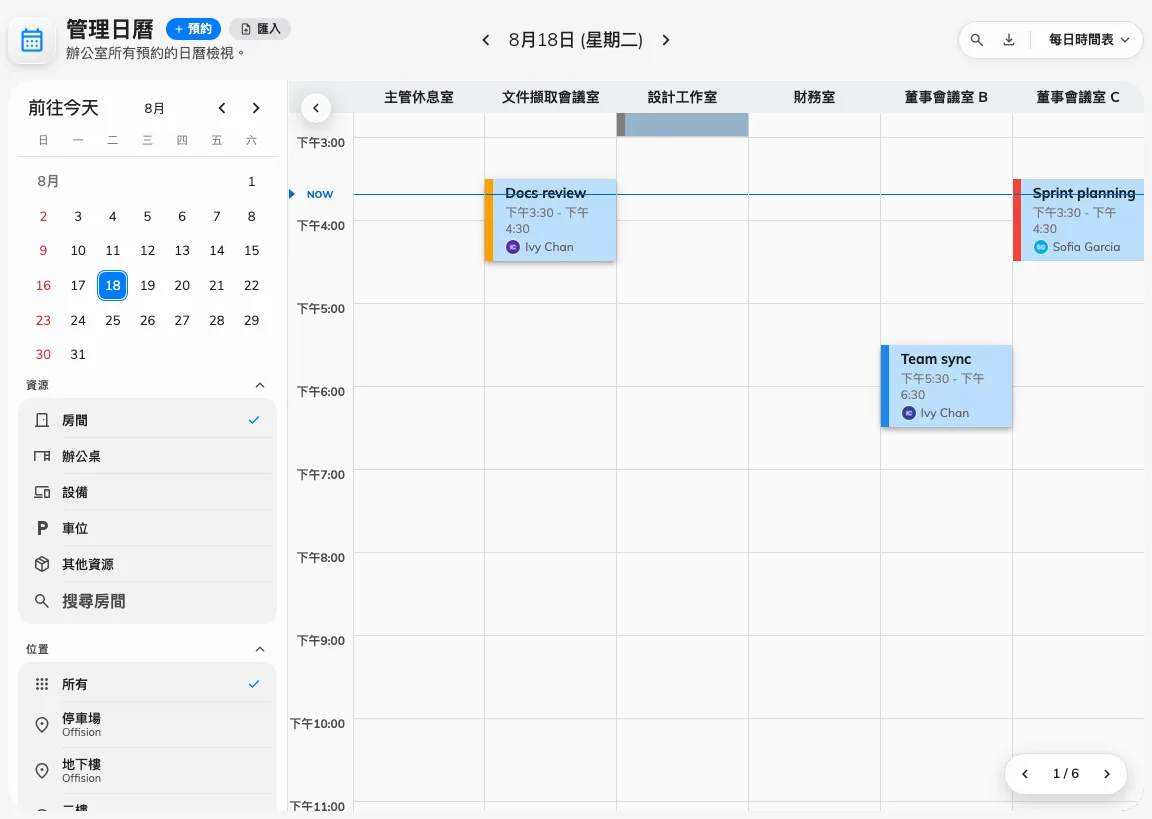
每日時間表下的管理日曆:每項資源一欄,上面是所有人的預約。
檢視選單提供 每日、每週、每月 與 列表,另外還有顯示全日 與 顯示週末可以擴大格線的範圍。拖曳只在時間表類的檢視中有效;列表是用來讀的,不是用來移動的。
標題列還做了兩件本文不談的事:搜索會把格線換成命中的預約清單 —— 見在管理日曆上尋找預約 —— 而 匯出 會把你正在看的變成試算表,見匯出你正在看的預約。
「讀」本身也是這個畫面的用途之一:篩到只剩一間會議室的週檢視,一眼就能看出那間會議室哪些時段會滿、哪些時段從來不滿。它給不了你的是一個數字 —— 要看量過的使用率,或單一會議室時段的熱圖,請開 預約分析。
一頁能放多少資源欄、一天能看到多少、每個區塊印出什麼,都是分開設定的 — 見顯示密度與隱私和依預約目的為日曆分色。
2. 找到預約並拖曳它
往上或往下放改變時間,放到另一項資源的欄位改變資源,拖它的邊緣則改變它持續多久。在每週與每月時間表中座標軸會對調 — 資源變成列 — 但手勢完全一樣。
你不限於自己建立的預約 — 這裡唯一的判準是預約本身的狀態。已結束、已拒絕或已逾時的預約抬不起來;僅僅是屬於別人的,則可以。
格線上凡不是預約的東西,在拖曳成立之前就會被擋下:公司休息日、暫停服務期間、服務預約與公開活動,一律直接彈回。
3. 先確認,再到預約表單完成
放下預約會先請你確認,然後 — 和可以直接存下簡單移動的應用程式不同 — 開啟完整的預約表單,新的時間與資源都已填好。請在那裡儲存。
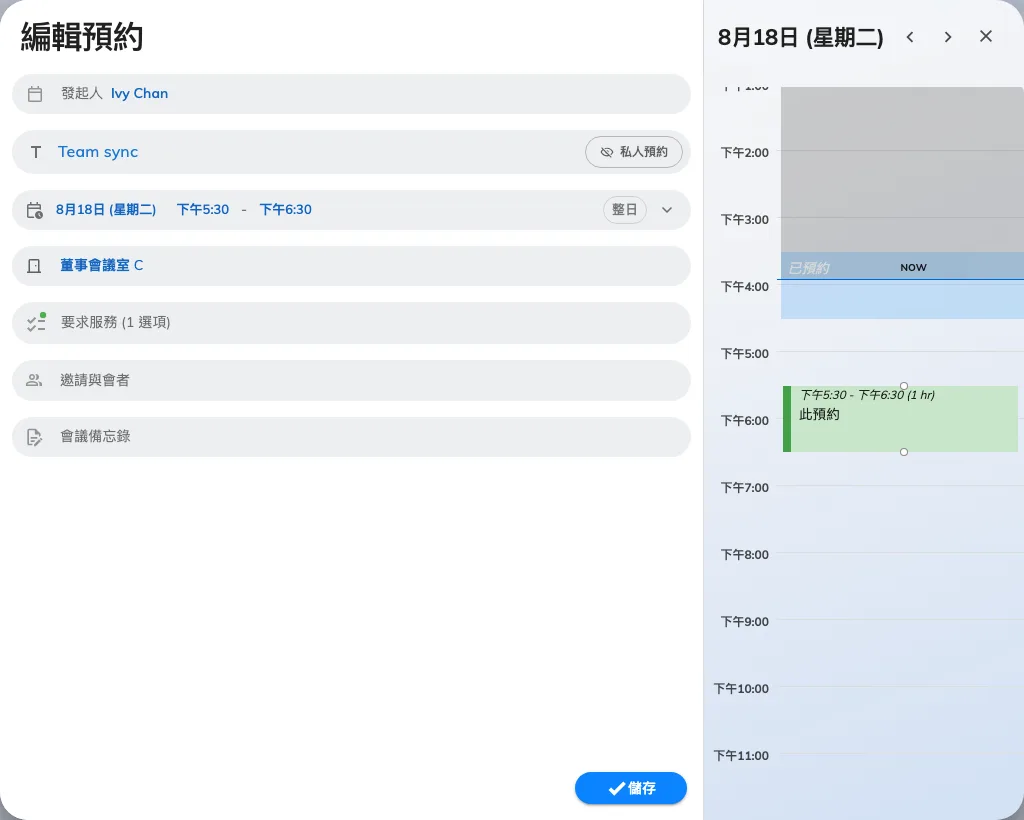
確認拖曳之後:預約表單,新的會議室與時間已經在裡面。
要求走過表單這一步是刻意的:移動別人的會議往往意味著還要改別的東西 — 會議室的服務、它現在需要的審批、必須被通知的出席者。那些都在表單裡。
4. 確認結果
在重新整理後的格線上看預約的新位置。如果該資源需要審批,這次移動會讓預約重新送審,等待審批人處理 — 請參閱 批准或拒絕預約申請。
預約拖不動時
| 發生什麼 | 為什麼 |
|---|---|
| 方塊抬不起來 | 預約處於不能再修改的狀態 — 已結束、已拒絕、已取消或已逾時 |
| 不允許完結時間早於現在 | 新的完結時間落在過去 |
| 沒有任何對話框就立刻彈回 | 你拖的是休息日、暫停服務期間、服務預約或公開活動。它們都不是預約 |
| 它先問你系列的範圍 | 這是重複預約。回答單一預約、這個以及之後的預約,或整個預約系列,各自會以對應範圍開啟表單 |
| 表單拒絕儲存 | 衝突、配額與預約規則是在儲存時強制執行,不是在放下時。拖曳從來沒有檢查過它們 |
這個畫面不負責的事
管理日曆移動預約;它不決定誰當初可以建立這些預約。哪些資源某個人可以預約、可以提前多久、以及預約是否需要審批,全都跟著資源和它的規則走 — 請參閱 預約規則參考。
它也不是你同事使用的畫面。員工在 Offision 應用程式裡有自己的日曆,在那裡比較會議室並移動自己的預約 — 比較會議室時間表並移動預約。