

重新命名、編輯或刪除會議室
更新會議室名稱、容納人數、樓層與類別等資訊,或透過暫停服務停止預約,並於需要時自資源回收筒還原已刪除的資源。
隨著空間調整,管理者可能需要修改會議室名稱、座位容納人數、照片或所在樓層。當空間暫時進行裝修或撤除時,亦可透過停用預約或刪除資源進行管理。
開啟標準房間1. 重新命名會議室
- 前往預約 › 標準房間。
- 點擊目標會議室列,開啟右側詳細資訊面板。
- 點選面板頂端的編輯按鈕。
- 在基本分頁中修改名稱欄位。若啟用了多語言支援,可為每種語言提供對應名稱。
- 點擊儲存。
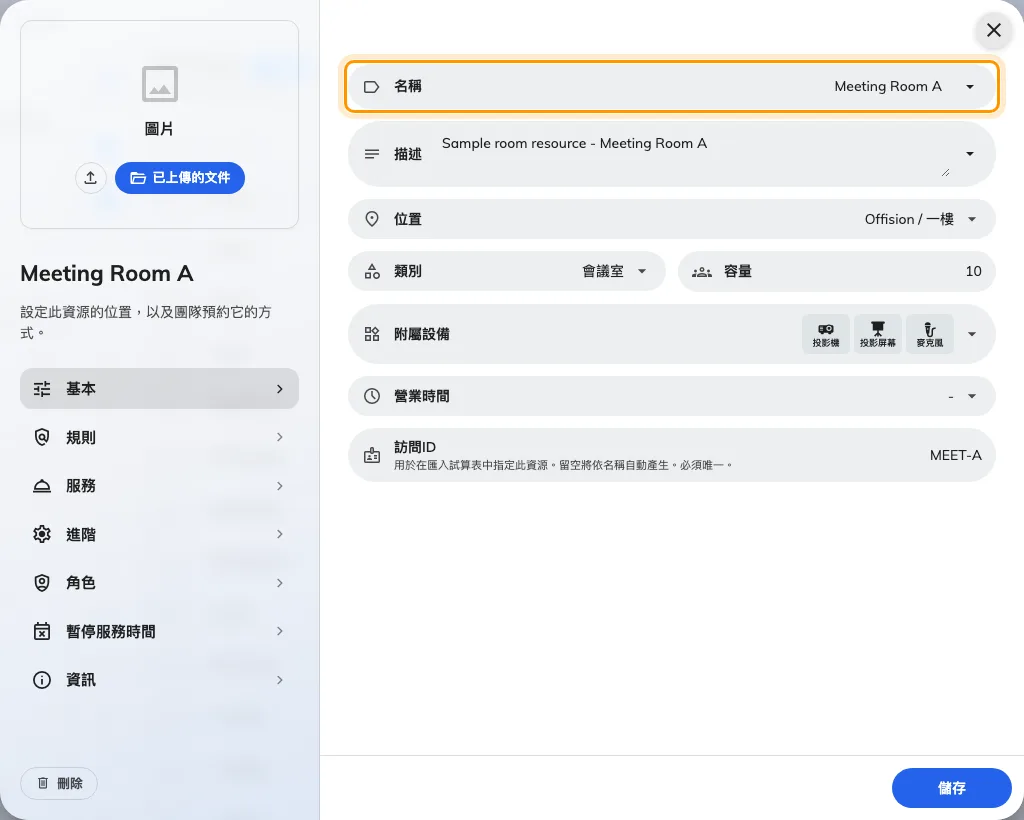
在基本設定分頁中編輯多語言會議室名稱。
重新命名的影響:
- 門牌平板、數位電子看板與預約日曆會即時套用新名稱,無需重啟硬體設備。
- 現有預約記錄直接與資源本體關聯,因此過去與未來的日曆顯示皆會自動切換為新名稱。
- 外部日曆同步(M365 / Google):Offision 會保留您在此設定的名稱,不會被外部信箱名稱覆蓋,亦不會回寫修改外部 Exchange 或 Google 信箱名稱。
2. 修改容量、照片或分類標籤
- 容納人數(容量):在基本分頁中填入單一固定人數,或選取範圍設定最少與最多容納人數。
- 面積:可選填房間面積(m² 或 ft²)作為借用參考。
- 類別:從下拉選單指派會議室的分類標籤。
- 照片:點擊左側導覽列上方的相片區塊,上傳 4:3 比例的實景照片。
所有分頁的異動完成後,只要點擊一次儲存即可全部生效。
3. 變更所屬樓層與資源類型
- 搬移樓層:在詳細面板或基本分頁的位置選單中,重新選擇建築物與樓層。變更樓層後,請至 3D 地圖或傳統地圖(舊版)重新確認並綁定房間圖形與位置。
- 變更資源類型:點選詳細選單中的更換 › 變更類型,可將會議室轉換為座位或設備。此操作將解除所有門牌面板與電子紙標籤的綁定。
4. 暫時停止預約(不刪除)
若僅需暫停開放借用但仍保留歷史記錄與配置,請使用以下方式取代直接刪除:
| 目的 | 使用功能 | 設定路徑 |
|---|---|---|
| 無限期停止借用 | 關閉預約設定 | 編輯器 › 規則分頁。 |
| 特定期間整修維護 | 新增暫停服務時間 | 編輯器 › 暫停服務時間分頁(請參閱讓會議室暫停服務)。 |
| 僅中斷外部行事曆同步 | 停止與外部日曆的連接 | 詳細面板的行事曆設定列選單。 |
關閉預約設定後,使用者端行動 App 與網頁預約入口將不再顯示此會議室。
5. 刪除與還原會議室
刪除步驟:
- 開啟會議室詳細面板,點擊底部的刪除按鈕(若勾選多筆,可由批次工具列點擊刪除)。
- 在確認對話框中點選刪除。
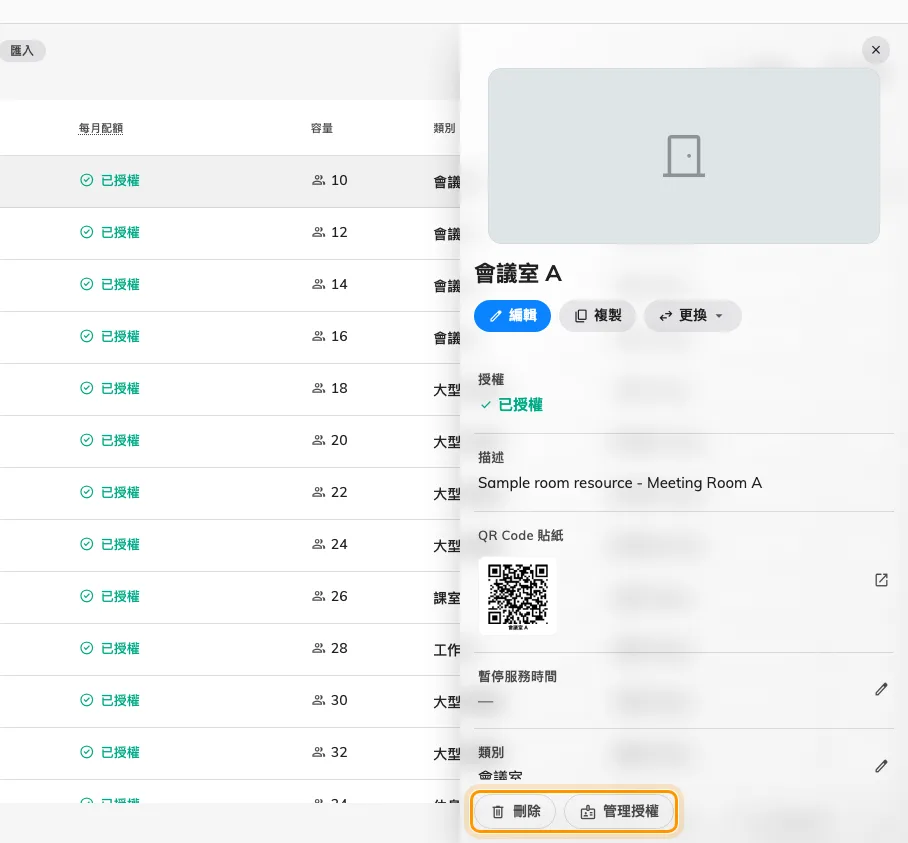
詳細面板底部的刪除操作按鈕。
刪除後的系統行為:
- 會議室從使用者 App 與管理清單中隱藏。
- 過去與未來的預約記錄仍完整保留於資料庫,待還原後即可恢復顯示。
- 佔用的設備授權將自動釋回可用授權池。
從資源回收筒還原
- 點擊清單頁面底部的資源回收筒按鈕。
- 在已刪除資源清單中找到目標會議室。
- 點選恢復確認還原。
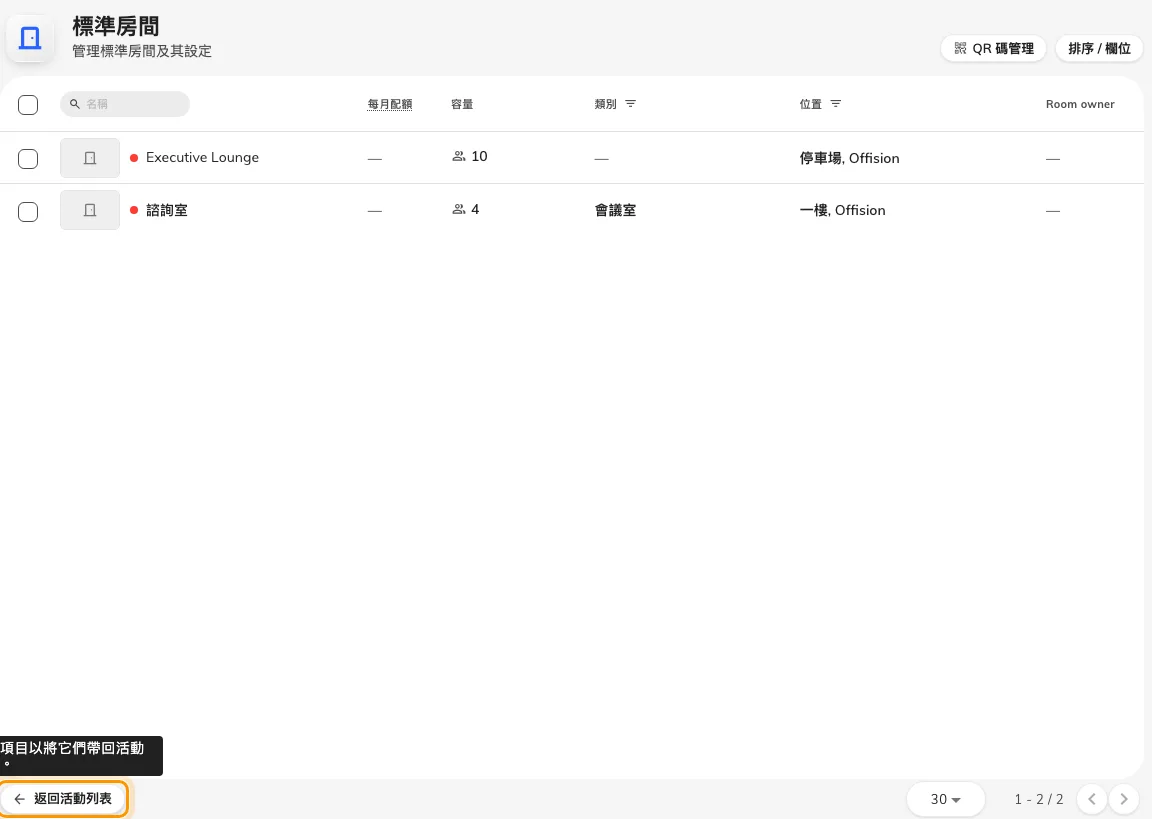
清單頁尾的資源回收筒按鈕與已刪除項目清單。
6. 驗證變更結果
- 重新命名與更換樓層:至使用者端 App 搜尋該空間,確認顯示之名稱與樓層正確。
- 停止借用:至使用者端 App 確認該會議室不再出現在預約清單中。
- 刪除:確認會議室自正常清單移除,且已存放於資源回收筒中。