

在管理日曆上尋找預約
在管理日曆依標題、發起人或資源搜尋指定期間內的預約,輸入以 BK 開頭的完整預約編號搜尋所有日期,或直接從管理主控台頂部搜尋欄依發起人或賓客聯絡人尋找預約。
開啟管理日曆
你可以在管理日曆透過預約標題、發起人、會議室、座位或預約編號搜尋預約。當你不確定預約在哪一天或哪一週時,直接搜尋比逐日翻找更快。
1. 輸入關鍵字搜尋
點擊管理日曆右上角的搜尋框並輸入文字。
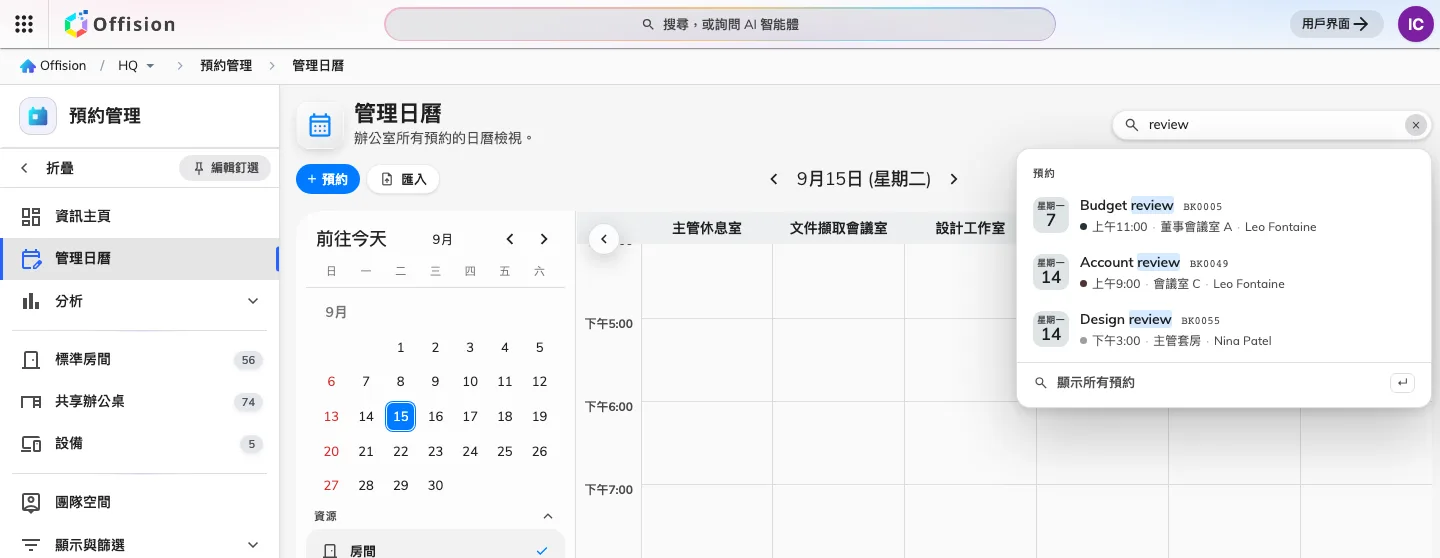
輸入時,下方會即時顯示分為三類的搜尋建議:
- 預約:相符的個別預約,列出日期、標示的相符文字、預約編號、狀態圓點、時段、資源與發起人。點擊任一列可直接開啟該筆預約。
- 發起人:預約內容相符的發起人。點擊姓名可將該人員加入篩選條件。
- 資源:相符的會議室或座位。點擊資源名稱可將該空間加入篩選條件。
即時搜尋建議面板,依預約、發起人與資源分組顯示。
2. 以預約編號搜尋
輸入以 BK 開頭的完整預約編號(例如 BK0042 或 bk42),系統會搜尋 所有日期,包括未來的預約:
- 一般關鍵字或未帶
BK的純數字只會在所選 期間 內搜尋。 - 已套用的資源、發起人、位置與狀態篩選條件仍會同時生效。
- 如果該預約編號屬於重複預約系列,搜尋結果可能會列出多個場次。
3. 從管理主控台頂部搜尋欄搜尋
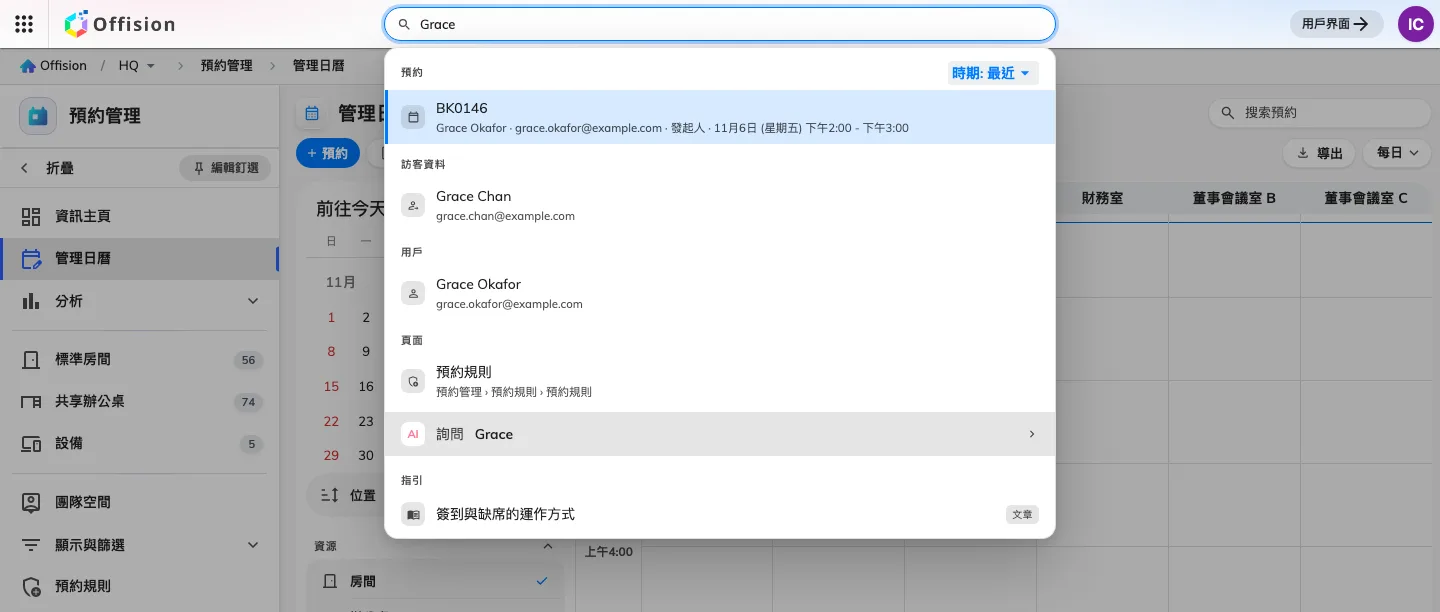
在電腦瀏覽器上,你可以使用任一管理主控台畫面最上方的全域搜尋欄,不必先開啟管理日曆即可直接尋找預約:
- 依發起人或賓客聯絡人搜尋:輸入人員姓名、用戶名稱或電郵開頭 2 個字元以上,預約 群組下方最多會列出 3 筆相符預約。你可透過 預約 旁的期間篩選器切換 最近(過去1週及未來2週)、未來30天 與 過去30天;點選任一列可直接在管理日曆開啟該筆預約,或按一下 檢視全部 開啟已篩選該名人員預約的管理日曆。當你的帳號具備對應權限時,同一筆搜尋也會一併列出相符的 訪客資料 與 用戶。當 預約、訪客資料 或 用戶 群組沒有相符項目且未出現 重試 提示時,系統會自動隱藏該空群組標題;若您已將 預約 期間切換為 最近 以外的選項且該區間無結果,期間篩選器仍會保留顯示以便調整。
- 依完整編號搜尋:輸入完整的
BK預約編號可跨所有日期搜尋,並直接開啟該日期的管理日曆;輸入完整的訪客證編號則可查詢訪客證紀錄。
人員搜尋結果受你的帳號權限與目前所選組織限制,且不會儲存在最近搜尋紀錄中。若要使用同一搜尋欄尋找管理頁面、指引文章或詢問 AI,請參閱從管理主控台頂部搜尋欄搜尋頁面、預約、訪客與用戶。
電腦版頂部搜尋欄同時顯示相符的「預約」(含「最近」期間篩選器)、「訪客資料」與「用戶」。
4. 查看完整搜尋結果清單
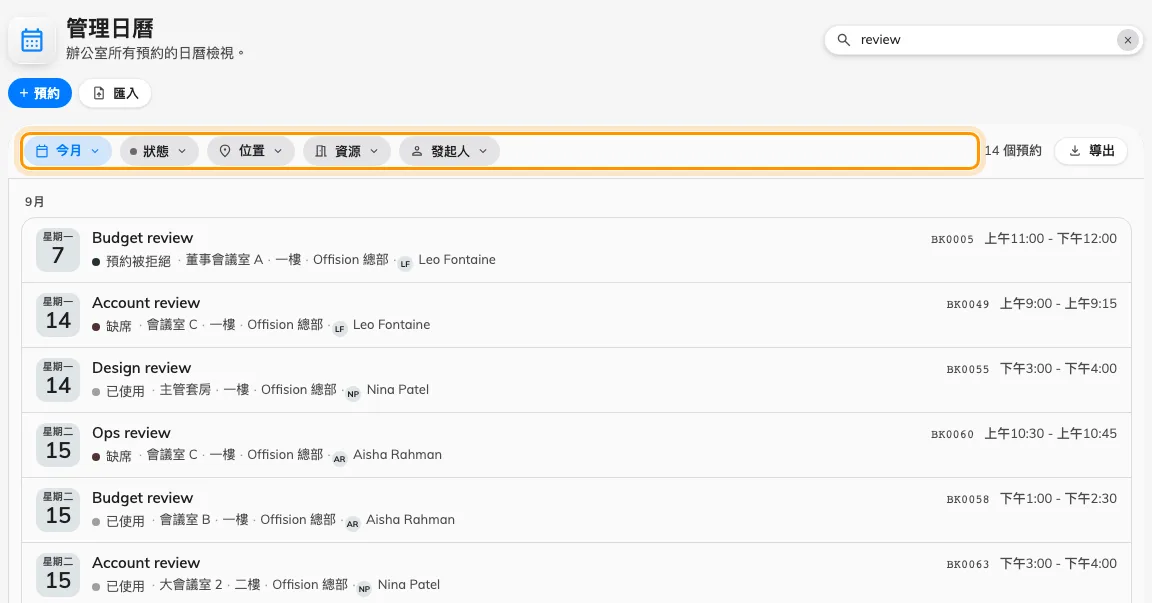
按下 Enter 鍵,或點擊建議面板底部的 顯示所有預約。日曆會從網格切換為清單檢視,列出所有相符的預約、上方的篩選標籤以及總筆數。
搜尋結果清單檢視,上方顯示篩選標籤與相符預約總數。
5. 使用篩選標籤縮小範圍
點擊清單上方的篩選標籤進一步縮小結果範圍:
| 篩選標籤 | 選項 |
|---|---|
| 期間 | 預設為 本月;可改選 今天、本週、未來30天 或 自訂 日期範圍 |
| 狀態 | 依預約狀態篩選(例如已批准、等待批准、已簽到、缺席等) |
| 位置 | 篩選特定建築物與樓層 |
| 資源 | 篩選指定的會議室或座位 |
| 發起人 | 篩選建立預約的人員 |
點擊已啟用的篩選標籤即可修改條件或清除該篩選。
6. 匯出結果或返回日曆網格
- 匯出為試算表:點擊總筆數旁的 匯出,即可將目前的篩選結果下載為 XLSX、XLS 或 CSV 檔案。詳見匯出你正在看的預約。
- 返回日曆網格:清空搜尋框內的文字,即可回到原本的日曆網格檢視。