

在預約前後提醒當事人
可以寄給發起人的六種提醒。防止忘記簽到的那兩種本來就是開著的,而決定它們會不會寄出的,是資源有沒有要求簽到。把開關關掉只會停掉郵件,手機上的通知照樣會到。
如果同事經常忘記簽到,解決這件事的兩封提醒本來就是開著的。等候報到提醒會在資源可以簽到的那一刻寄給發起人,缺席電子郵件提醒則在沒有人簽到、資源被釋放時再寄一次。兩者都不需要另外開啟。
決定它們會不會寄出的,是另一回事:該資源必須要求簽到。沒有這項要求就沒有簽到時段,既沒有東西可等,也沒有東西可釋放 —— 無論開關怎麼設,兩封信都不會出現。這項要求在預約規則上,不在這一頁 —— 簽到與缺席的運作方式。
1. 開啟提醒設定
這些是整個帳戶設定一次,沒有按房間、也沒有按規則的版本。
設定/郵件提醒是那一頁三組設定中的第二組 —— 在上面的一般設定與下面的建議時段之間。
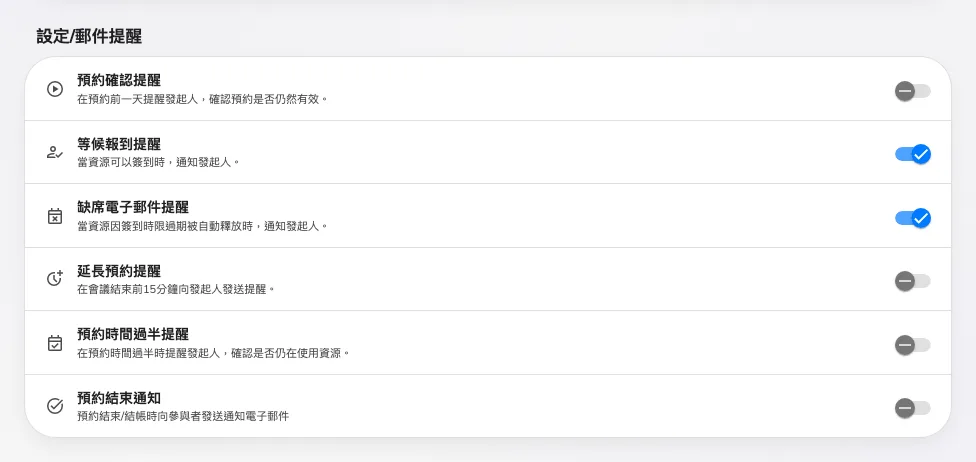
六種提醒,依畫面上的順序排列。跟簽到有關的兩種,除非有人關掉,否則都是開著的。
2. 選擇你要的提醒
| 提醒 | 什麼時候寄出 | 預設開啟 |
|---|---|---|
| 預約確認提醒 | 預約前一天,請發起人確認是否仍然需要。只針對還沒開始的預約 | 否 |
| 等候報到提醒 | 簽到開放的那一刻,也就是開始前幾分鐘;提前幾分鐘由預約規則決定,通常是 15 分鐘 | 是 |
| 缺席電子郵件提醒 | 沒有人簽到、資源被釋放時 | 是 |
| 延長預約提醒 | 預約快要結束前,而且只在確實允許延長時 | 否 |
| 預約時間過半提醒 | 長時間的預約過了中段之後,問一句資源是否還需要。只針對超過兩小時的預約 | 否 |
| 預約結束通知 | 預約結束或完成簽出時。唯一一封也會寄給與會者的信 | 否 |
設定完就儲存。改動對已經在日曆上的預約同樣有效,不只是新的預約。
3. 知道這個開關擋不住什麼
關掉一種提醒,停掉的是郵件。它擋不住 Offision 自己發出的通知 —— 通知清單、流動應用程式、桌面應用程式,以及有接上的話還有 Teams。六種裡有三種會發通知:
- 等候報到提醒與缺席電子郵件提醒不論郵件開不開,都會發通知。
- 延長預約提醒也一樣。
- 預約確認提醒與預約時間過半提醒只有郵件,根本沒有通知可收。
- 預約結束通知是唯一符合直覺的一個:它的開關兩者都關。
所以,如果有發起人說「提醒都關了還是一直被告知缺席」,他講的是通知,而那是照設計在運作。
4. 確認真的有用
不要只把表單讀一遍 —— 實際預約一次,看著它發生。
- 用一般帳戶預約一間規則要求簽到的房間。
- 等簽到時段開啟。發起人應該會收到等候報到提醒的郵件,以及 App 內的通知。
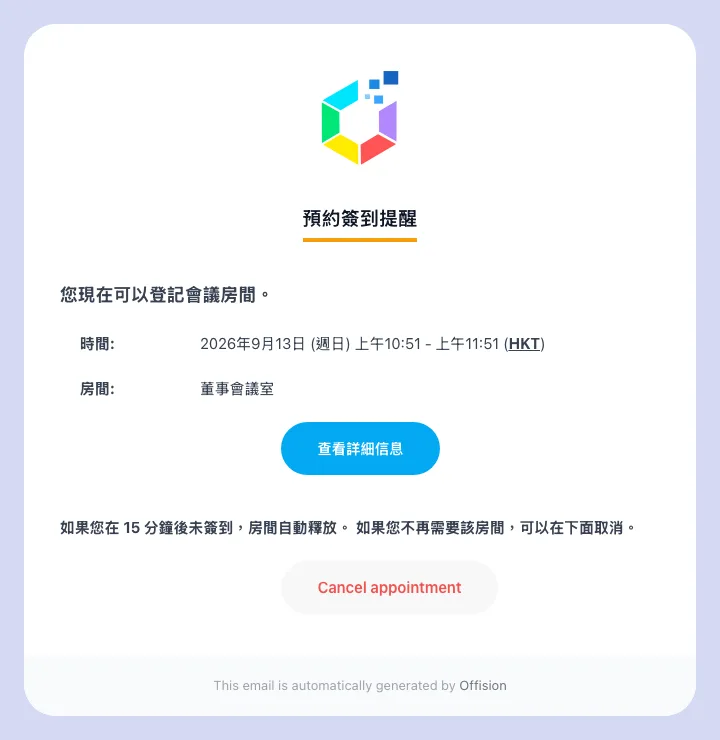
簽到提醒:房間、預約的時段,以及必須在什麼時候之前簽到。
- 不要簽到。寬限時間過後房間會被釋放,接著是缺席電子郵件提醒。
同一個預約不會寄兩次。編輯預約會讓它的提醒重新武裝,所以被改過時間的預約不會就此沉默,而是會重新收到。
這一頁決定不了的事
- 簽到什麼時候開、什麼時候關。 開始前的時段與開始後的寬限,是按資源在預約規則上設定的 —— 簽到設定參考。
- 會不會被算成缺席。 不論有沒有人被通知,房間都會被釋放,也都會被計算 —— 什麼會被算成缺席。
- 預約成立或取消時寄出的信。 那些是按規則設定的開關 —— 選擇要寄出哪些預約電郵。
- 信裡寫什麼。 主旨與內文是整個網站設定一次的 —— 改寫 Offision 郵件的用字。
- 連續缺席後自行取消的重複預約。 那個警告與取消來自預約規則,不是這些開關。
- 管理層訂閱的定期摘要。 那些是獨立的訂閱 —— 摘要郵件 與預報郵件。
修改提醒文案
簽到及未到場提醒的設定列提供編輯電郵,可開啟對應範本。啟用自行撰寫後,可設定多語言主旨、格式化內文、預約欄位、摘要、操作按鈕及結語。取消預約連結及按鈕僅適用於簽到提醒。詳見範本文案。
儲存範本後,檢查會議室及座位範例。修改文案不會啟用寄送,也不會更改簽到期限或自動釋放;是否寄送仍由本頁開關決定。