

透過試算表匯入預約
在管理日曆上以 Excel 批次建立預約:下載租戶自己的範本,每列填寫一筆,修正預覽指出的問題列,然後一次全部預約 — 無法預約的列會以相同欄位的試算表回到你手上。
一列一筆預約,一個檔案裝下全部:管理日曆的匯入會把 Excel 試算表變成真正的預約,而每一條規則 — 衝突、配額、預約期間 — 仍然照常執行。這是把一整個學期的定期會議載入系統最快的方法,也是從其他系統移轉時,把未來的預約一併帶過來的方法。
1. 開啟日曆並按下匯入
匯入就在管理日曆頂部的預約旁邊。
開啟管理日曆
管理日曆上「預約」旁邊的「匯入」。
打開的對話框左側有幾個頁面:匯入、匯入 ID,以及在使用預約用途的租戶上還有用途 ID。
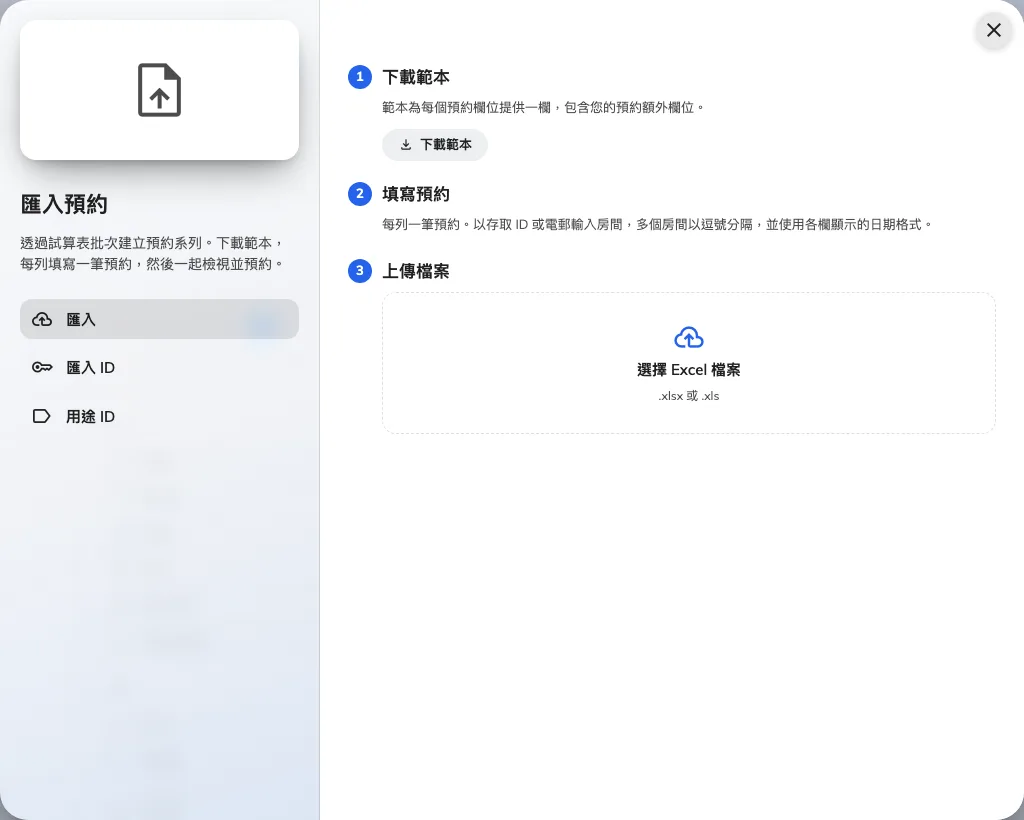
匯入頁:下載範本、填寫、再上傳回來。
2. 確認每間房間都有匯入 ID
試算表以訪問ID或電郵地址指定房間 — 永遠不能用顯示名稱。匯入 ID頁列出每間可預約房間的這兩個值,各附複製按鈕;下載可把整張表另存為 Excel,填範本時放在旁邊對照。
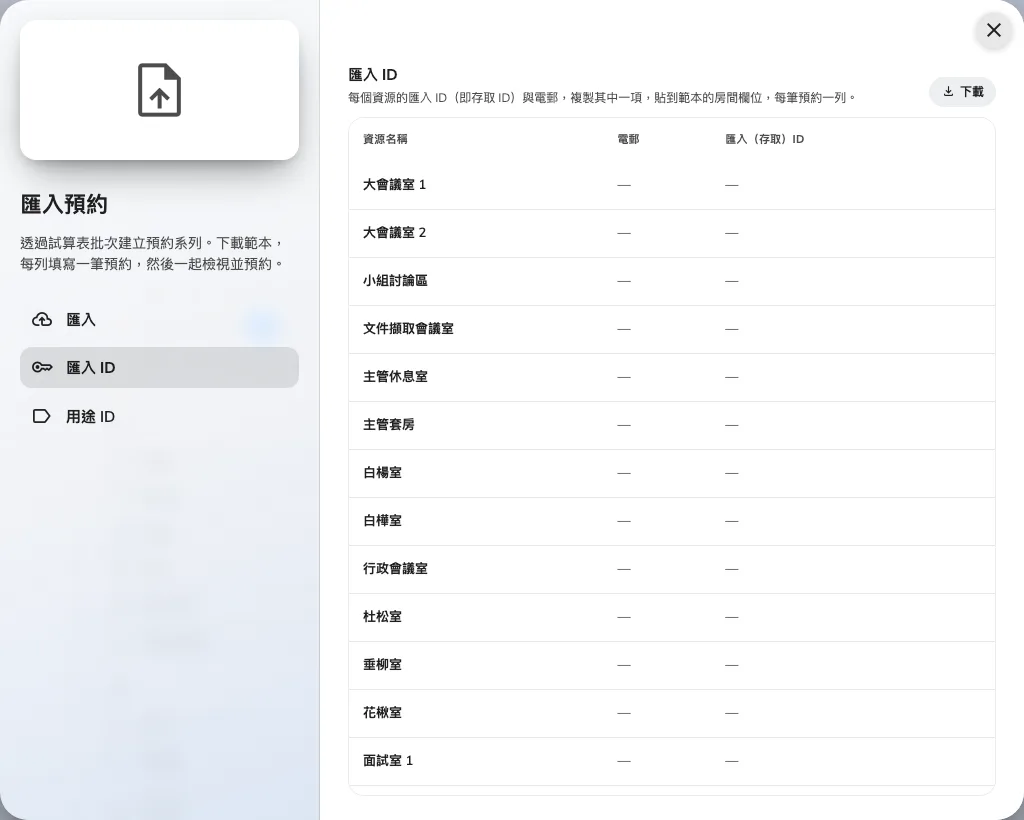
匯入 ID:每間房間的訪問ID與電郵,隨時可複製。
沒有訪問ID也沒有電郵的房間,無法在試算表中指定。把游標移到它的列上會出現鉛筆,不用離開對話框就能打開資源表單補上 — 欄位是基本頁的訪問ID。
如果租戶要求填寫預約用途,用途 ID頁對用途做同樣的事。用途的匯入 ID設定在用途本身;列上的鉛筆可直接打開它。
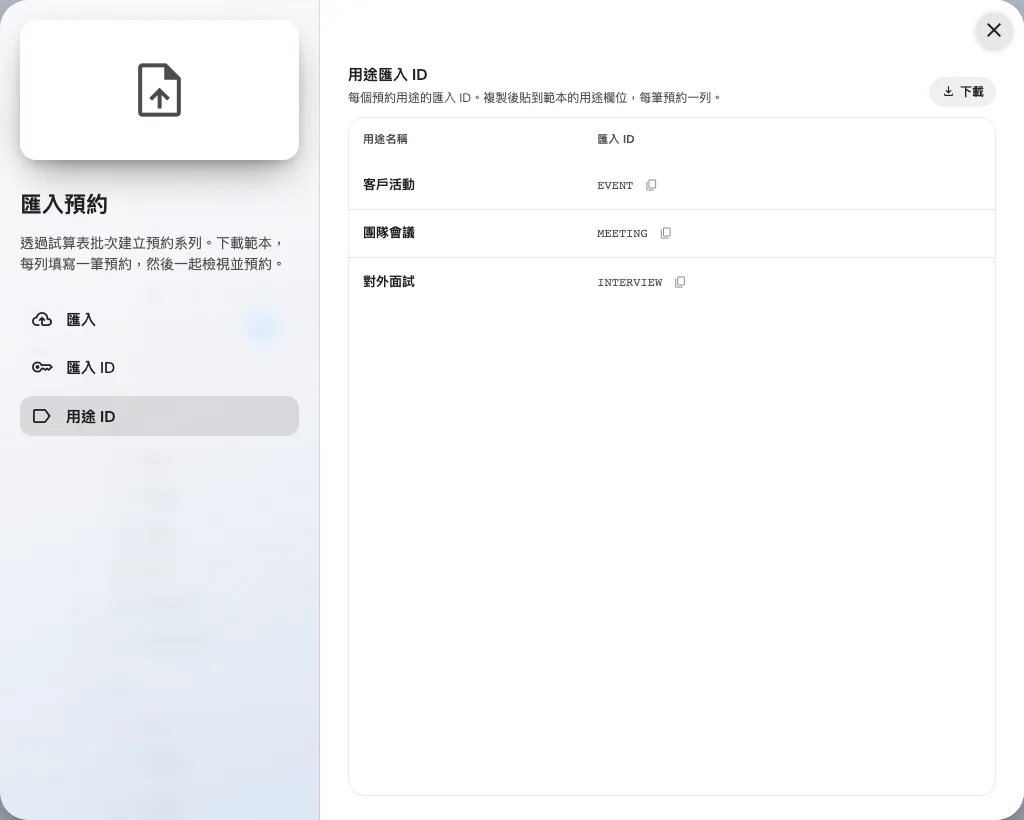
用途 ID:範本的用途欄位期待的代碼。
3. 下載範本
下載範本會依你自己的租戶 — 你的用途、你預約表單的額外欄位 — 產生檔案,所以下表是一般形狀,不一定與你的試算表完全相同。檔案附一列示範資料,展示各欄期待的格式。
| 欄位 | 填入內容 |
|---|---|
| 用途匯入 ID | 只在租戶有預約用途時出現的首欄。代碼在用途 ID頁 |
| 主旨 | 預約的標題 |
| 開始 / 結束 | YYYY-MM-DD HH:mm |
| 房間匯入 ID | 房間的訪問ID或電郵。一筆預約多間房間:以逗號分隔 |
| 參加者 | 電郵地址,以逗號分隔 |
| 發起人 | 使用者的電郵地址。預約以此人的名義與權限建立 |
| 主持人 | 一個電郵地址,或多個以逗號分隔。只有在某間會議室通過下面三項測試時才會出現 |
| 使用人數 | 數字,供計算人數的房間使用 |
| 會議備忘錄 | 預約的備註 —— 就是預約表單上顯示的同一個欄位,名稱也一樣(表單叫它 備註,欄位就叫 備註)。每一行會變成一段,留空就是沒有備註 |
| 系列 ID | 選填。相同系列 ID 的列合成一個預約系列;留空則為獨立預約 |
| 每個額外欄位一欄 | 欄位標題寫明期待的格式 — YYYY-MM-DD、HH:mm、yes/no、123 或選項名稱 |
接受檔案或格式化文字的額外欄位無法放進試算表,因此不在範本裡 — 需要時請在預約建立後再補。
4. 填寫預約
一列一筆。三個習慣讓大檔案安全通過:
- 不要調換或刪除欄位。 檔案是按位置讀取的 —— 這也是為什麼用 4.5.15 之前下載的範本已經對不上:主持人 現在緊接在 發起人 之後,把後面的欄位全部往後推了一格。(4.5.14 也這樣移動過 會議備忘錄,把它排到 使用人數 之後。)請重新下載範本,不要改舊的試算表。
- 空白列會被跳過,之後每個訊息都以 Excel 的真實列號指出問題 — 留空是安全的,打亂順序不是。
- 為重複的會議各取一個系列 ID(
Q3-PLAN、STANDUP),它們會以系列的形式整組抵達,而不是散落的預約。
5. 上傳並修正被指出的問題
把檔案交給選擇 Excel 檔案(.xlsx 或 .xls)。對話框以一行回答 —
就緒與需處理的數目 — 然後只列出有問題的列,每列只顯示出錯的那個欄位:
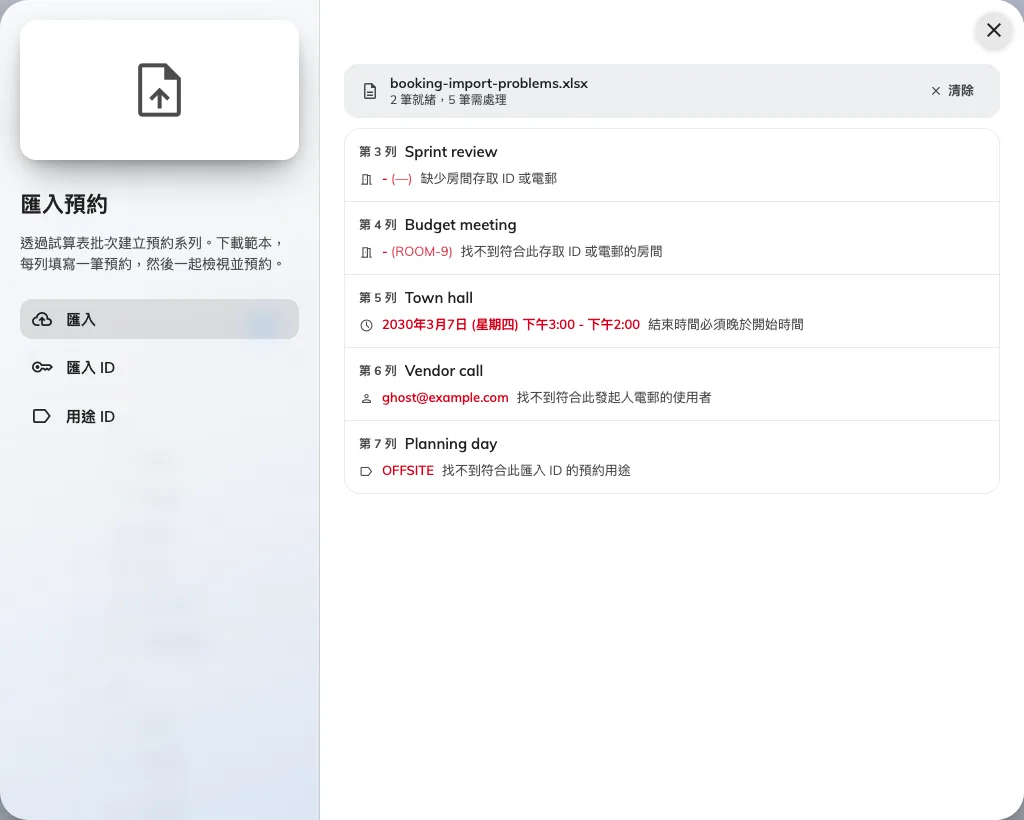
列出的只有問題列,每列附上出錯的那一項。
| 顯示訊息 | 意思 |
|---|---|
| 缺少房間存取 ID 或電郵 | 該列的房間欄位是空的 |
| 找不到符合此存取 ID 或電郵的房間 | 該列至少有一個房間代碼不在匯入 ID頁上 |
| 開始或結束時間缺少或無效 | 時間欄位空白或不是 YYYY-MM-DD HH:mm |
| 結束時間必須晚於開始時間 | 兩個時間對調了,或相同 |
| 找不到符合此發起人電郵的使用者 | 發起人地址不屬於可預約的使用者 |
| 找不到符合此主持人電郵的使用者 | 主持人地址不屬於可被指定為主持人的使用者 |
| 找不到符合此匯入 ID 的預約用途 | 用途欄位與用途 ID頁上的任何項目都不符 |
| 與前列重複(相同房間與時間) | 兩列會建立同一筆預約;只保留第一列 |
預約表單自己的欄位 — 基本欄位之後的那些欄 — 會拿每列所預約房間的表單來檢查,有問題時會列出欄位、它的值,以及錯在哪裡:
| 顯示訊息 | 意思 |
|---|---|
| 必填 | 該房間表單要求填寫的欄位是空的 |
| 不在資料集中 | 自動完成欄位的儲存格寫了一個不在該欄位資料集中的鍵 |
| 不是可選項目 | 選擇欄位的儲存格不是該欄位的任何一個選項 |
| 值無效 | 日期、時間、數字或 yes/no 的儲存格讀不成對應的格式 |
| 不在此房間的表單中 (琥珀色) | 該房間的表單沒有這個欄位。這一格會被捨棄,該列照樣會預約 |
自動完成欄位的儲存格填的是項目的鍵,比對時不分大小寫;預約帶上的是項目本身 — 鍵連同文字 — 就跟在表單裡挑選的一樣。
在 Excel 修正試算表後再上傳一次 — 清除會捨棄目前的檔案。有紅色訊息的列無法預約;只有琥珀色訊息的檔案會停在繼續,讓你先看清楚哪些內容會被捨棄。沒有任何問題的檔案不會在這裡停留:所有列都乾淨的那一刻,對話框直接前進。
6. 檢視並預約
乾淨的列會抵達預約表單的系列總覽 — 按系列 ID 分組,每列由伺服器檢查試算表無從得知的事:與現有預約的衝突、配額、預約期間及其餘預約規則。任何一項不通過的列都顯示為衝突;如果原因是與某人相撞,總覽會寫出對方的名字,但其他規則不會註明是哪一條拒絕了它 — 想知道就打開該列。
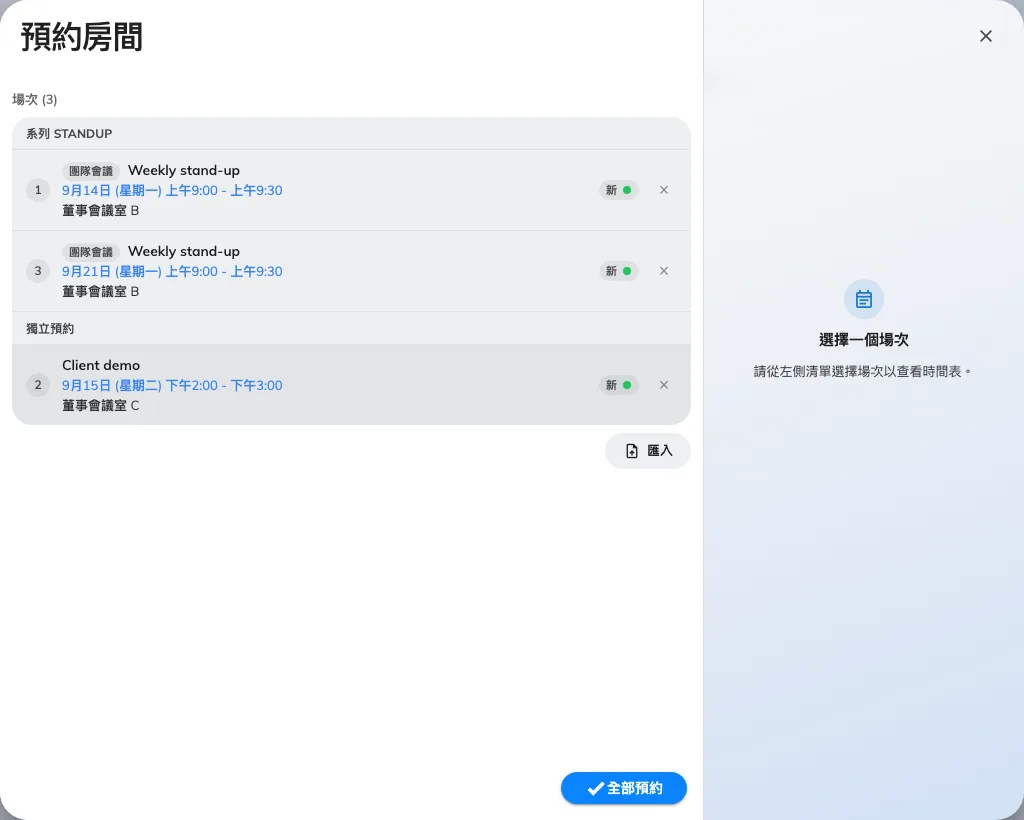
匯入的列按系列分組,逐一經過伺服器檢查。
兩種收尾方式:
- 全部預約 — 全部預約,遇到無法預約的就停下。
- 略過衝突並預約 — 能預約的先預約,其餘放到一邊。
7. 收回剩下的
按略過衝突並預約之後,預約已建立對話框會統計已預約與已略過,每個被略過的列都附上原因 — 還有它自己的指示:修正略過的項目後再匯入。
下載會把被略過的列輸出成與範本欄位完全一致的試算表,只在最後多一欄記錄原因。改好儲存格,同一個檔案就能直接回到步驟 5 — 匯入時會忽略結果欄。匯出全部則輸出所有列連同成敗,作為這次匯入的紀錄。
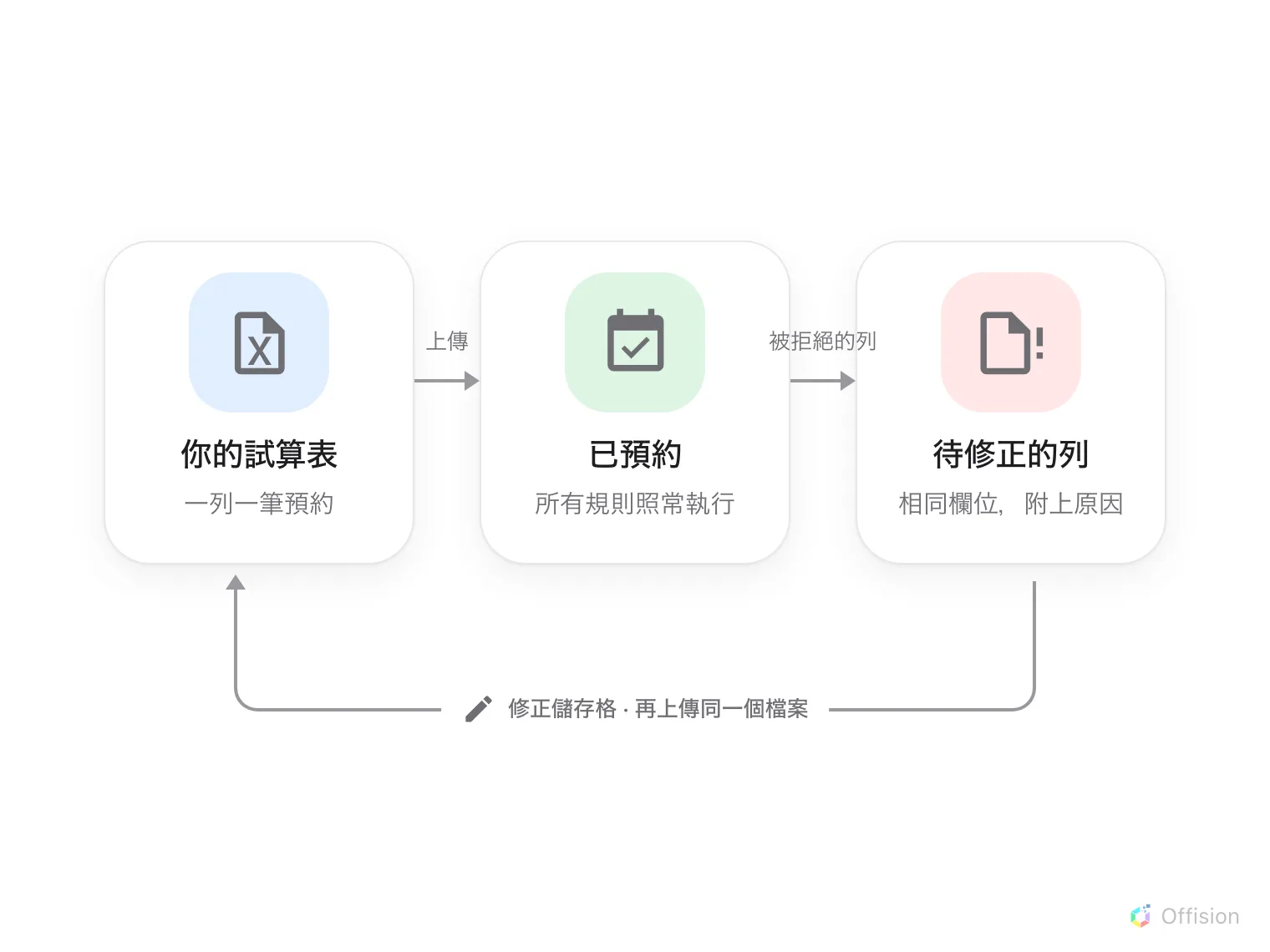
無法預約的內容會以相同欄位的試算表回來,所以修正再匯入,就是同一個檔案再走一圈。
8. 確認結果
新預約就在對話框背後的日曆上 — 篩選其中一間匯入的房間,看看剛載入的那一週。預約到需要審批的房間會以申請而非確定預約的形式出現 — 見審批或拒絕預約申請。
本文不涵蓋的部分
- 匯出按鈕是報告,不是來回票。 同一條工具列上的 匯出 產生預約報告 — 簽到、使用時長、參加人數 — 其欄位屬於報表而非匯入範本,所以拿到的檔案不能直接餵回去。唯一刻意的例外是 系列 ID 欄,它沿用這份範本自己的標題,讓重複性預約可以出去、編輯後再回來。其餘情況請保留你匯入時用的試算表。見匯出你正在看的預約。
- 員工也能匯入。 在界面自訂 › 使用者預約表格 開啟 匯入預約, Offision 應用程式就會在我的日程頁首、首頁的快速操作,以及頁尾的房間底下提供匯入 — 同一個對話框、同樣的檢查,只是少了發起人欄位,因為預約者永遠是發起人。這個開關預設是關的。不論開關怎麼設,預約表單的多筆頁面都保留自己的匯入,供個人系列使用。