

讓預約時可以挑選房間佈局
建立一組附參考圖片的座位安排,決定挑選佈局是否為必填,再把整組指派給適用的房間。約需十分鐘。
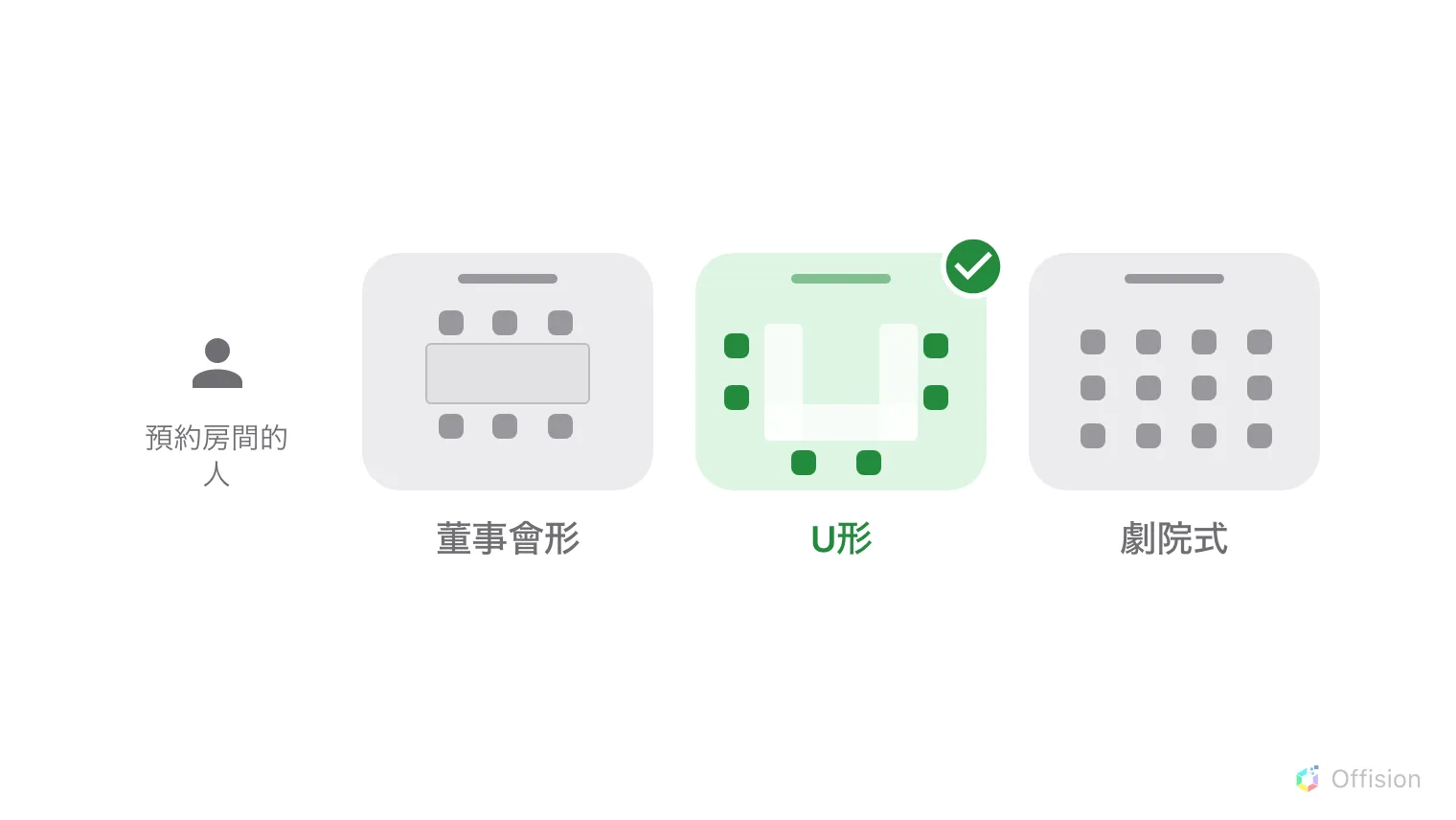
預約房間的人說明房間該怎麼擺設。
**這裡的一筆資料是一組佈局,不是單一種佈局。**你建立的是一份選單——董事會形、 U形、劇院式——再把整份選單指派給適用的房間。所以一筆資料就能涵蓋整棟樓的會議室;反過來說,需要另一份選單的房間,就需要另一組佈局。
1. 新增一組佈局
開啟房間佈局,用標題旁的新增。
開啟房間佈局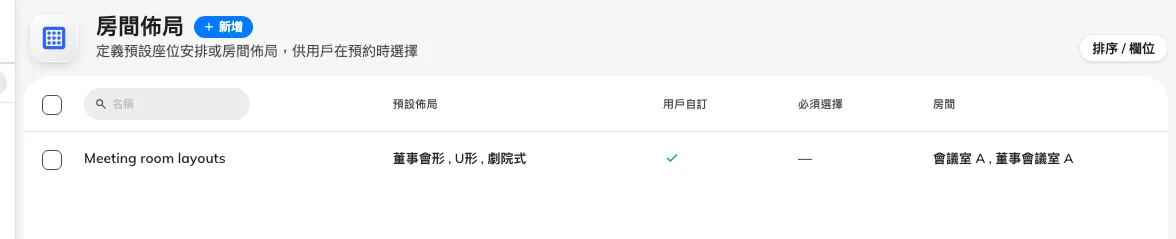
一列就是一組。預設佈局欄列出組裡有哪些佈局。
2. 以房間命名,不要以單一佈局命名
對話框頂端的名稱是這一組的名稱,也是之後指派時要找的名稱。用會議室佈局或訓練室這種描述房間群組的說法,個別佈局的名字在下面才取。輸入時會即時檢查是否重複。
3. 加入讓人挑選的佈局
新增選項建立一種佈局,有三個欄位:
- 參考圖片 — 最上面的方框,附上圖片後就變成那張圖。這是最重要的欄位:在預約表單上,真正讓人做決定的是圖片,下面的名稱只是確認而已。由上往下畫的平面圖比照片好,因為照片只拍得到一個房間,而佈局適用於好幾個房間。
- 名稱 — 董事會形、U形、劇院式。
- 描述 — 一行字,顯示在名稱下方給預約的人看。寫他們判斷時需要的資訊,例如 「可容納最多人數」,不要寫內部備註。
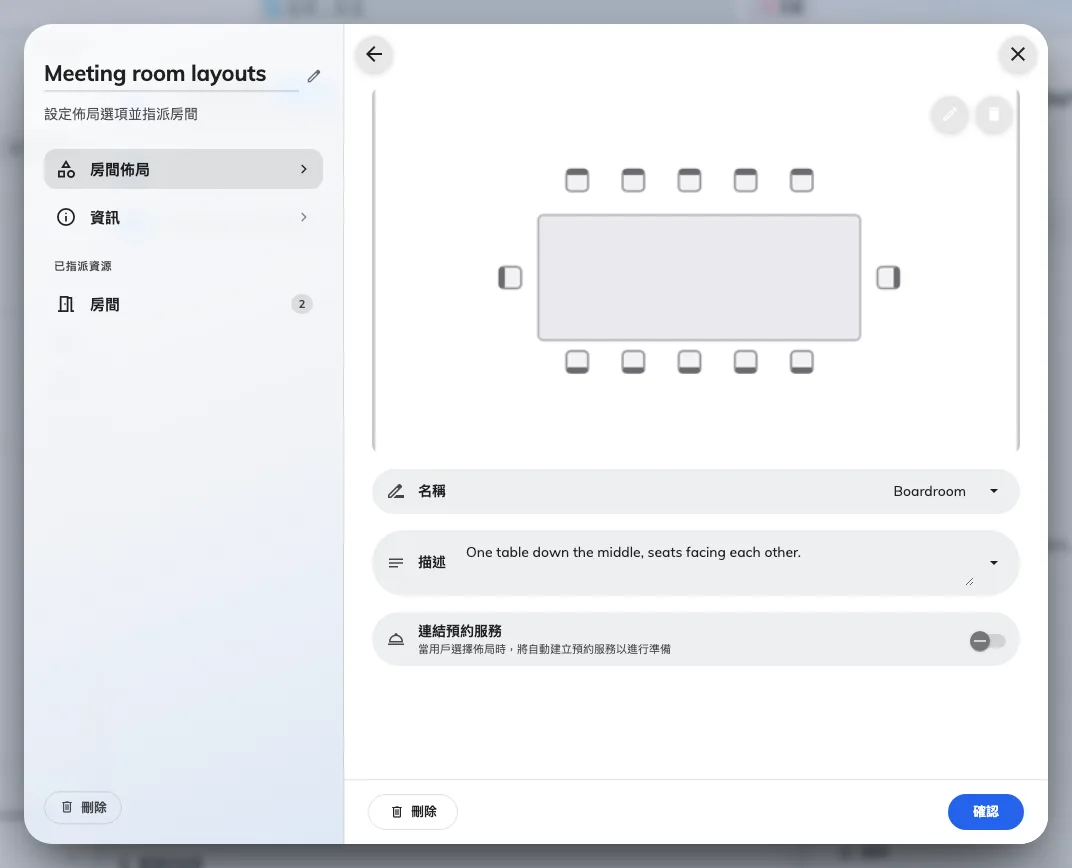
一種佈局由一張圖、一個名稱和一行說明組成。
拖曳可以調整順序,而那個順序就是預約的人看到的順序,所以把日常最常用的擺設放在最前面。在對話框底部按下儲存之前,什麼都不會寫入,已經確認過的佈局也一樣。
4. 決定挑選佈局是否為必填
清單上方有兩個設定,作用於整組。
必須選擇 ——「預約時必須選擇開啟的佈局」—— 會在沒有挑選佈局前拒絕預約。如果房間每次開完會真的都會重新擺設、必須有人指定,就開啟它;如果多數預約用現況就可以,就維持關閉。開啟後預約的人也會失去清除按鈕,所以一旦選了就無法回到「沒有佈局」。
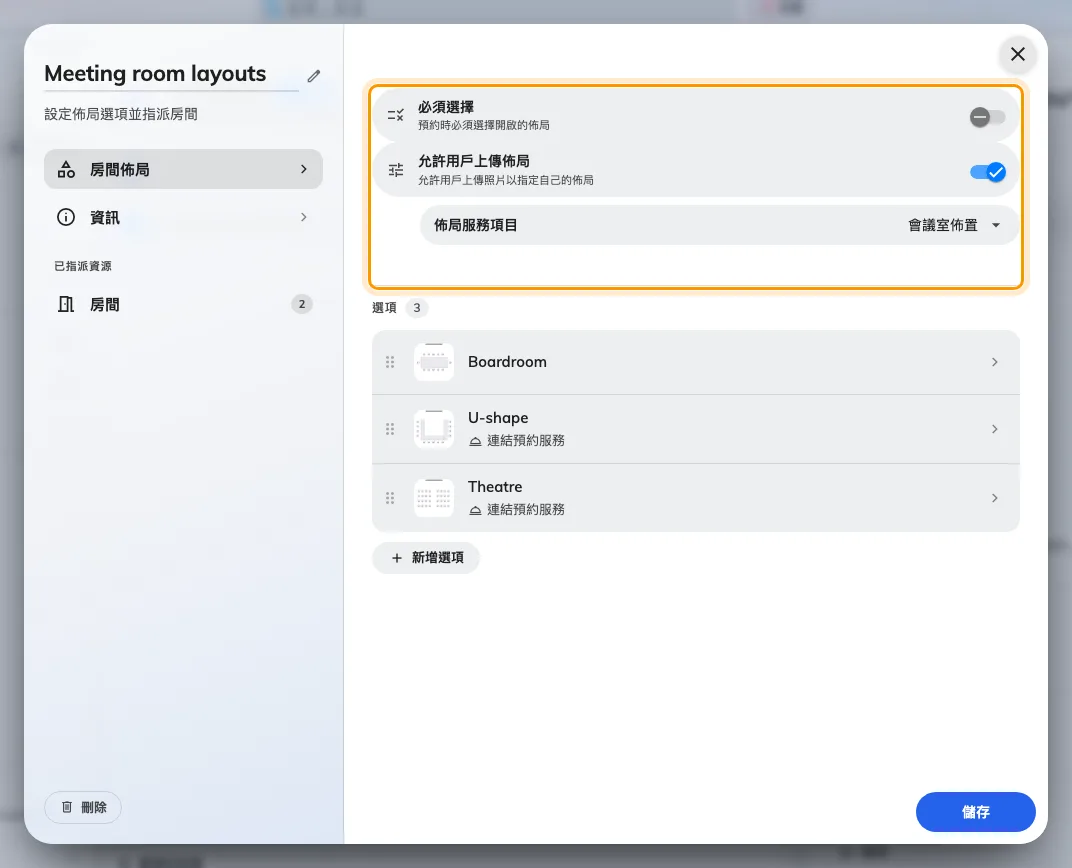
作用於這組裡每一種佈局的兩條規則。
5. 讓人上傳自己的擺設圖
允許用戶上傳佈局會在挑選清單裡多出一列:上傳自訂佈局。預約的人附上想要的擺設圖片或 PDF,它會跟著預約走,和挑選現成佈局完全一樣。
如果這些房間會辦沒辦法事先列出選單的活動,就開啟它;如果家具只擺得出固定幾種樣子,就維持關閉——一張房間實際上做不到的擺設圖,比沒有圖更糟。
它下面會出現佈局服務項目欄位。那是用來把上傳變成搬桌椅的人實際要做的工作,在讓佈局的選擇變成佈置工作說明。
6. 把這組指派給房間
左側清單最下面是已指派資源,底下有房間頁與數量。勾選這份選單適用的房間。
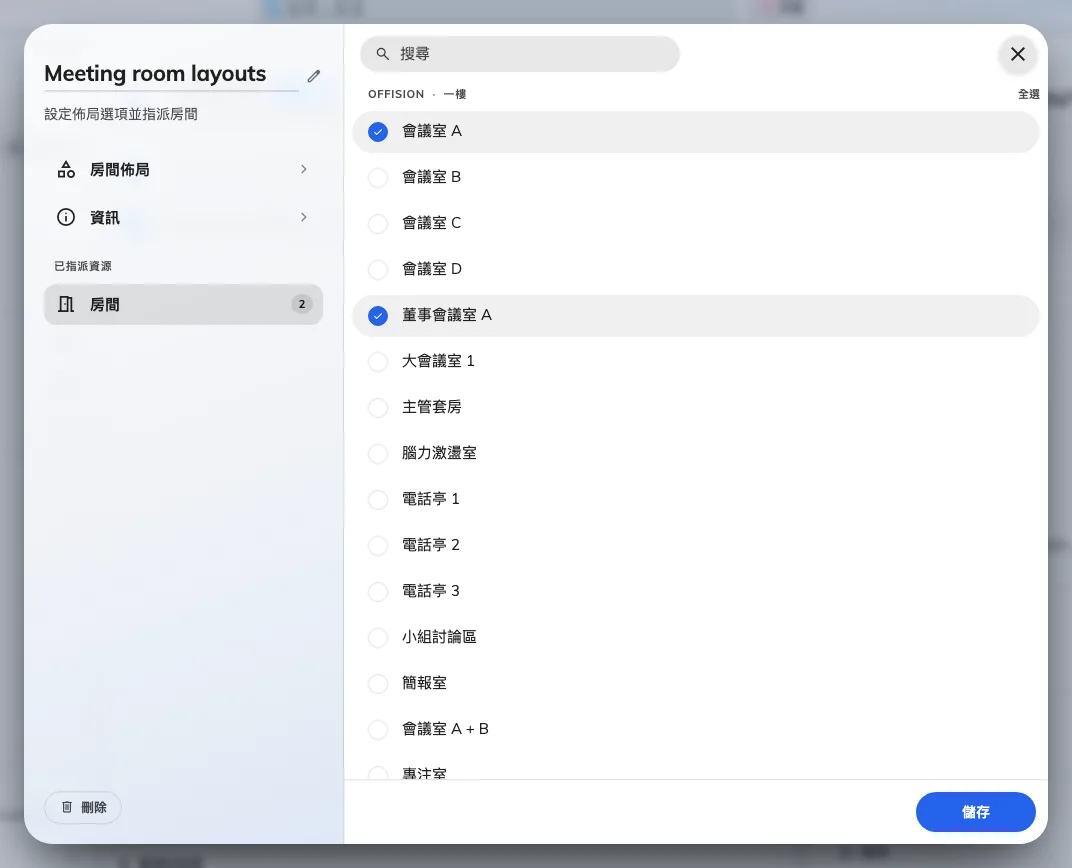
會提供這組佈局的房間,依建築物與樓層分組。
勾選之前有兩件事要知道:
- **一個房間只能帶一組佈局。**在這裡指派,會把它從原本所屬的那一組默默移除。如果某個房間同時需要董事會形和一套訓練用的擺設,兩者就要放進同一組。
- **只有房間。**辦公桌、設備與車位沒有佈局,因此不會出現在這裡。
然後儲存。
7. 確認是否生效
以一般使用者身分預約其中一個房間。房間下方會出現一列,左邊是房間名稱,右邊是未指定佈局。展開後就能看到各種佈局,每一種都附圖。
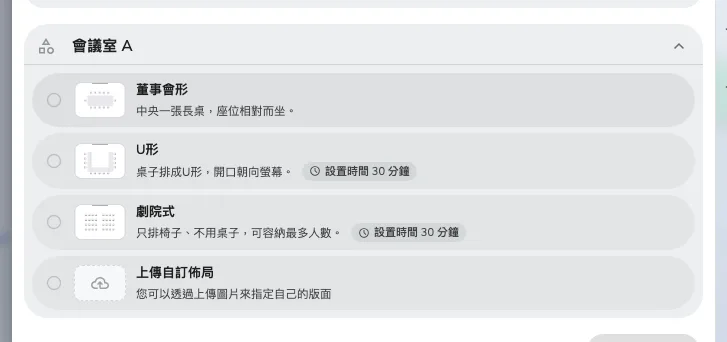
一個房間一列。大家是看圖決定的。
選了之後下方會出現設定備註欄位,讓主辦人補上選單無法預料的細節,例如來賓要坐在桌子哪一端。一筆預約若包含兩個房間,每個房間各有一列、各自挑選。
挑選結果會顯示在預約本身,審批的人也看得到,所以審批者在同意之前就知道對方要求的是什麼。
這裡不會決定的事
- 容納人數。劇院式坐得比董事會形多,但 Offision 並不知道這件事。房間能容納多少人是房間自己的容納人數,不會因為佈局而改變。把房間大小配到人數,是另一件事,見把大會議室留給大型會議。
- **會提供哪些房間。**挑選佈局永遠不會篩選房間清單——方向是反過來的,由房間決定有哪些佈局。
- **預約郵件。**所選佈局不會印在主辦人收到的確認郵件裡。
- **真的有人去搬桌椅。**佈局本身只是預約上的一則註記。要讓它變成有時間成本的工作,見讓佈局的選擇變成佈置工作。