

把大會議室留給大型會議
設定條件式審核規則,當預約的與會人數低於會議室容量的指定百分比時,自動將預約轉由管理員審核,避免少數人佔用大型會議空間。
若兩個人經常預約 20 人的大型董事會議室開簡單討論會,真正需要 20 個座位的跨部門工作坊或重要客戶簡報將無法找到可用場地。Offision 提供條件式審核機制,能自動攔截低使用率的預約並送交管理員審核,而非直接拒絕。
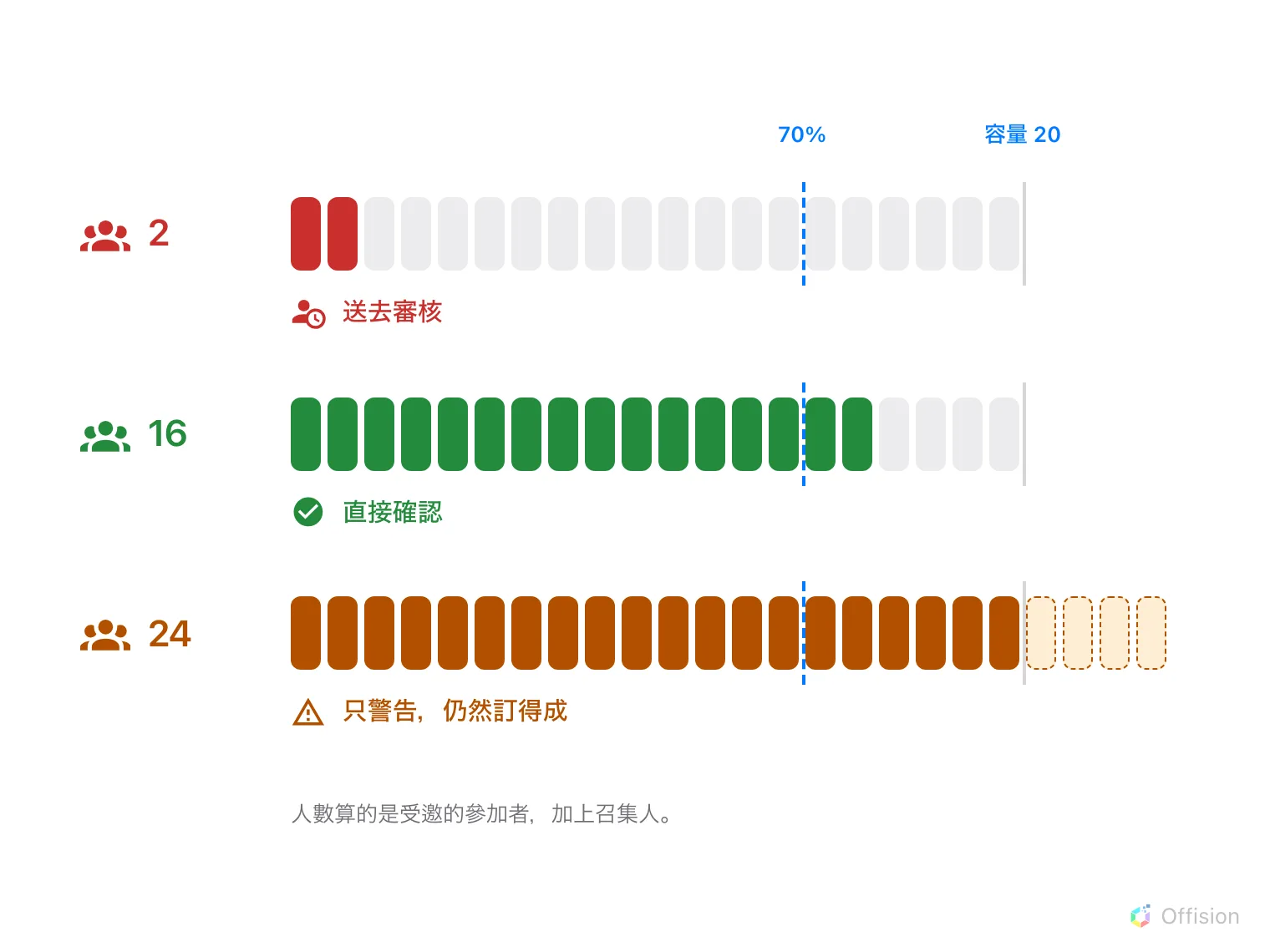
人數比例過低的預約會觸發審核機制。超過容納人數時系統僅提示黃色警告,不會阻止提交。
1. 設定真實的會議室容納人數
容納人數是所有使用率規則的計算基準:
- 在 預約 > 標準房間 中設定每個會議室的 容納人數。
- 從外部日曆同步匯入的會議室可能帶有預設值,請務必核對現場真實座位數量。
- 當單筆預約同時包含多個會議室時,系統會自動加總所有房間的容納人數。
2. 針對低使用率啟用條件式審核
開啟預約規則在會議室適用的 預約政策 設定中:
- 切換至 審核 標籤頁。
- 開啟 預約審核。
- 將 條件式預約審核 設定為 依條件需要審核。
- 開啟 會議室容量使用率,並輸入基準 百分比(例如
70%)。
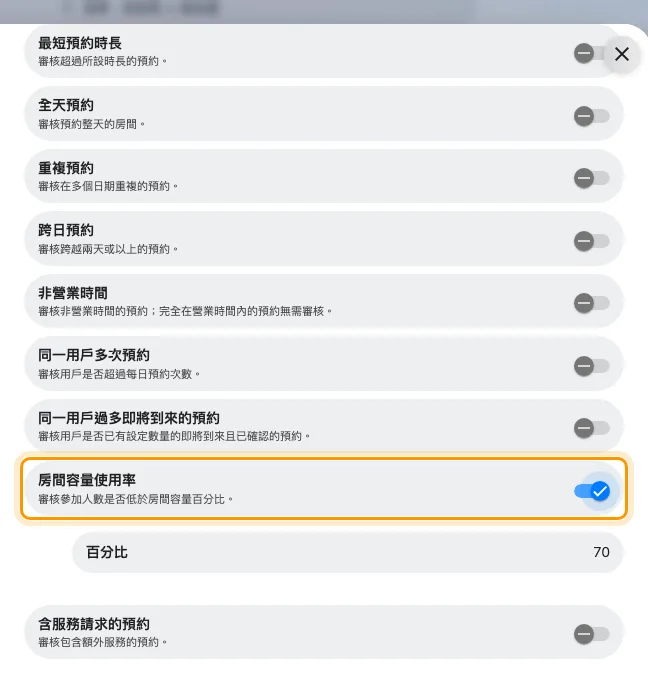
設定會議室容量使用率百分比條件。
若設定為 70%,與會人數未達空間容量 70% 的預約將自動轉送給審核者評估;達到或超過 70% 的預約則直接確認。
3. 在審核清單中檢視使用率指標
在審核者的 預約審核 清單中,每筆待處理申請旁均會標明使用率標籤:
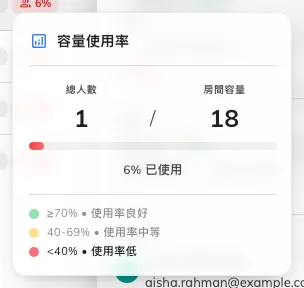
在審核抽屜中檢視人數與空間容量的對比及分級標籤。
點擊標籤可展開詳細資訊:
- 總人數與空間容量:以視覺化進度條顯示佔用比例。
- 使用率分級:分為 良好使用(70% 以上)、中度使用(40–69%)與 低使用度(40% 以下)。
審核者可視當天全場預約狀況決定:若無其他大型會議需求可予以批准;若有大型團隊等待場地,則可駁回並建議發起人改訂中小型會議室。
引導同仁在預約時挑選適當空間
除了後續審核把關,系統亦提供事前引導功能:
- 容量篩選器:同仁在房間清單與平面地圖中可依據所需最少座位數篩選房間。
- 自動推薦適合大小:在預約表單加入與會者後,系統推薦的可用房間會自動比對人數,優先顯示合適大小的空間。