

定期把即將到來的預約寄給管理層
排程一封定期電郵,統計即將到來的預約數量,並附上一頁 PDF 摘要和完整清單的試算表。大約十分鐘,而且可以立即發送一封來確認收得到。
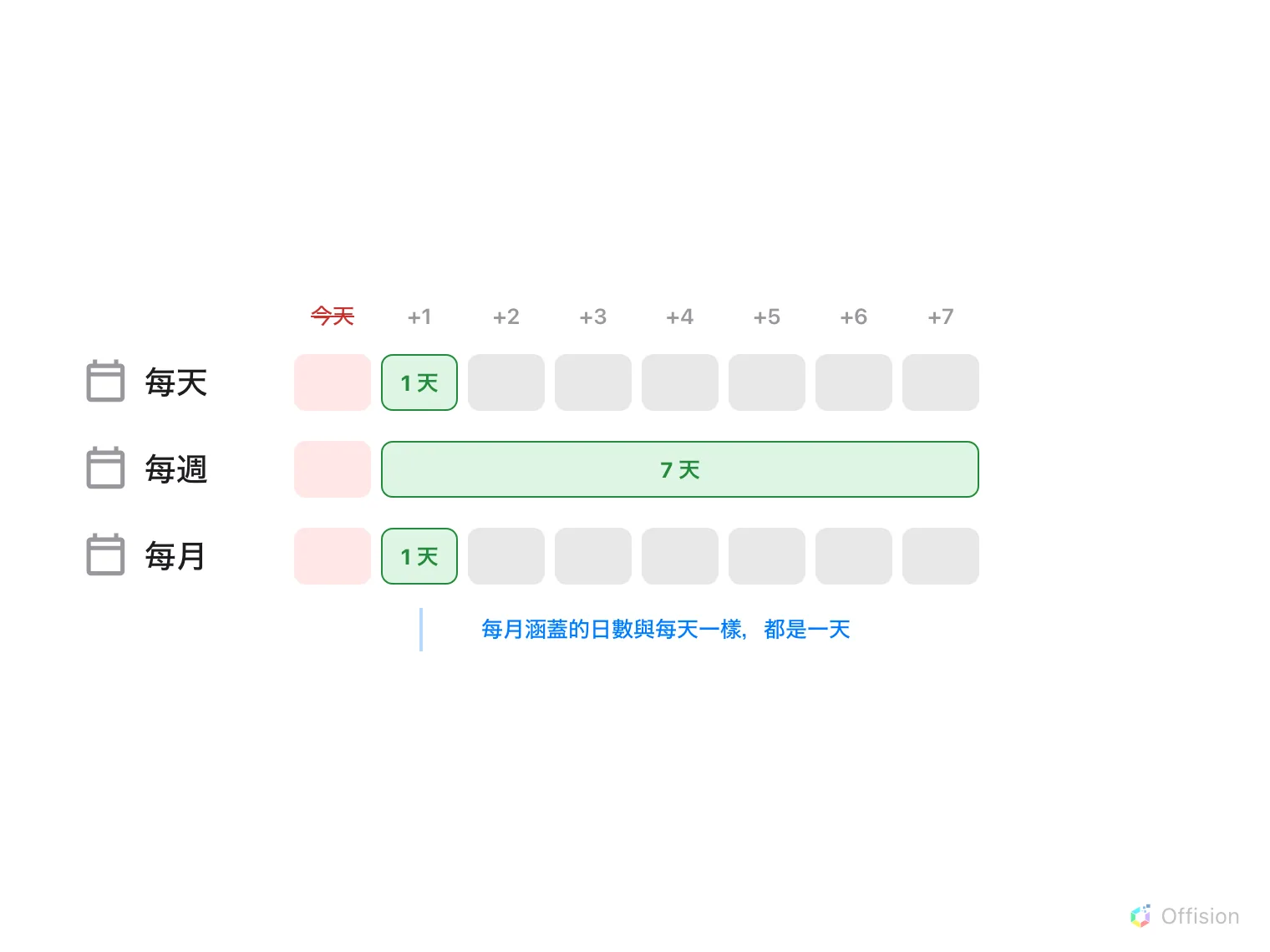
每一份預報都由明天開始。頻率決定電郵多久寄一次,只有每週會改變涵蓋的範圍。
1. 開啟郵件報表頁面
在 預約 模組裡,該頁面位於左側清單的 設定 之下 —— 但它不是釘選的項目,所以要先選 顯示更多,郵件報表 才會出現。大部分人就是在這一步放棄尋找的。
開啟郵件報表一個訂閱就是一項長期指示:這份報表、這個頻率、寄給這些人、關於這些會議室。你想開多少個都可以 —— 給設施團隊的每日報表和給部門主管的每週報表,是兩個獨立的訂閱,不是一個折衷方案。
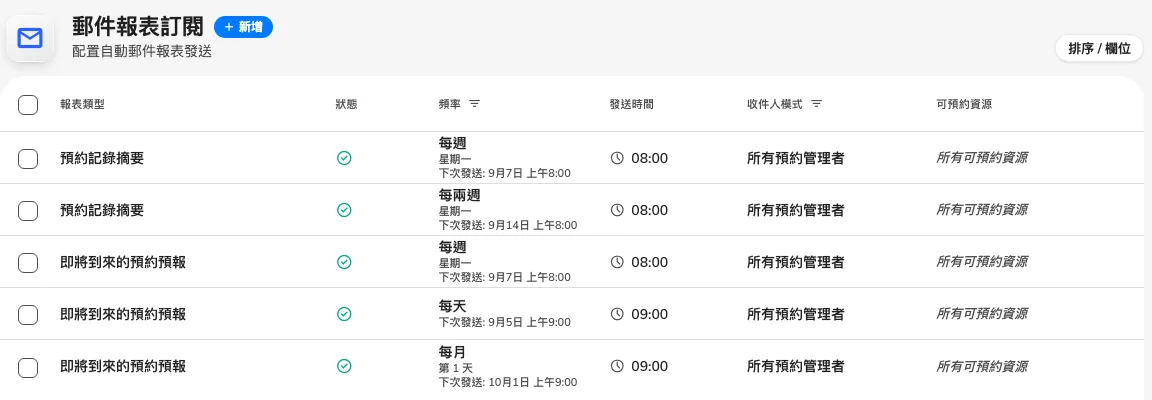
同一頁上的三個訂閱:每天、每週和每月各一。
2. 新增訂閱
選 新增。對話框由 報表 開始,把預約模組發佈的兩份報表以卡片並排:預約記錄摘要(剛結束的期間)和 即將到來的預約預報(接下來幾天)。新訂閱由摘要開始,所以要選 預報 那張卡片。如果你要的是過去的統計,摘要有它自己的文章。
其餘都在左邊的側欄 —— 排程、收件人、範圍 —— 上方有一個寫著 啟用中 的膠囊。選它就會暫停這份報表:所有設定和收件人都保留,直到你重新開啟前都不會發送。想把一份報表停一個月又不想失去收件人名單,就用這個。
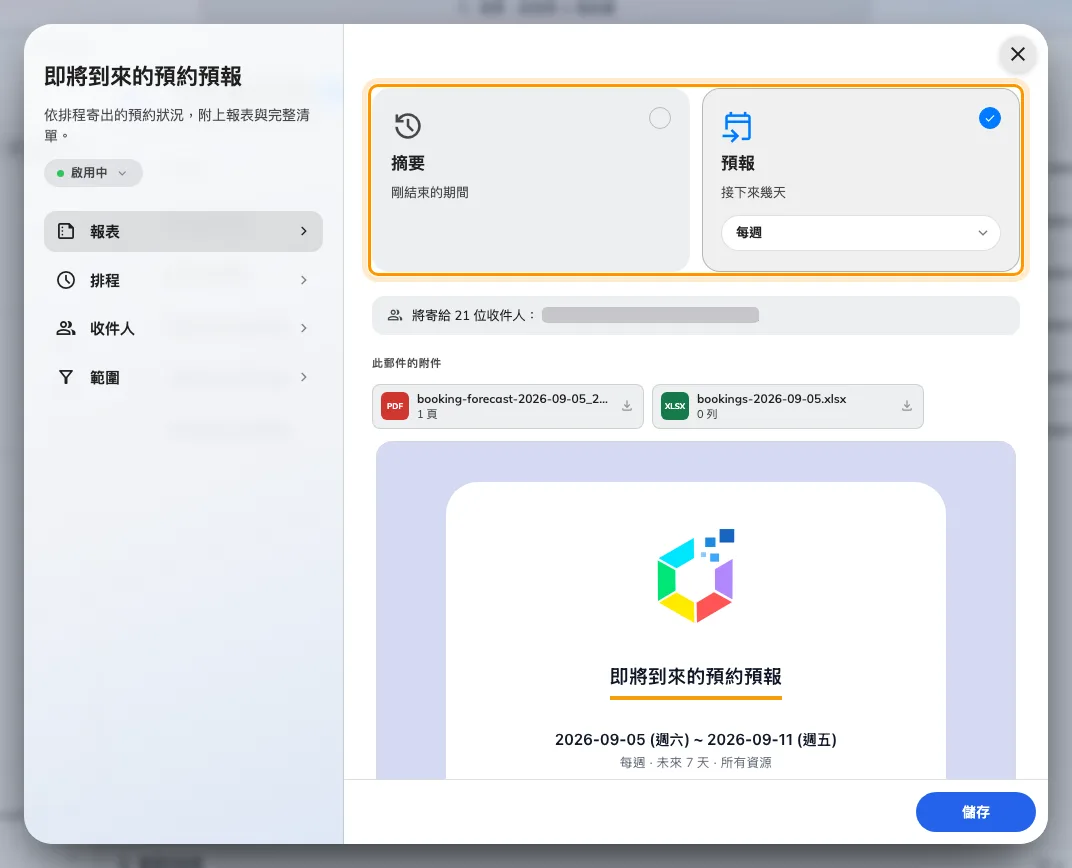
報表頁:已選中預報卡片,頻率就在它名稱底下的膠囊裡。
3. 決定多久寄一次
| 頻率 | 何時寄出 | 涵蓋範圍 |
|---|---|---|
| 每天 | 每一天 | 之後一天 |
| 每週 | 你挑選的 星期幾 | 之後七天 |
| 每兩週 | 你挑選的 星期幾,每隔一週 | 之後 14 天 |
| 每月 | 你挑選的 每月第幾天,1 至 28 | 之後一天 |
發送時間 只精確到 小時。分鐘會被忽略,所以 09:30 和 09:00 都會在 9 點那個小時內寄出。時間按系統時區解讀,不是收件人的時區,所以身在外地的主管收到的時間,會對應你這邊的上班早上,而不是他那邊的。
每月第幾天刻意停在 28:29、30 和 31 並非每個月都存在,而排在一個永遠不會到來的日子上的報表,就永遠不會寄出。
4. 決定寄給誰
側欄上的 收件人 提供兩種模式:
- 所有預約管理者 —— 每一位持有預約管理者或最高管理者權限的人,在每次報表寄出的一刻重新計算。有人加入或離開該角色,不需要任何人去修改訂閱就會跟著更新。長期的營運報表選這個就對了。
- 指定收件人 —— 逐個指名個人、用戶群組,或者兩者混合。由 4.5.9 起,用戶群組會在報表寄出時展開成其成員,所以群組會隨著成員加入和離開保持最新。
不論用哪一種,收件人都會篩選到持有 預約管理者 或 最高管理者的人。指名一個沒有這些權限的人,不論直接指名還是透過群組,都不會把他加進去 —— 訂閱是一個方便寄給管理者的做法,絕對不是用來讓本來看不到預約的人看到預約。
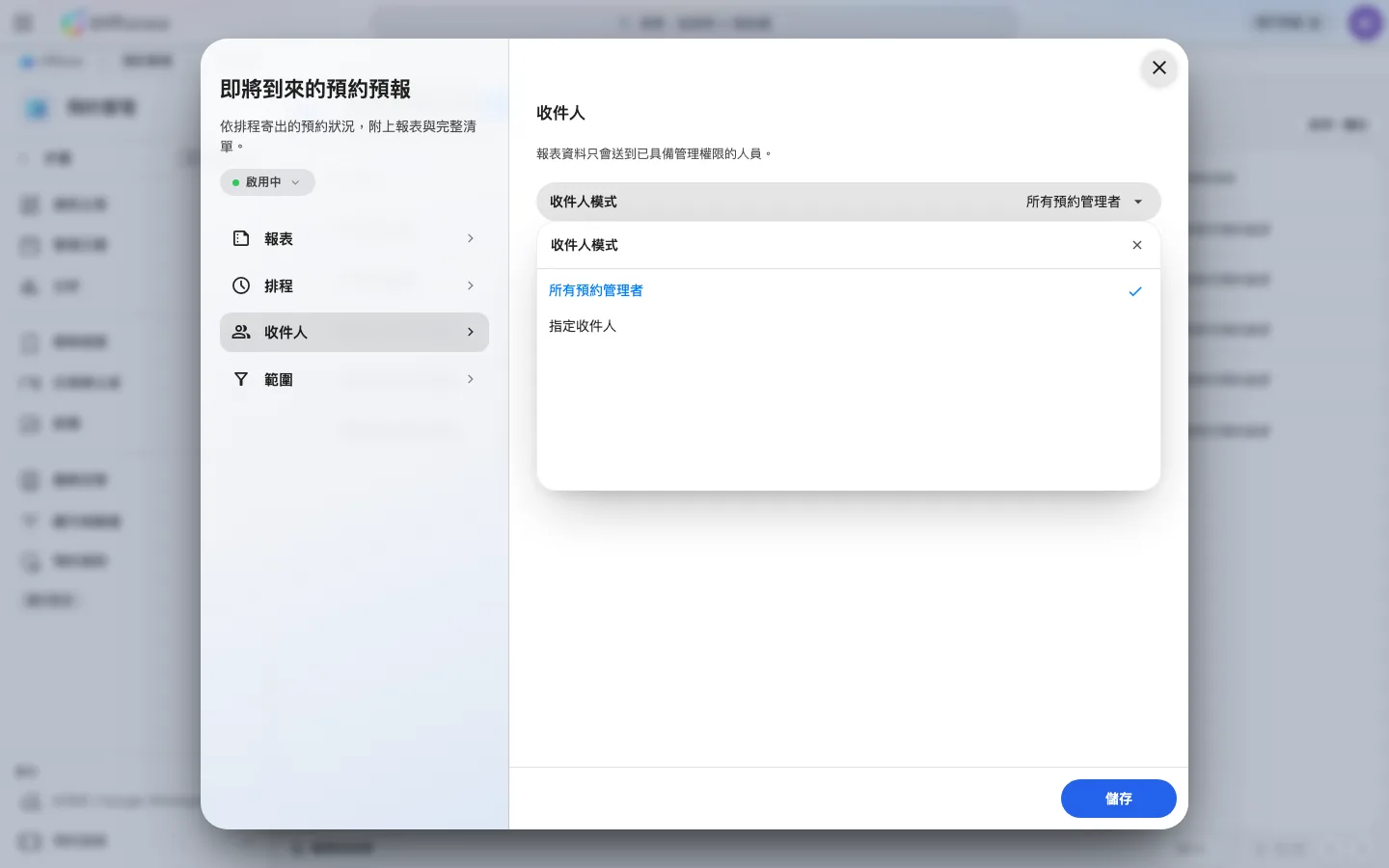
兩種收件人模式。
5. 決定統計哪些資源
維持 所有可預約資源 開啟,報表就會涵蓋全部。關掉它可以挑選指定的會議室和辦公桌 —— 要給部門主管一份只關於他們那一層、而不是整個場地的報表,就是這樣做。
6. 儲存之前先讀那封郵件
回到 報表。卡片底下,對話框會組出這個訂閱實際會寄出的那封郵件 —— 經過管理權限篩選之後的收件人、附件,以及報表本身 —— 而且每改一項設定就重新組一次。在那裡出現目前沒有人會收到此報表。請選擇具有管理權限的收件人。 就是本頁末尾清單上的第一個原因,在第一次發送之前而不是之後就發現了。
然後選 儲存。
7. 立即發送一封來確認
選取該訂閱,然後在右側面板選 立即發送。報表會即時寄出,而且寄給真正的收件人 —— 這是實際發送,不是預覽,所以你指名的人真的會收到。
收到的是什麼
電郵開頭是它涵蓋的期間 —— 每日報表是明天,每週或每兩週的報表是之後的 7 天或 14 天 —— 然後是一個主要數字 個預期預約,以及相對於剛過去的相同天數的變化。接著是:
- 每日預期預約,並標出 最繁忙的一天
- 出席者、預約者 和 資源 —— 總共多少,以及有多少個不同的人和會議室
- 一條狀態列 —— 已批准 對 待批准
- 預約最多的預約者 —— 在該範圍內預約次數最多的人
- 附件 —— 隨電郵寄來的兩個檔案
查看預約 會開啟管理主控台的預約日曆,並已經顯示同一個範圍。隨電郵附上兩個檔案:把上述摘要印成一頁的 booking-forecast-<start>_<end>.pdf,以及完整清單的試算表 bookings-<start>.xlsx。
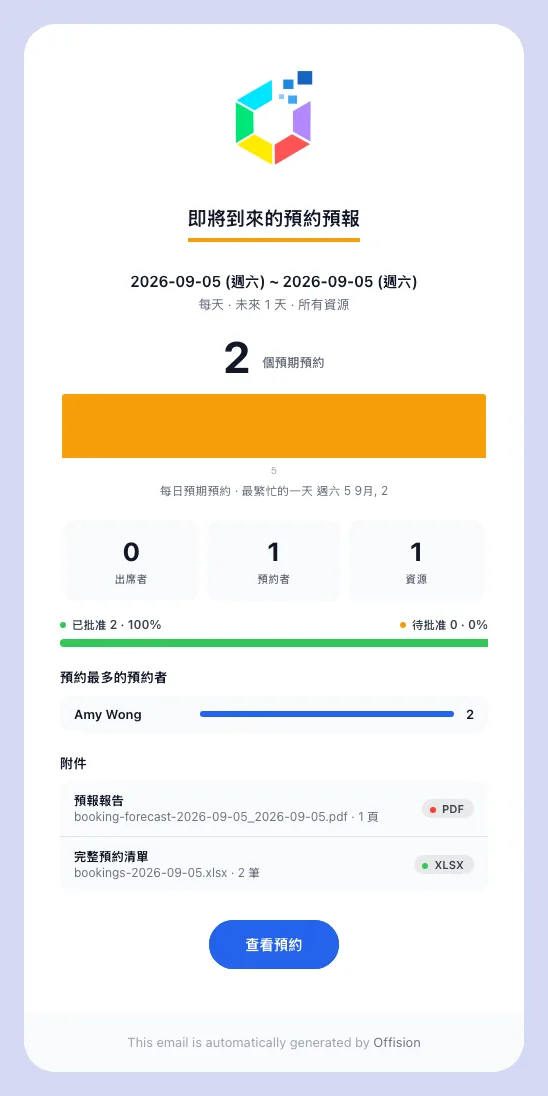
一份每日預報:涵蓋的日子、主要數字,以及附上的檔案。
這些檔案有兩件事會令人意外。它們是以 報表涵蓋的日子 命名,不是寄出的日子 ——
4 號寄出的每日報表叫做 bookings-2026-08-05.xlsx 和 booking-forecast-2026-08-05_2026-08-05.pdf。另外,統計刻意不計算已取消的預約、準備時間和子資源,所以數字通常比日曆上直接數行數要少。
報表同樣沿用你的電郵品牌設定 —— 標誌、顏色和頁尾 —— 來源跟其他所有 Offision 電郵的設定相同。要更改文字,在電郵範本編輯器裡挑選範本類型即將到來的預約預報。
如果報表沒有寄到
依次檢查以下各項:
- 收件人不是預約管理者。 這是最常見的原因。所有被指名的人,不論直接指名還是透過群組,都必須持有預約管理者或最高管理者權限;其他人會被無聲地略過。如果訂閱上沒有任何一個人符合資格,就根本不會發送。
- 訂閱被暫停了。 清單上它的狀態會顯示為 已停用。開啟它,選側欄上的 已暫停 膠囊就會重新開始。
- 排程根本輪不到。 一個沒有設定星期幾的每週訂閱,或者儲存之後所設時間還沒有到過的訂閱,只是還未觸發而已。立即發送 可以區分兩者:如果它寄得到而排程的那一封從來沒有寄出,問題就在排程,不在收件人。
- 電郵發送功能未設定好。 如果所有 Offision 電郵都沒有人收得到,問題在寄件者,不在這份報表。
空的報表不是故障。範圍內沒有任何預約時,報表照樣會寄出,顯示為零並附上一份空白的試算表 —— 這就是排程正常運作的樣子,也是你用來分辨「明天沒有人預約」和「報表不再寄來了」的方法。