

裝置
牆上與天花上的硬體:門口面板、感測器,以及驅動它們的控制器。
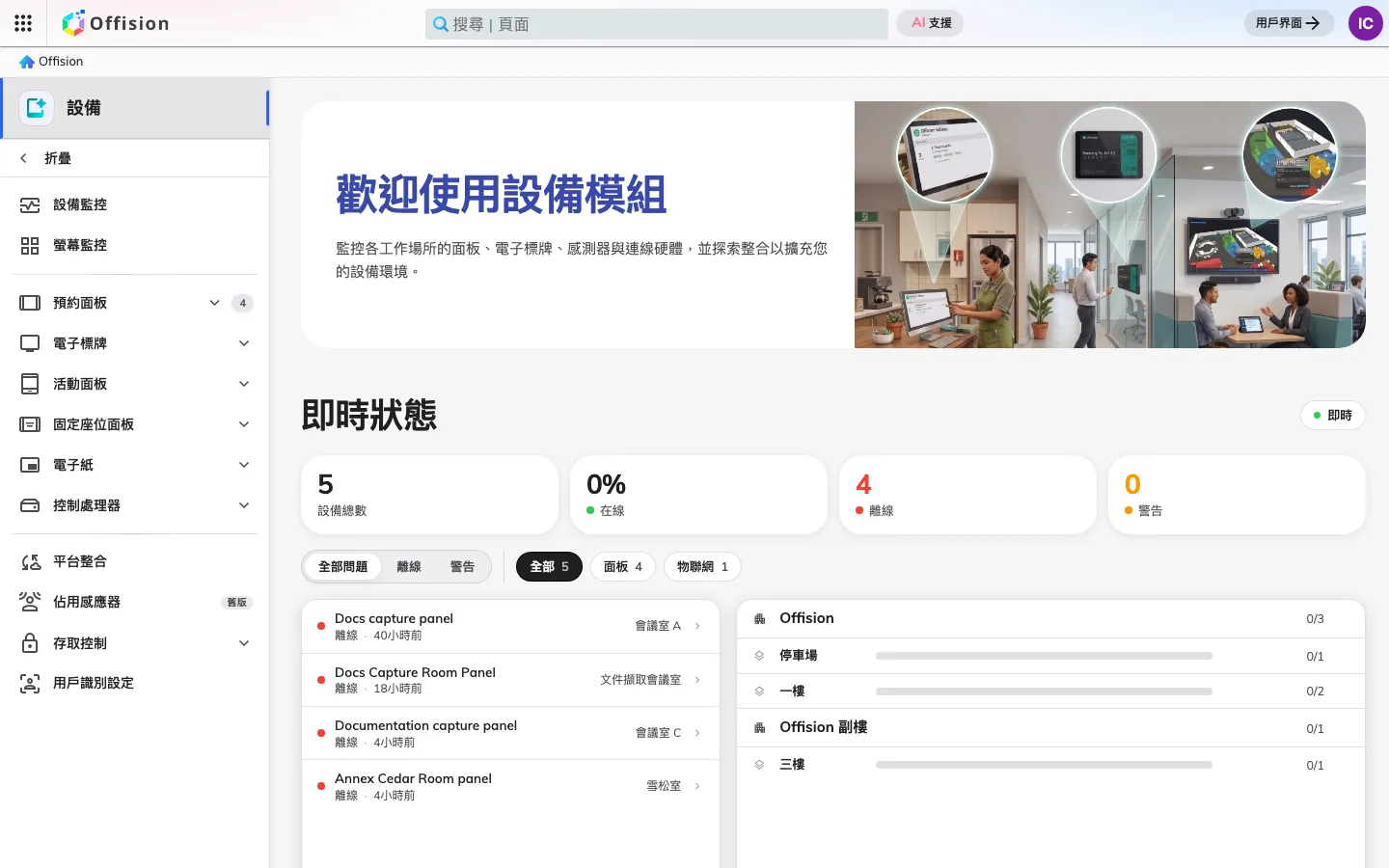
裝置是 Offision 實際跑在上面的硬體,以及它們回報的狀態:會議室外的觸控螢幕、天花上的感測器、機櫃裡的控制器。主控台在這裡的職責,是知道哪些還活著。
面板幾乎不保存自己的東西
多數人講「裝置」時想到的就是門口那面螢幕。Offision 驅動 Crestron、Qbic、IAdea、Neat、 iPad,以及一般的 Android 與 Windows 平板,而且一視同仁:登錄一台面板、把它配對到一間房間,然後交給它一份面板設定。
真正值得理解的就是那份設定。面板在本機幾乎什麼都不留——按鈕、它要求的身分憑證、桌布、省電行為,全都來自一份與其他面板共用、有名字的設定。所以改一台可能會改到二十台;要讓單獨一台表現不同,做法是給它自己的一份設定,而不是去改它現在用的那份。
會議室自己的大螢幕
房間盡頭那面螢幕,通常屬於別的東西——一台 Crestron AirMedia 接收器、一台 Microsoft Teams Rooms 設備、一間 Zoom Room。它們各自都有自己的數位看板設定,也都樂意把它指向 Offision,於是那面一整天大多在顯示投影代碼的顯示器,改成顯示今天的預約,並在有人要投影時立刻交還螢幕。
這並不會讓那台機器變成 Offision 的設備:它仍歸自己那套系統管理,Offision 只是它被告知要顯示的那個位址。三個品牌不一樣的地方,是各自的門檻——Teams Rooms 設備要先有 Pro 授權,那個功能才會存在。
門口會發生什麼
面板不只是一顆狀態燈。在它上面可以簽到自己訂的會議、當場拿下一間空房、提早結束會議,或找同一棟建築物裡的其他房間——面板能列出的是整棟建築物的房間,不是那一層樓的。
在做這些之前,它可能想知道你是誰。面板可以接受員工證、PIN、QR 碼、人臉,也可以什麼都不問;同一棟建築物裡的兩台面板甚至可以問不同的東西,因為要求哪些憑證屬於設定,不屬於硬體。
門上的鎖
面板說房間是你的,跟門會打開,是兩回事。把鎖本身納入 Offision,房間外的面板就能解鎖——面板本來就要求的那個憑證,變成真正讓人進門的那一個。這類工作大多發生在鎖自己的設定頁,而不是主控台。
感測器,以及知道什麼離線了
在席感測器與空氣品質感測器回報到同一個地方;至於自己沒有辦法連上雲端的 AV 設備,則由區域網路上的控制處理器代為出面。它們共同的東西是心跳。裝置清單存在的理由,是讓一台悄悄不再回應的面板在有人站在走廊上發現之前,就先顯示為離線。
這裡不涵蓋的事
面板執行的那些規則——要不要簽到、臨時使用可以佔用房間多久——屬於資源那一側,在預約。而顯示大堂、樓層空位或公告的螢幕根本不是面板,那是數位看板。