

將預約限制在固定時段
啟用固定間隔後,自由的時間軸會換成一份時段清單: 使用者只能選 9:00 或 11:00, 中間的時間選不到。間隔設定在預約時間帶的每個時段上,而且會把建議時段關掉。
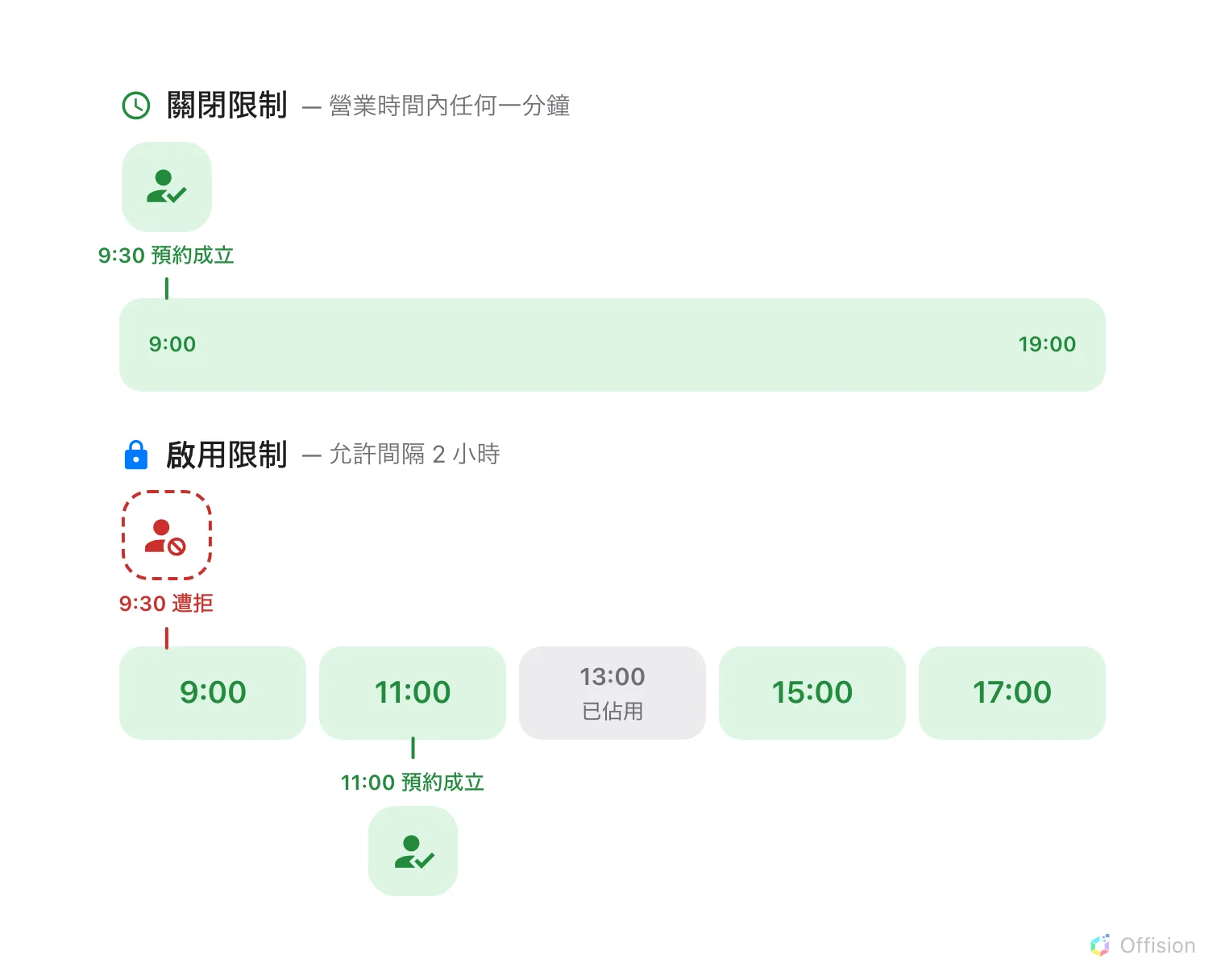
設定間隔之後,預約只能從時段的開始時間起算 — 而別人已經佔住的時段是關著的。
1. 啟用限制
間隔放在時間帶上,不在預約政策上 — 所以只要會議室所帶的時間帶啟用了它, 那間會議室就會照著格線走。不需要再搭配其他設定。
開啟預約時間帶選擇這些會議室使用的時間帶,按 編輯。在它的 設定 頁面,每週時間表上方,開啟 將預約開始時間限制為固定間隔。
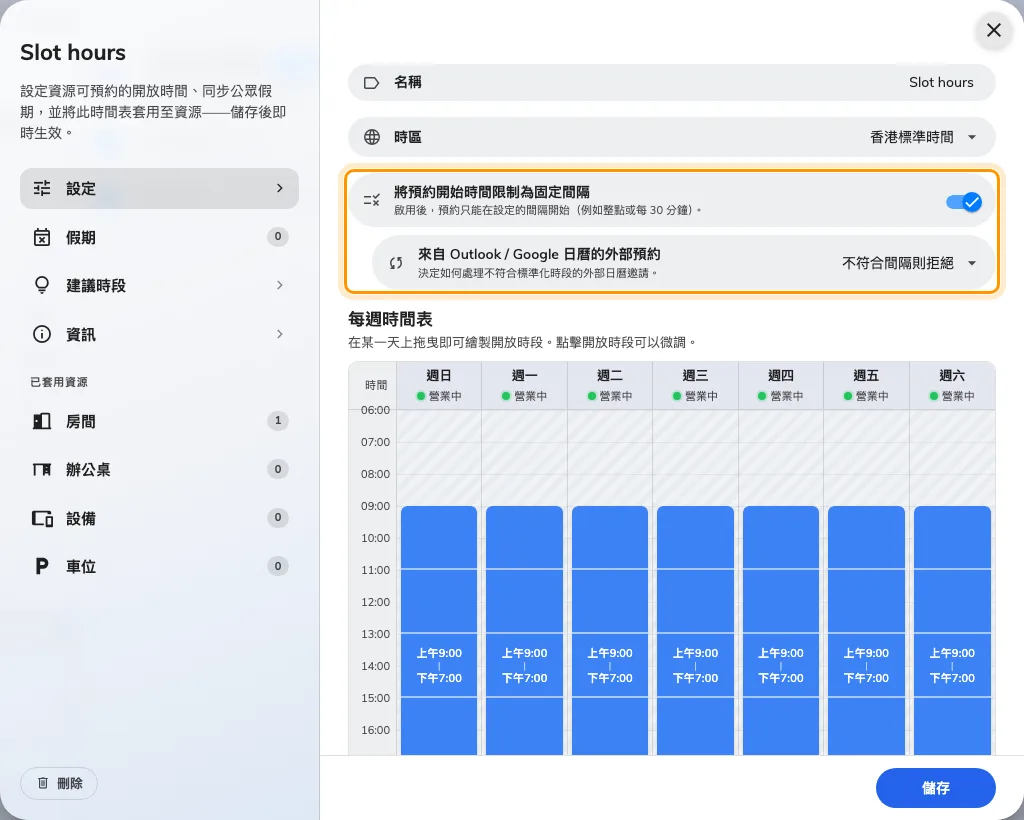
時間帶的設定頁面,限制已開啟。
開啟之後會多出另一個選擇:來自 Outlook / Google 日曆的外部預約。從同步日曆進來的會議是在別人的用戶端建立的,那裡沒有這條格線,所以必須告訴 Offision 該怎麼處理對不上間隔的預約:
- 允許 — 照原樣同步。格線只管在 Offision 裡建立的預約,日曆那邊的維持原樣。
- 不符合間隔則拒絕 — 不收。如果格線之所以存在是因為後面有東西依賴它, 例如時段之間要清潔,就選這個。
2. 為每個時段設定間隔
開關決定「預約必須從間隔上開始」,每週時間表 決定間隔是多少。點一下時間表上的營業時段開啟它的編輯器,開啟 強制執行固定間隔,再以分鐘設定允許間隔。
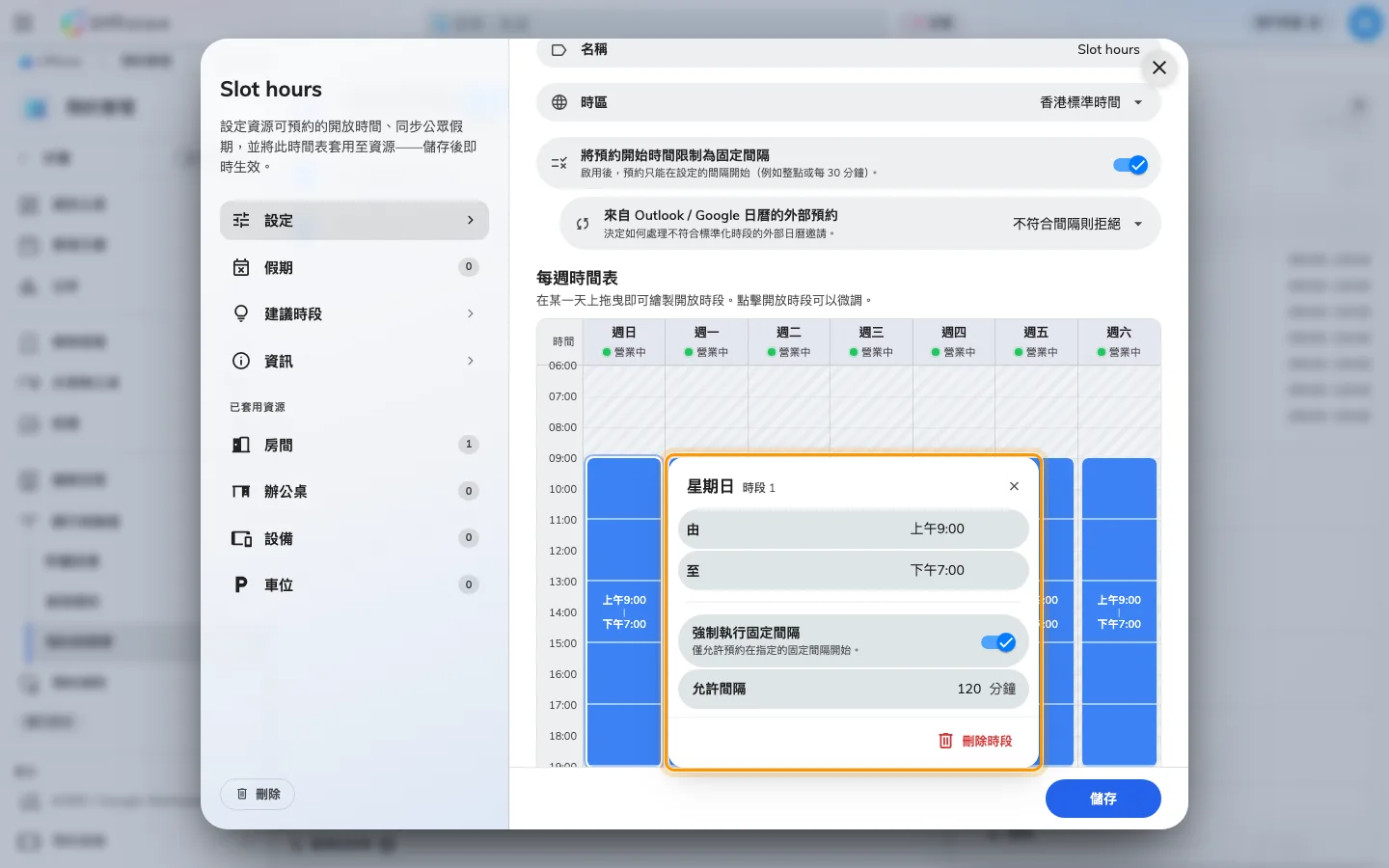
時段的編輯器,間隔設為 2 小時。
間隔屬於 時段,不屬於時間帶,所以每個畫出來的時段各有各的間隔。 09:00–13:00 的上午可以每 2 小時一格,14:00–18:00 的下午每 30 分鐘一格; 沒有設間隔的時段則維持自由,即使這一週其他時段都在格線上。
間隔有兩件事不做:
- 它固定的是開始時間,不是長度。 時段從該營業時段的起點開始算,所以 09:00 開始的時段配上 2 小時間隔,提供的是 9:00、11:00、13:00 這樣的時間。比較長的預約要連續取好幾格,所以可選的長度一定是間隔的倍數。
- 每個資源分別檢查。 一筆預約同時佔住兩間會議室時,必須同時滿足兩邊的格線;間隔不同的兩間房,只共用雙方都允許的時間。
3. 建議時段會被關掉
時間帶也可以改為提供 建議時段 — 想法一樣,但只是提示: 「預先設定的時段會在預約時作為提示顯示,但不會強制執行。」兩者只能擇一, 而限制優先。
對全公司共用的格線也是一樣。受限制的會議室不會回落到那份格線:人們拿到的就是它自己那份強制執行的時段,而全公司的建議時段只會送到沒有受限制的會議室。
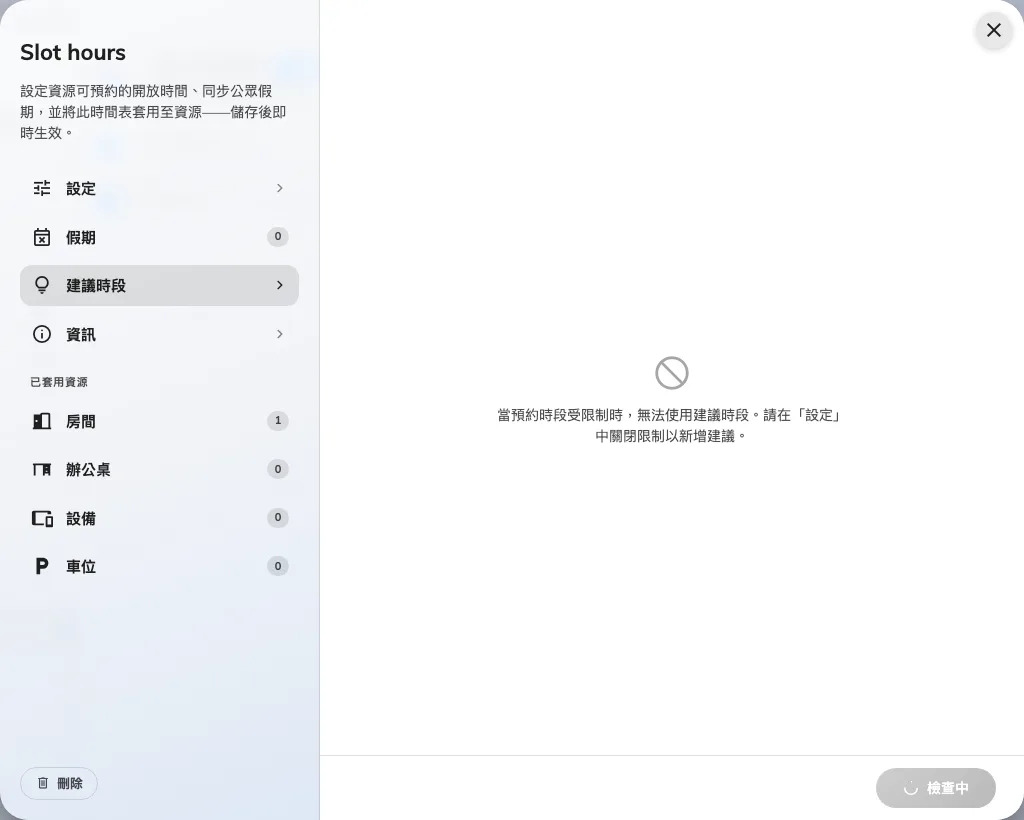
限制開啟時的建議時段頁面。
4. 預約的人看到什麼
選到這些會議室時,預約表單裡自由的時間軸會換成當天的時段清單。沒有辦法打進一個不在清單上的時間。
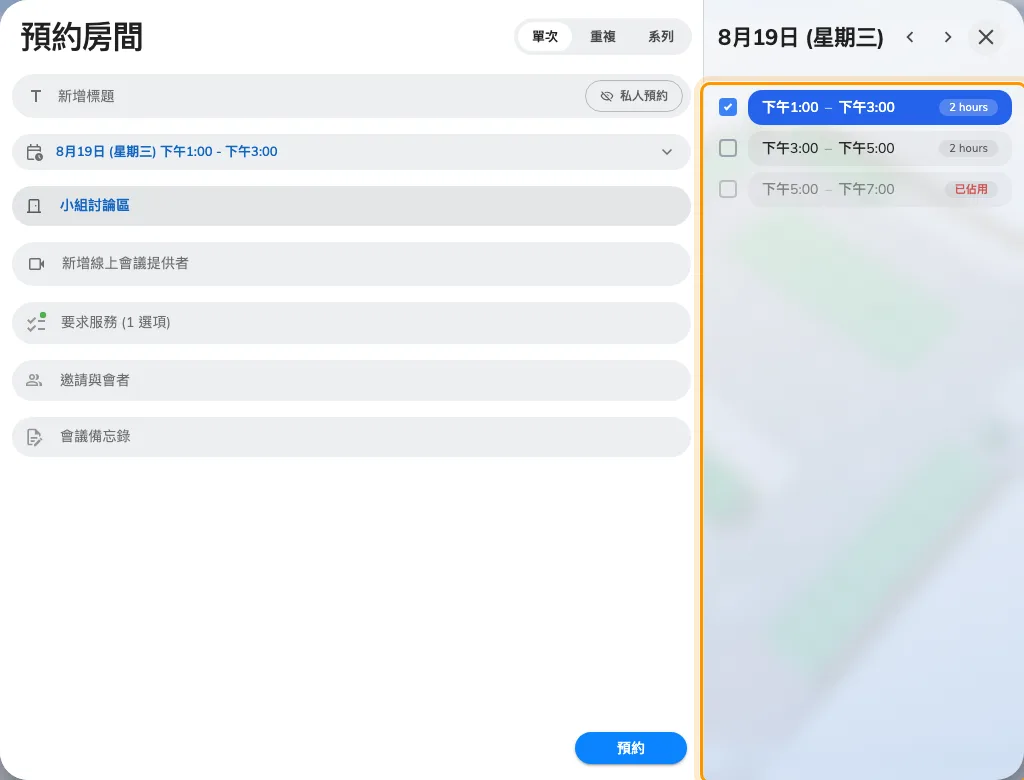
在格線上的會議室的預約表單: 是時段清單,不是時間軸。
一列就是一個時段,長度標在旁邊;它所屬的日期在清單上方,兩側各有一個箭頭。別人已經佔住的時段會變灰,並在原本標長度的位置寫上 已佔用;整天都沒得選時會顯示 沒有可用的時段。已經過去的時段會隨著時間掉出清單,所以第一列永遠是還訂得到的 — 上圖看不到上午,就是這個原因。
比較長的預約靠往下拖曳來做: 拖過的列會一起被取用,表單的時間範圍也會跟著撐開,涵蓋全部。
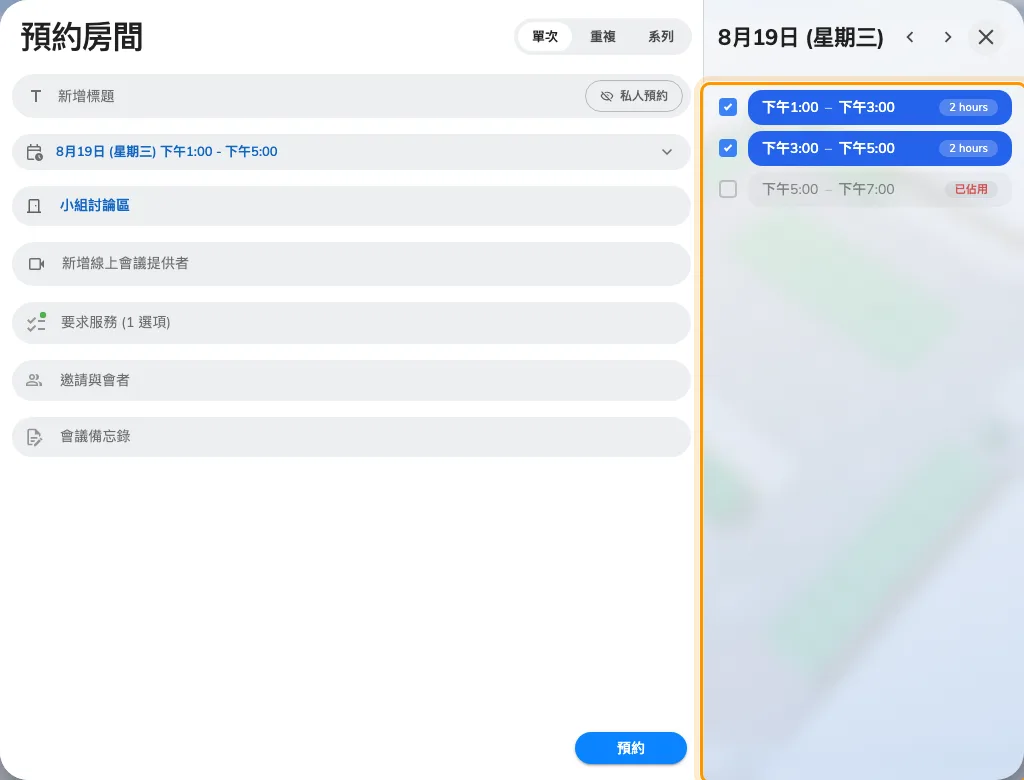
一次取用兩個時段,做成間隔兩倍長的預約。
從別處來的時間 — 同步日曆,或正在編輯的舊預約 — 會被拒絕,而不是被湊到最近的整點,訊息會寫出會議室名稱和以分鐘表示的間隔: 「小組討論區僅允許每 120 分鐘為一個預約時段」
5. 在日曆上
兩個日曆都會在預約背後把格線畫成淡淡的帶子,所以還沒開表單就看得出這間會議室走的是間隔。用拖曳選時間時也會貼齊這些帶子。
開啟管理日曆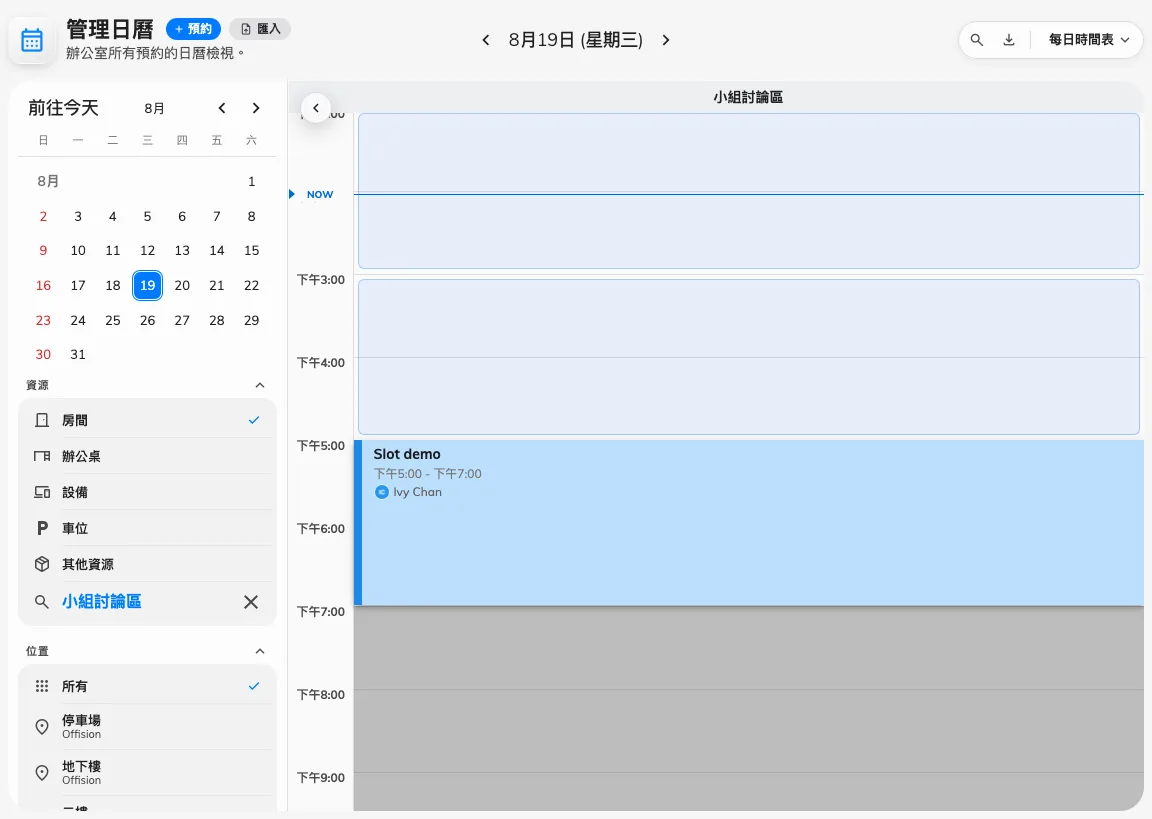
管理日曆,一天的背後畫著時段的帶子。
使用者應用程式裡的 資源日曆 畫的是同一批帶子。
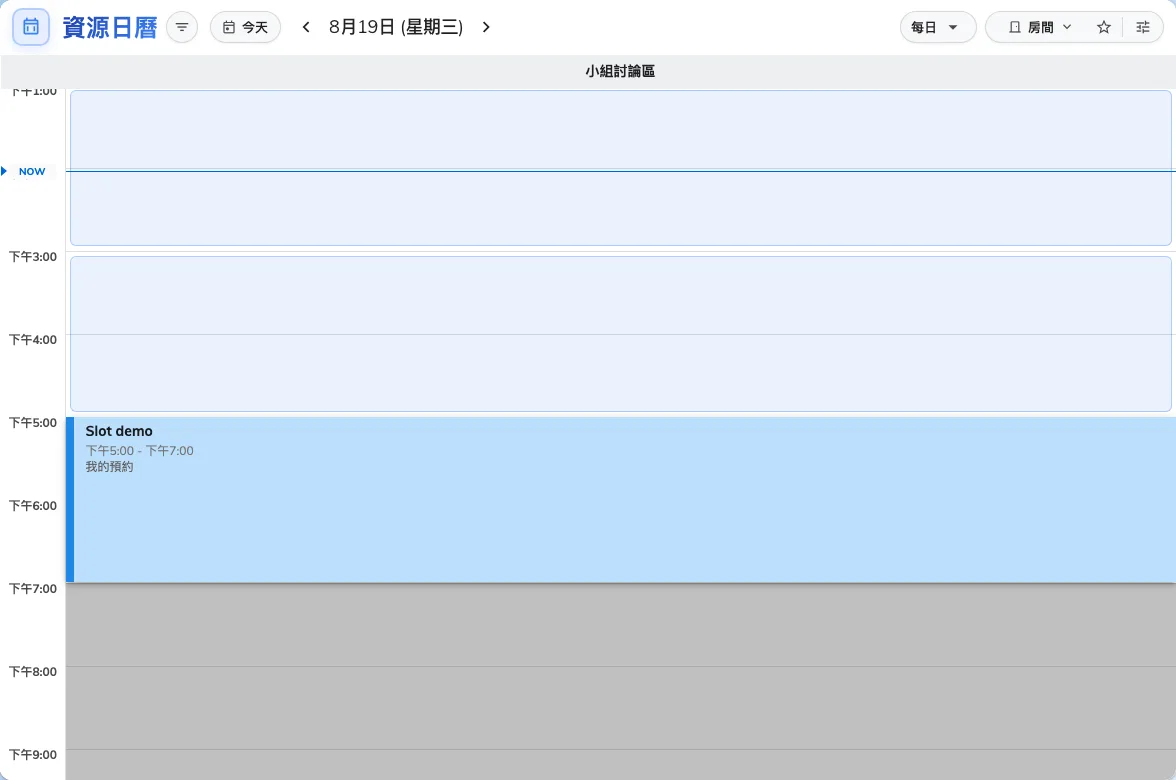
使用者應用程式的資源日曆,同一間會議室。
在那裡有兩件事要有心理準備:
- 帶子需要時間軸。 清單檢視、月檢視,以及週和月的排程檢視都沒有時間軸可以對,所以它們寧可不畫,也不畫錯。
- 既有預約底下不會畫帶子。 那段時間已經被預約蓋住了,背後再放一塊灰色只是雜訊 — 所以被佔住的時段看起來是沒有帶子,而不是變灰。
時間帶關閉的時間在兩個日曆上依舊是灰的,和以前一樣。顯示全日 會把軸拉到營業時間之外,但時段不會跟著出現 — 因為營業時間之外根本沒有時段。
6. 確認是否生效
用一般使用者身分登入,開啟預約表單並選其中一間會議室。挑選的地方應該是一份時段清單而不是時間軸,而且上面的時間應該相隔一個間隔。如果出現的是時間軸,表示那間會議室沒有掛在這個時間帶上 — 請檢查會議室的 營業時間欄位 — 或者時間帶雖然開了開關,但沒有任何一個時段設了 允許間隔。