

預約會議室前先經過批核
設定會議室的預約審批流程,在預約規則中啟用預約批核,將申請交由指定審批人或用戶群組審核,並設定時段鎖定、條件式審核、步入式免審與編輯重審規則。
開啟預約規則
你可以為董事會議室、培訓室或活動場地啟用預約批核,要求申請先經過主管或場地負責人核准才算成立。啟用後,提交的預約會進入待批核清單,直到指派的審批人批准或拒絕。
1. 開啟預約規則
批核設定會套用至該份預約規則下的所有資源。如果只有某一間會議室需要批核,而其他共用同一規則的會議室維持即時預約,請先為該會議室建立獨立的預約規則。
- 前往預約 › 預約規則。
- 選取目標規則並點擊編輯。
- 在規則編輯視窗左側導覽列中,點選預約審批。
2. 啟用預約批核
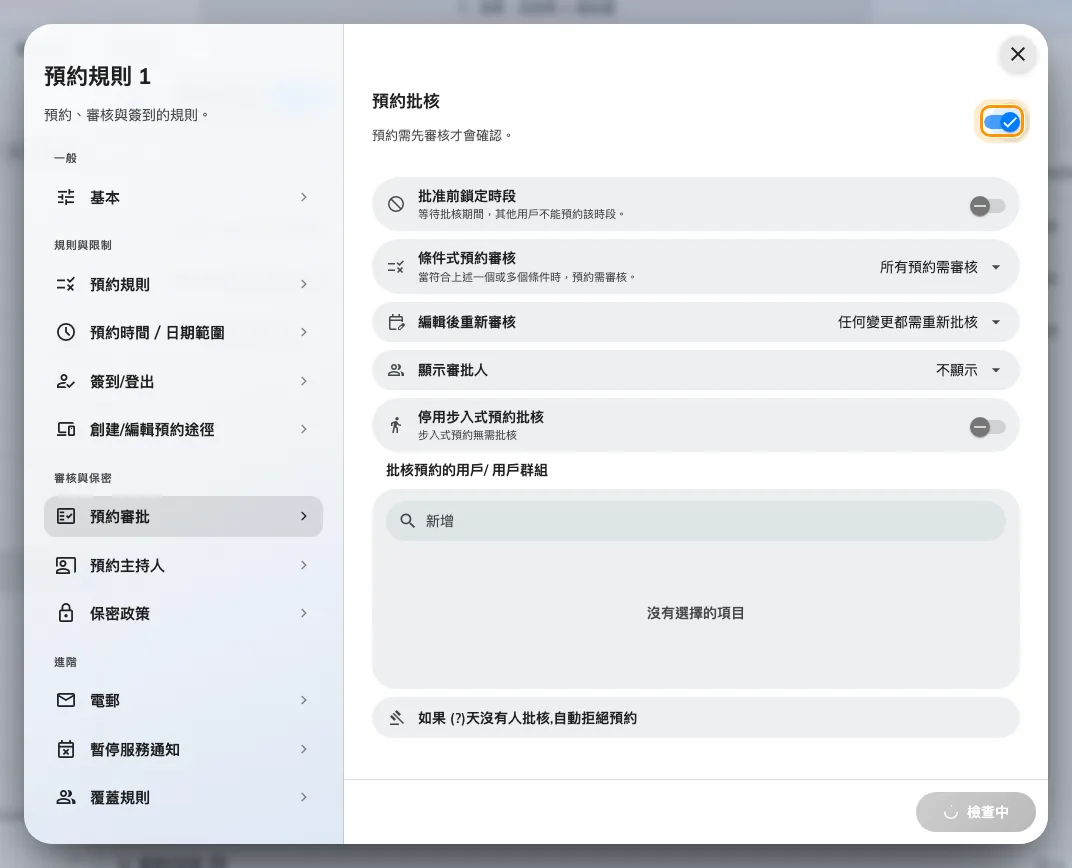
開啟畫面最上方的預約批核開關,下方隨即顯示各項批核設定。
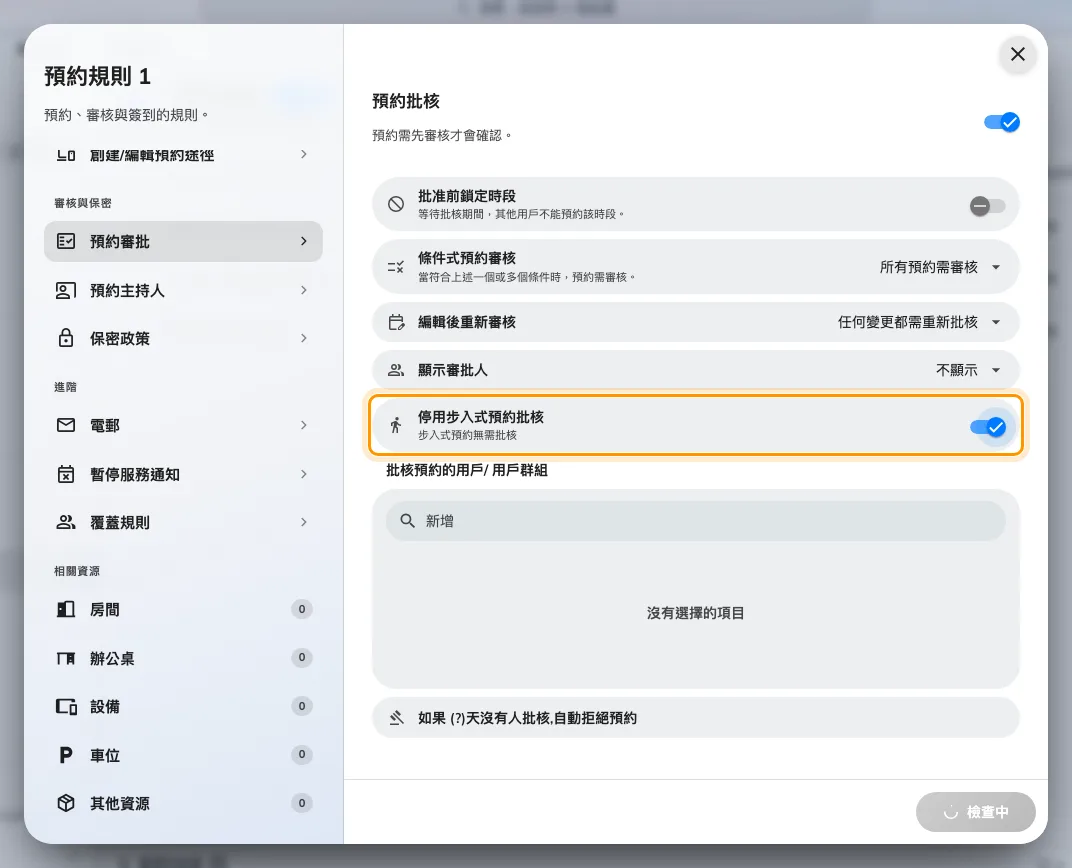
左側已選取「預約審批」;開啟標示的「預約批核」開關後,即顯示批核設定。
3. 設定等待批核期間是否鎖定時段
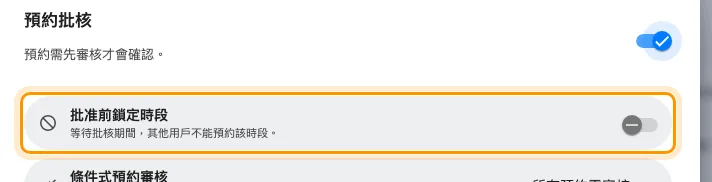
使用批准前鎖定時段決定申請等待審核期間,其他人能否預約同一時段:
- 關閉:等待批核期間,日曆上的時段仍維持開放。其他人可以申請或直接預約同一時段;若有另一筆預約搶先確認,原本等待中的申請會因時段衝突而無法獲批。
- 開啟:申請送出後,系統立即在日曆上暫時鎖定該時段。在審核完成前,其他人無法預約同一時段。
設定等待批核期間是否在日曆上鎖定該時段。
4. 指派審批人
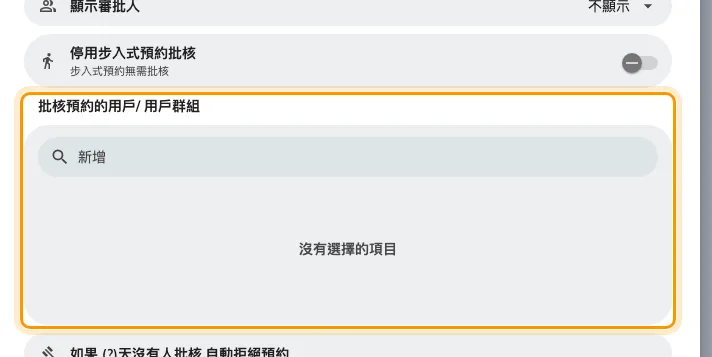
在批核預約的用戶/ 用戶群組欄位中,選擇誰可以審核此規則下的預約申請:
- 名單中任何一位審批人都可以批准或拒絕申請,第一位處理者的決定即為最終結果(並非多層簽核)。
- 建議指派用戶群組而非個人帳號,人員異動或休假時無需逐一修改規則。
- 具備全域預約管理者權限的管理員,即使未列於此欄位,也可以直接在管理主控台審批申請。
選擇可批核此規則預約申請的用戶或用戶群組。
在顯示審批人中,可選擇申請人在提交預約時是否能看到負責審批的人員名單。
5. 設定條件式審核與步入式免審
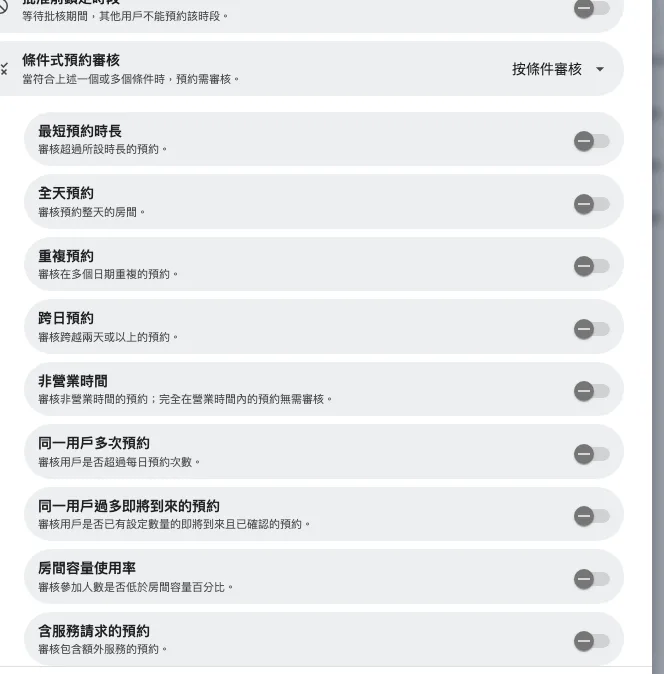
若不想讓一般短時間會議都經過人工審核,可設定條件式預約審核:
- 所有預約需審核:此規則下的每筆預約都必須經過批核。
- 按條件審核:只有符合一項或多項條件時才需要批核,例如超過指定最短預約時長(如 2 小時)、全天預約、重複預約、跨日預約或非營業時間預約。
設定只在符合時長或重複預約等條件時才要求批核。
如果希望同仁走到會議室門口的預約面板前,能直接即場借用空房而不必等待批核,請開啟停用步入式預約批核。
免除在門外預約面板上步入式預約的批核要求。
6. 設定編輯後重審與逾期自動拒絕
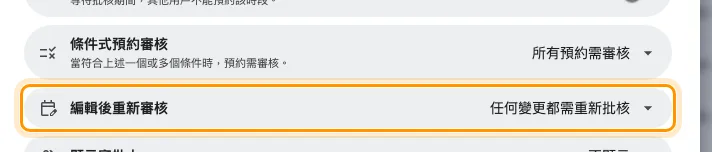
- 編輯後重新審核:決定發起人修改已獲批的預約時是否需要重新送審:
- 任何變更都需重新批核:修改任何欄位都會讓預約回到等待批核狀態。
- 僅時間或資源變更需重新批核(建議):更改時段或會議室時才需重新批核,修改備註或標題等細節則維持已批核。
- 任何編輯都不需要重新批核:任何修改後皆維持已批核狀態。
- 如果 (?)天沒有人批核,自動拒絕預約:輸入逾期天數。若超過該天數仍無人處理,系統會自動拒絕申請,並釋放暫時鎖定的時段。
選擇發起人編輯已獲批預約時是否需要重新批核。
7. 在預約表格收集申請背景資料
若要讓審批人有足夠資訊判斷是否核准,可在預約表格新增自訂欄位(例如會議目的、預計人數或餐飲需求)。申請人填寫的內容會直接顯示在審批畫面上。
開啟預約表格8. 測試批核流程
- 以一般用戶帳號登入,為該會議室送出一筆預約申請。
- 確認預約狀態顯示為等待批准(或等待批核),而非立即確認。
- 以指派的審批人帳號登入,確認收到通知電郵,且申請出現在預約審批清單中。審批操作步驟請參閱審批或拒絕預約申請。