

看看哪些房間值得留著
資源使用分析會依每個房間和辦公桌被用得多兇替平面圖上色,接著替場域、人和時段排名。顏色為什麼會跑、哪些卡片其實不理會你選的樓層,以及為什麼尖峰時段既不能收窄到單一房間,也不能按星期幾拆分。使用率是誰除以誰,請看「資源使用率計算哪些時間」。
資源使用分析 是問題關於整個場域、而不是關於某個人的時候要打開的那一頁:哪個樓層是滿的、哪個房間沒人預約,以及「我們需要更多會議室」的答案究竟是再開一間房,還是換一個時段。
在 預約 › 分析 › 資源使用分析 底下。
開啟資源使用分析1. 先決定「使用」是什麼意思
有兩個控制項在所有東西之上,而它們會改變這一頁的每一個數字。
上班時間 和 24 × 7 是兩種除法。在 24 × 7 之下,一個房間的使用率是它被預約的分鐘數除以整段期間的每一分鐘 —— 夜晚和週末都算進去,所以沒有東西看起來會忙。在 上班時間 之下,算的是落在該資源自己上班時間內的預約分鐘數,除以它可用的上班時間分鐘數。要拿去給人看的是後面這個數字,拿來比較房間的也是它。
這個選擇記在你的瀏覽器裡,而且 和其他使用率報表共用,所以在這裡切換,那邊也一起換。

兩種除數、期間,以及底下的資源類型。
接著設定 期間,再挑一個資源類型 —— 總合、房間、辦公桌、設備、車位 或 其他。拿同類跟同類比:房間和辦公桌被使用的形狀完全不同,而 總合 會把這個差別平均掉。
2. 讀平面圖
選一個樓層,平面圖就會替自己上色。旁邊的 資料 決定顏色量的是什麼 —— 次數、總時數、總分鐘 或 百分比 —— 左下角的圖例則用那個單位把每一個顏色代表的區間寫出來。
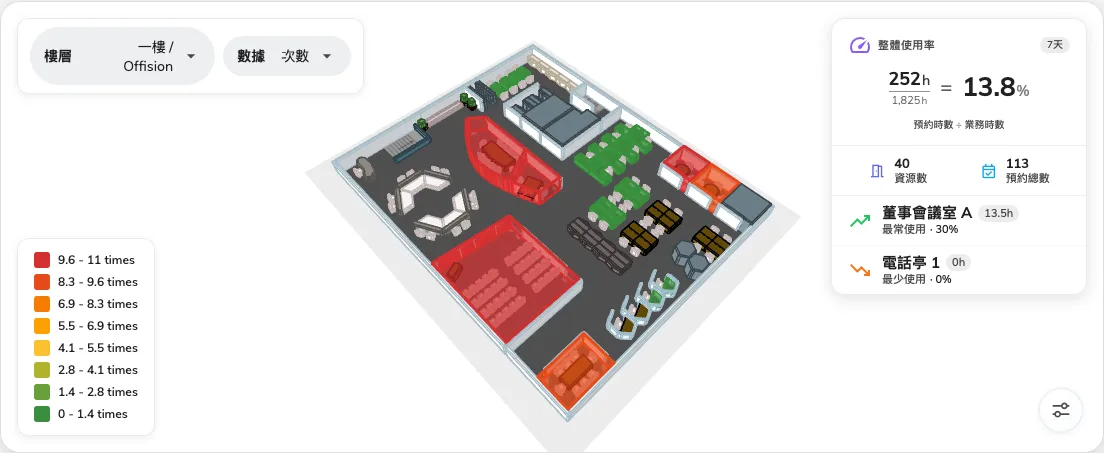
從綠到紅、定義各區間的圖例,以及摘要面板。
這個尺是相對的,不是絕對的。 八個區間是用目前畫面上的最大值重新算出來的,所以紅色的房間意思是 這個檢視裡最忙的那一個,永遠不是 夠忙了。換樓層、換期間、換單位或換資源類型,同一個房間可以在一筆預約都沒變的情況下換顏色。每一次都先讀圖例,再讀顏色。
點一個有顏色的房間或辦公桌,會打開那個資源本身。
角落的面板會把自己的算式寫出來:整體使用率 是這個樓層上資源的總預約時數 ÷ 總上班時數。底下的 資源 數的是這層樓有多少個,預約總數 數的是被預約了幾次。
3. 讀下面的卡片
一共四張,而第一件要知道的事是它們不是什麼。
| 卡片 | 顯示什麼 | 匯出 |
|---|---|---|
| 使用趨勢 | 預約筆數是長條、時數是折線,可以按 日、週、月 分組 | 沒有 |
| 資源排名 | 前十名資源,附預約筆數、時數和使用率,依 預約筆數 排序 | 有 —— 匯出整份排名,不只畫面上的十筆 |
| 活躍用戶 | 誰預約得最多,一次十筆,用 顯示更多 加長 | 有 |
| 活躍用戶群組 | 同樣的東西以群組為單位,一個部門就是一列 | 有 |
| 尖峰時段 | 日 × 小時的熱度圖,跟著上面的 資料 單位和使用率模式走 | 沒有 |
資源排名 和兩張活躍卡各自帶著欄位選擇,所以你可以把自己報表需要的欄位放進匯出檔。要一份列出每個房間的季末檔案,先選 上一季 和 房間 分頁—— 取得上一季每個房間的使用情況有完整步驟。活躍用戶 還能在那份清單上加入使用者屬性;其他兩張提供的是固定的一組。
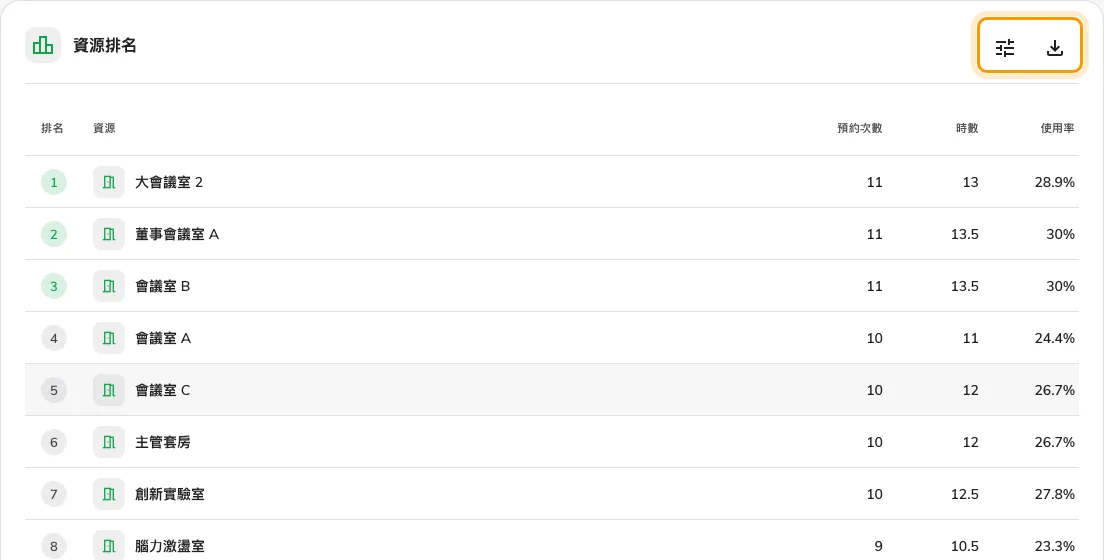
排名,以及它的欄位選擇與匯出。
尖峰時段 是回答「我們是不是該再開一間房」的那張卡。十點到中午一片深色、三點以後空空如也,那不是房間不夠,是 十一點的 房間不夠。點任何一格,就能看到那個小時裡的預約。
它的直欄是期間內一個個的 日期,不是一週七天 —— 這裡和其他任何地方都沒有按星期幾的拆分。而且和這一頁上每一張卡一樣,它涵蓋所選資源類型的整個場域,不會是單一房間。
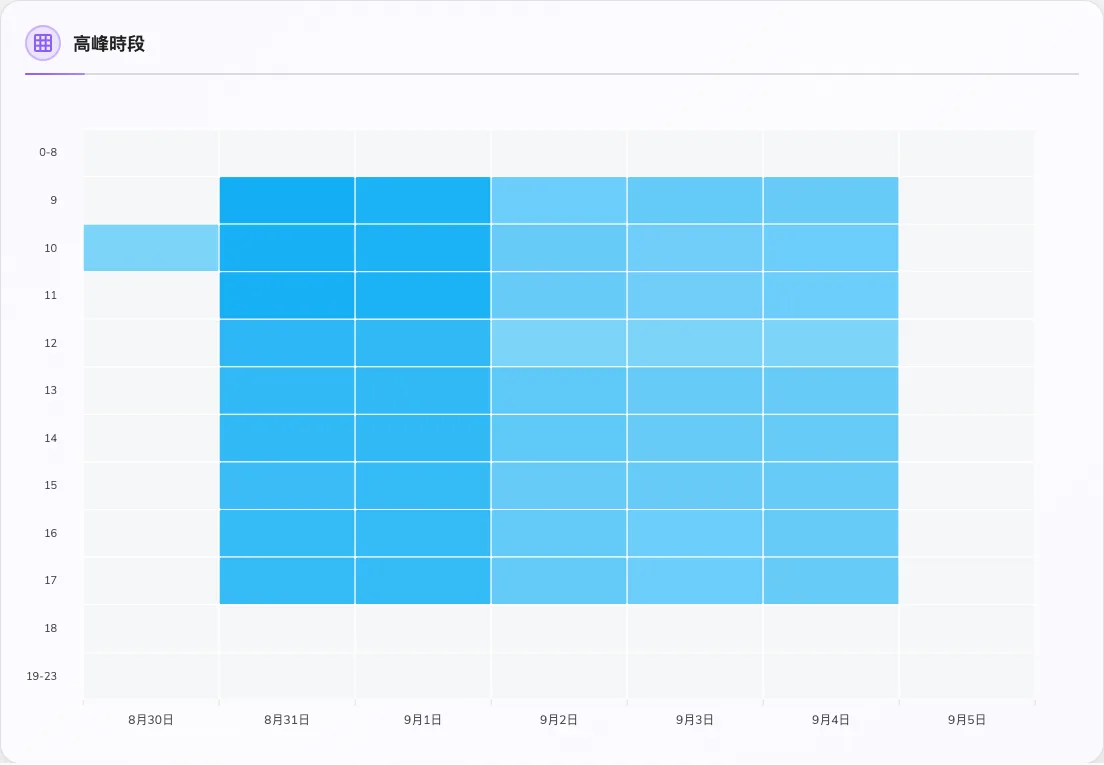
一欄是日曆上的一天,一列是一天中的一個小時。
4. 確認它有用
把期間設成你很熟的一週,切到 上班時間,然後看一個你知道很忙的房間。如果它還是很淡,那多半是這個房間的上班時間設得比真的有人預約的時段更寬 —— 這是一個真實的發現,不是報表壞了。
這裡看不出來的事
-
房間裡到底有沒有人。 這裡每一個數字都是 被預約的 時間。一間被預約了整週卻沒有人走進去的房間,看起來和一間一直在用的房間一模一樣 —— 那是簽到和缺席統計 的工作,也是在室感測器量的東西。若房間會數人數,實測到的數字在確認房間是否真的坐滿。
-
絕對意義上有多忙。 顏色只把畫面上的東西彼此排名。絕對數字是圖例和摘要面板裡的百分比。
-
某一間房間的時段長什麼樣。 尖峰時段是依資源類型涵蓋整個場域的,無法再收窄。請改開 預約分析 —— 它的篩選器會收窄頁面上的每一個檢視,所以它的 每日熱圖 可以只是一間房間。
開啟預約分析 -
任何按星期幾的資訊。 尖峰時段和其他報表都不會把使用率按星期幾加總。熱圖的直欄是日期,也不帶星期名稱。
-
誰用了,再交叉別的東西。 這一頁一次只給你一個維度。部門對資源類型,或成本代碼對月份,請到 使用率報表 去組。