

數位看板
辦公室裡的螢幕、顯示的內容,以及讓它持續顯示的播放器。
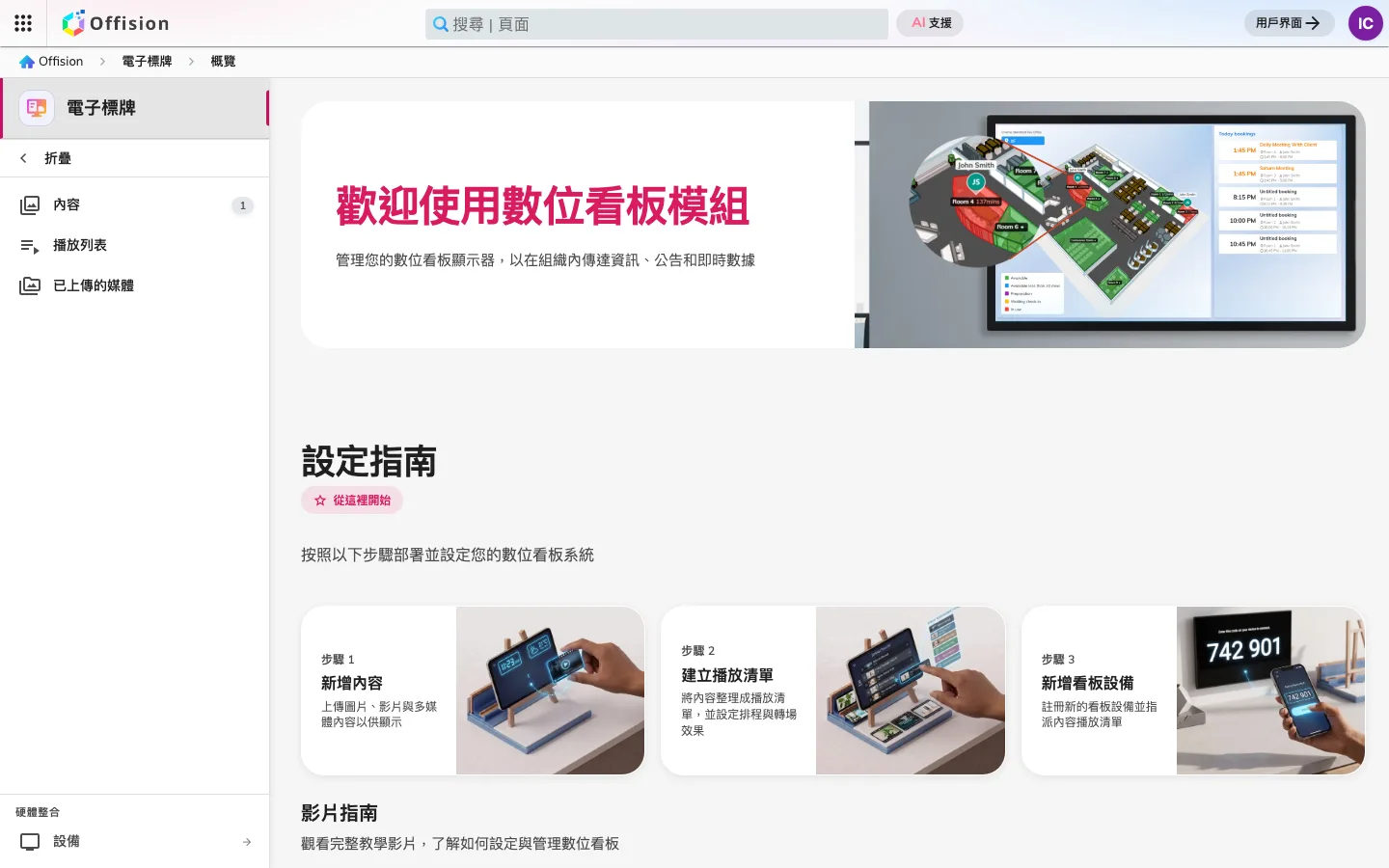
數位看板負責管理不屬於單一會議室的共用顯示器,例如大堂螢幕、樓層空位牆與走廊看板。每一面數位看板都包含兩個部分:
- 內容:螢幕上顯示的版面與小工具設計。
- 播放器:安裝在特定大樓與樓層、負責播放內容的實體設備。
可重複使用的內容設計
您可以將即時小工具配置到版面上來建立看板內容。小工具可顯示會議室與座位空況、今日預約清單、訪客歡迎畫面、公司公告、室內空氣品質、時鐘與 QR 碼。所有小工具都會直接讀取 Offision 的即時預約、訪客與感測器資料。
同一份內容設計可同時指派給多台播放器重複使用。例如,您可以將同一份接待設計套用到全公司所有大堂螢幕,每面螢幕仍會依播放器所在大樓,只顯示該棟大樓的預計到訪訪客。
螢幕用途與版面配置
建立新內容時,系統提供五種螢幕用途,取代傳統的靜態範本清單:
- 接待處與大堂
- 樓層顯示
- 公司資訊
- 無線投影待機畫面
- 服務管理面板
選擇用途後,系統會自動帶入適合該場景的小工具,並依螢幕尺寸與方向產生對應的版面。若需要使用傳統自由畫布從空白畫面開始排版,請點選用途圖塊下方的舊版範本(傳統)。
播放器設備與位置設定
播放器是執行 Offision 播放器應用程式的實體顯示器或播放盒,支援 iPad、Android 平板、Crestron 或 Qbic 顯示器、IAdea 播放盒、Neat 螢幕及智慧電視。登錄播放器即可將硬體與內容設計配對。
請務必為每台播放器指定位置(大樓與樓層)。設為跟隨裝置位置的小工具會依播放器的位置自動篩選會議室、座位與訪客。如果大堂螢幕沒有顯示預計到訪的訪客,請先檢查該播放器是否已指派大樓。
每週排程與優先插播
螢幕的主畫面支援三種播放模式:
- 全天持續顯示單一小工具。
- 依序輪播多個小工具。
- 依星期與時段執行每週排程,自動在不同時間切換內容。
當有訪客報到或預約即將開始等優先事件發生時,系統可暫時插播提示畫面,並在結束後自動切回原本的播放內容。
觸控按鈕與 QR 碼操作
數位看板可設為純瀏覽或觸控互動模式。在觸控螢幕上,使用者可直接辦理訪客現場登記、預約空閒座位、解鎖門禁或進行出勤打卡。在非觸控螢幕上,訪客與員工則可掃描畫面上的 QR 碼,用手機完成相同操作。