

Classic map(傳統地圖)
把房間與座位指派到地圖上
把每個房間、座位、設備與停車位放到你畫好的樓層上——從清單拖曳,或先點資源再點它的區域。一層樓大約十分鐘。
1. 切到指派
在編輯器中開啟樓層並選擇 指派。左側工具列會變成資源類型的清單,右側面板則變成你的資源。
開啟地圖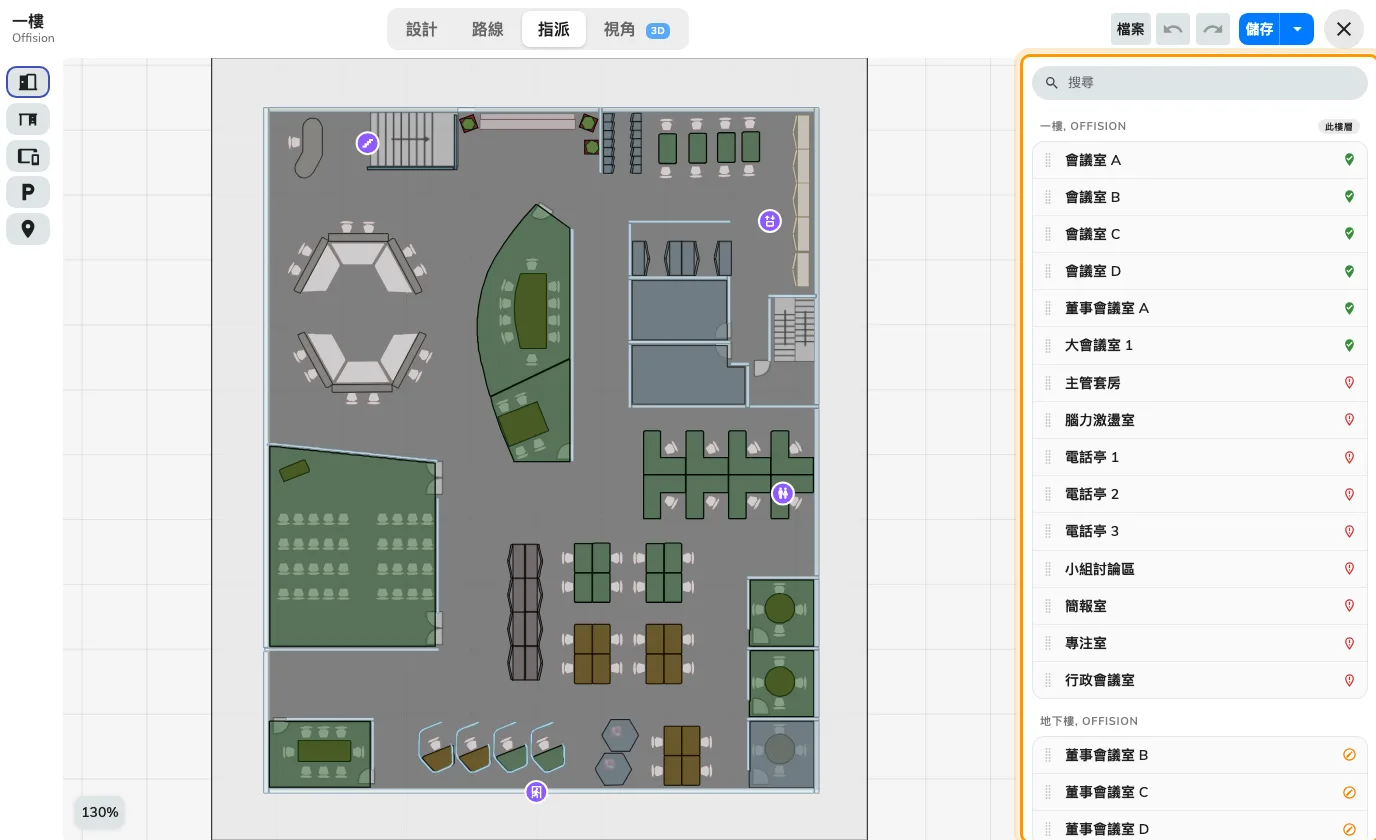
右邊是你的資源,左邊是你畫的樓層。
2. 選擇你要放的類型
左側工具列會在房間、座位、設備、停車位與設施之間切換清單。它篩選的是清單,不是地圖。
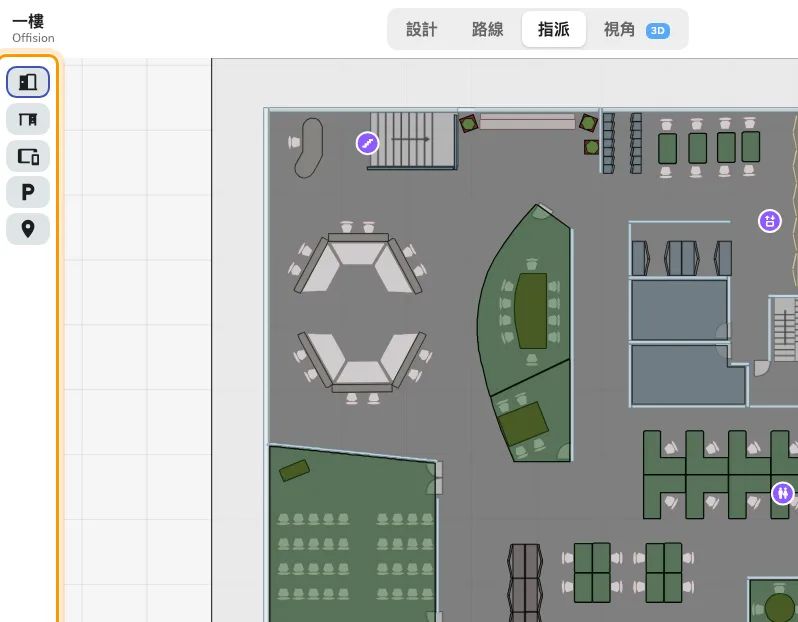
每種資源類型一個按鈕,再加上設施。
這是最常被跳過的一步。一層看起來已經完成的樓層,通常是房間都指派了、座位完全沒動,因為座位從來沒有出現在畫面上。
3. 用任一種方式指派
兩個手勢做同一件事,看你手上的裝置用哪一個。
拖曳 — 把清單中的一列拖到它的區域上:「您可以透過拖曳資源將其指派到地圖」。用滑鼠最快,而且在你同時看得到名稱與圖形時,這是最自然的動作。
先點,再點。 點清單中的資源把它選起來——該列會highlight——再點平面圖上它的區域。畫布會提示 點選區域以指派。觸控螢幕請用這一種;清單很長時它也更輕鬆,因為你不必橫越一個會捲動的面板去拖曳。
請由上而下處理清單,而不是在平面圖上找。每一列就是一次指派,完成的列會顯示已連結到地圖位置。
4. 邊做邊確認與修正
點一個已指派的區域,面板會顯示 已指派的資源 與它的名稱。取消指派 會切斷連結,但不動圖形也不動房間;返回清單 帶你回到資源列表。
沒有內容的區域會顯示 尚未指派資源,並告訴你怎麼回去——回到清單、點一個資源,再點這個區域。
指派一個已經在別處的資源會把它移過來。系統不會警告,因為把房間移到它現在真正的位置,正是你會這麼做的正常理由。
5. 缺什麼就地建立
如果清單裡沒有某個房間,代表它還不存在。從面板新增,一般的資源表單就會開啟;儲存後它就會出現,可以直接指派。
設施的作法相同,請參閱把設施放到地圖上。
6. 儲存
標題列的 儲存。指派是地圖的一部分,所以在你按下去之前什麼都不會寫入——和繪圖是同一條規則。
7. 確認成果
離開編輯器,看看樓層的 3D 預覽:已指派的區域現在會帶著它們資源的名稱。接著在應用程式中開啟地圖,搜尋其中一個房間。它應該找得到,點下去應該可以預約。
第二個檢查比第一個更重要。預覽只證明連結存在;應用程式證明需要它的人真的能用它。
這篇文章不控制的部分
- 任何東西能否被預約。 指派改變的是資源在哪裡,不是它是什麼、或誰能擁有它。
- 人們在地圖上看到什麼。 人們看到的是他們本來就有權限的資源。地圖不會放寬或收窄這件事。
- 置物櫃、感測器與面板。 每一個都從它自己的表單放置——請參閱房間與座位如何連結到地圖。