

找出單一會議室最忙碌的時段
預約分析是唯一一個篩選器會收窄頁面上每一個檢視的使用率頁面,因此每日熱圖可以只顯示一間會議室的時段,而不是整個場地的。如何篩選到單一會議室、熱圖的橫列與直欄各代表什麼,以及為什麼沒有任何一頁會按星期幾拆分使用率。
預約分析 是當問題關於單一會議室而不是整個場地時要開啟的使用率頁面:這間會議室哪些時段會滿,哪些時段沒有人要。
在 預約 › 預約分析 底下。
開啟預約分析1. 收窄到你要看的會議室
頂端的篩選列就是這一頁和資源使用分析 不同的地方。在那一頁,樓層選擇只收窄地圖,底下每一張卡片仍然涵蓋整個場地。在這裡,篩選器收窄所有東西 — 七個檢視都會依照篩選後剩下的資源重新繪製。
可以篩選的有 類型、位置、類別、容量、附屬設備、預約服務,以及自由輸入的 搜尋。要看單一會議室,就把名稱輸入 搜尋。左側的 資源數量 會告訴你實際抓到幾筆;如果大於 1,表示這個名稱不只符合一間會議室。

篩選器收窄的是底下全部七個檢視,不只其中一個。
期間 也在左側設定。它無法設到今天之後。
2. 開啟每日熱圖
標頭上的分頁是同一份篩選結果的七種檢視:
| 檢視 | 顯示什麼 |
|---|---|
| 時間軸圖 | 期間內的使用率,可按小時到月分組 |
| 回顧地圖 | 你指定的某一刻當下的樓層平面圖 |
| 用量地圖 | 以期間內使用率上色的樓層平面圖 |
| 每日熱圖 | 一天中的各個小時 × 期間內的各個日期 |
| 依資源列表 | 每個資源一列 |
| 按時間列表 | 每個時間區間一列 |
| 按用戶列表 | 每個人一列 |
能回答這個問題的是 每日熱圖。選它。
3. 讀它
每一橫列是一天中的一個小時,每一直欄是期間內的一個日期。格線上方的 數據決定深淺所量的是什麼 — 次數、小時數、分鐘數 或 百分比。點任何一格,就會列出構成它的預約。
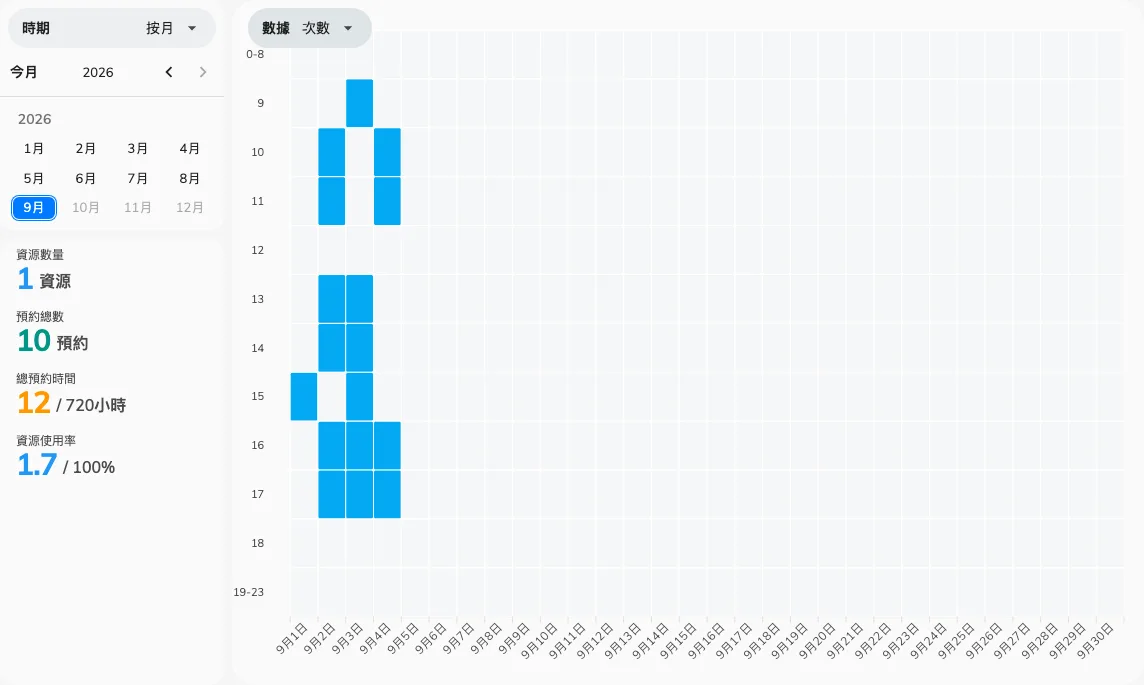
一間會議室,縱向是小時,橫向是日期。
篩到只剩一間會議室之後,深色格子排出來的形狀,就是這間會議室對「到底什麼時候真的有人要」的回答。若同一個小時的那一列日復一日都是深色,那就是「在那個時段再加一間」而不是單純「再加一間」的理由。
4. 確認有生效
把一間你很熟的會議室填進 搜尋,期間設成你記得的那幾天,拿熱圖對照你想得起來的預約。接著清掉篩選:同一張格線應該整體變深,因為它現在涵蓋場地中的所有資源。如果沒有變,表示篩選從來沒有生效。
這一頁看不出來的事
- 任何按星期幾的資訊。 沒有星期幾的軸,沒有星期幾的合計,日期的直欄也不會印出星期名稱。所以「星期二是不是比星期五忙」只能自己挑一段讀得出來的期間,再從日期上用眼睛數。Offision 沒有任何一頁會幫你加總。
- 以營業時間為分母的百分比。 這裡的 百分比 是以期間內的每一分鐘,也就是全日 24 小時為分母。以營業時間為分母的數字 — 預約時數除以資源實際開放的時數 — 在 資源使用分析,而它算進哪些時間則在 資源使用率計算哪些時間。同一間會議室在兩頁上會對不起來,原因就在這裡。
- 到底有沒有人來。 這裡每個數字都是 被預約 的時間。一整週被佔著卻沒人進去的會議室,讀起來一樣是忙碌的 — 見什麼才算缺席。
- 同時看兩個維度。 要看部門 × 資源類型,或成本項目 × 月份,請到看看你的會議室被用了多少 自己組出來。