

兩種地圖
新增建築物及其樓層
建立用來放置會議室與辦公桌的建築物,然後列出它的樓層。時區來自地圖上的圖釘,而不是某個欄位。大約需要五分鐘。
1. 開啟「地點」
建築物與樓層位於目錄之下,而不是預約之下。
開啟地點2. 填寫建築物資料
新增會開啟一個編輯器,頁面列在左側:基本、樓層、資訊,若您的租戶有指派角色,還會有角色。這個步驟的內容全部在基本頁。
名稱可為租戶已啟用的每一種語言各填一個值,請全部填妥。留空的語言會回退為英文,於是建築物名稱會以英文出現在其他語言的畫面裡——在有人想到要來這裡查之前,那看起來就像一個錯誤。
國家或地區與地址如其字面。分支機構管理為選填,只有使用分支機構的租戶才會看到。
訪問ID刻意放在最後。它是匯入試算表用來指定此建築物的識別碼;若不需要匯入請留空,並注意它在整個租戶內必須唯一。
3. 放下地圖圖釘
這是最值得放慢的一步。在位置中把建築物標在地圖上,地圖下方就會出現一行時區,後面標示依地圖位置自動偵測。
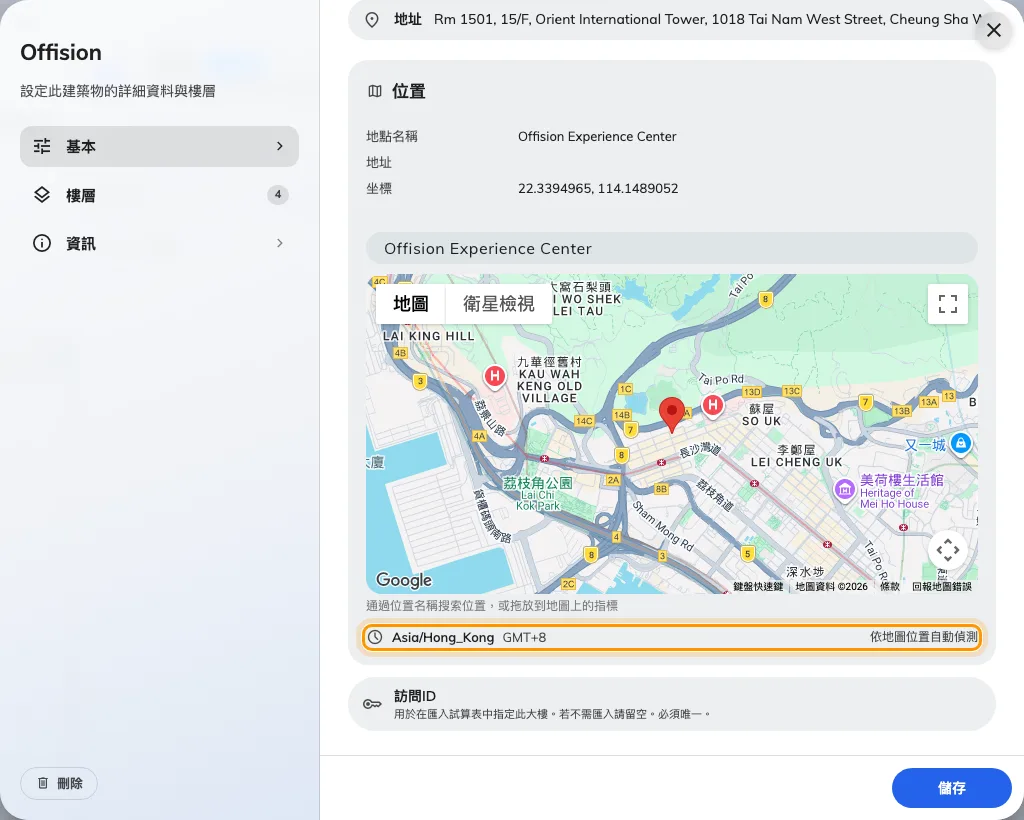
地圖下方:由圖釘推得的時區,以及它的來源。
這裡沒有時區欄位,而那行唯讀文字也不是建議值。 它就是此建築物的實際時區,由圖釘的位置推算而來。移動圖釘它就會改變;不放圖釘則此建築物沒有時區,會回退為系統時區。
因此,圖釘落在城市邊界的另一側仍然可用,但釘錯國家的建築物,會讓其中每一筆預約都安靜地跑在錯誤的時間上。請確實標好,而不是大概標一下。
讀取這個圖釘的不只是時區——它同時是 GPS 簽到範圍的中心點,也是每一封預約與訪客郵件裡的連結。這個區塊保存了什麼、又會出現在哪些地方,請參閱建築物的 Google 地圖位置用在哪裡。
4. 列出樓層
開啟樓層。它是單一清單:一列一個樓層,左邊是排序、右邊是名稱,最下方是增加樓層。
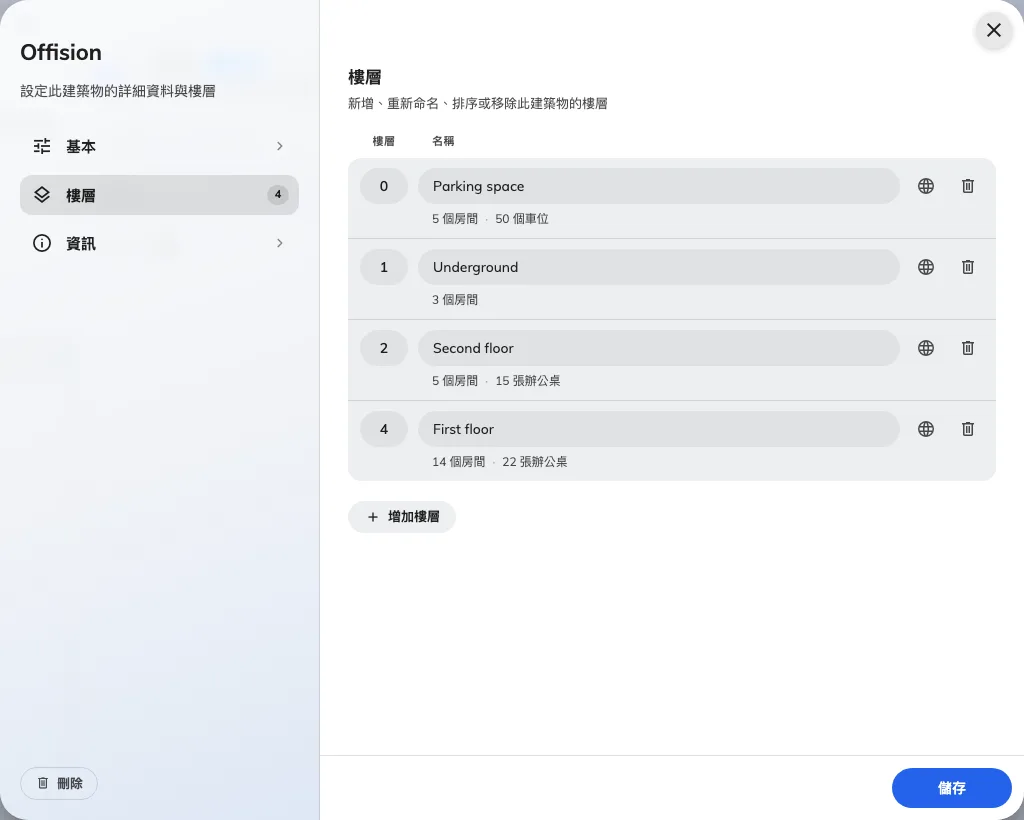
一列一個樓層:左邊排序,右邊名稱。
這份清單上看不出來的三件事:
- 決定樓層順序的是左邊的數字,不是名稱。 因此夾層或地下室會落在您給的數字位置,而不是名稱的字母順序。
- 兩個樓層可以共用同一個數字,該列會標示排序 3 與另一樓層重複。這是警告而非錯誤,仍然可以儲存。但還是請改掉,否則這兩層在其他地方的順序將不固定。
- 名稱留空的列會在儲存時被捨棄,而不是阻止儲存。若您新增了三列卻只為兩列命名,結果就是兩個樓層,而且沒有任何提示。
列上的地球按鈕可開啟該樓層的其他語言。建築物名稱的原則同樣適用,而樓層名稱都很短,沒有理由略過。
既有樓層下方會有一行說明樓層上有什麼(14 個房間 · 22 張辦公桌,或此樓層沒有任何項目)。刪除樓層前請務必看它一眼:關於這個樓層承載了什麼,您能得到的提示就只有這一行。
完成後儲存。一次儲存同時涵蓋基本與樓層。
5. 確認是否成功
去新增會議室,或開啟一間既有的,看它的位置欄位。新的建築物應該會出現在那裡,底下是它的樓層。
開啟標準房間若建築物出現但底下沒有樓層,代表儲存時那些樓層列是空白的。
本文未涵蓋的部分
平面圖不是樓層。 這裡的樓層是一份名稱清單;使用者用來找會議室的那張圖是在「地圖」 中另行上傳的,而樓層沒有平面圖也完全可用——只是在圖存在之前,無法把資源放到圖上。
建築物的時區不等於系統時區,兩者哪一個生效取決於您正在看什麼,請參閱哪一個時區生效。