

調整會議室的排列順序
會議室不是用拖曳排位置,而是排序出來的。一個設定決定所有人一開始看到的預設順序,建議優先級把個別會議室往上推,而每個人也可以自己重新排序。
會議室不能用拖曳排成自訂順序。列表是排序出來的,而排序結果由三件事決定:你為整個工作區設定的預設順序、在建議場合把個別會議室往上推的建議優先級,以及 — 最後也最優先的 — 每個人在應用程式裡自己選的順序。
1. 設定預設順序
介面自訂其他頁面上的依照排序,決定大家還沒碰過濾器之前,會議室列表和預約日曆的排列方式:推薦優先級、我的最愛、最後預約時間、位置、名稱、容量 或 可用性。預設是 推薦優先級。
開啟界面自訂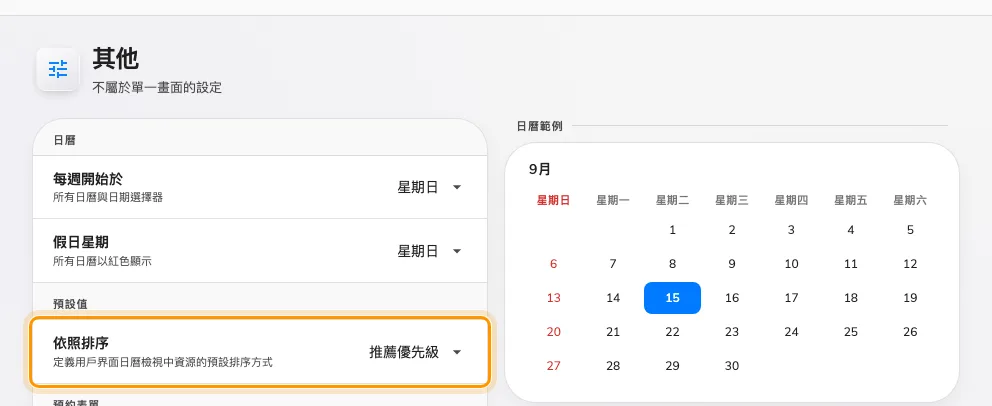
依照排序 — 在任何人重新排序之前,會議室就是照這個順序排列。
橫跨多棟大樓的場域,選 位置 通常能讓人不必捲過別的據點的會議室。只有一層樓的話,選 容量 會把容納得下會議的房間排在前面(由小到大)。我的最愛 會把每個人自己加星號的會議室往上排,所以同一個預設值,每個人看到的首頁都不一樣。
2. 把個別會議室往上推
建議優先級是最接近手動排序的做法:每間會議室一個 0(最低)到 5(最高)的數字,數字高的排前面。它設定在會議室本身 — 見新增會議室。 Offision 在預約時優先建議哪間會議室,也是看這個數字。
只要預設順序維持在 推薦優先級,調高一間會議室的數字,它在所有人的列表裡都會上移。數字相同的會議室之間維持原本的順序。
3. 知道「位置」是照什麼排的
位置 不是照會議室名稱的字母順序。它先按大樓(名稱)分組,再按每層樓層的順序 — 你在大樓裡編排樓層時給的號碼 — 最後才是會議室名稱。如果選 位置 時某層樓的位置不對, 要改的是大樓裡的樓層順序,不是會議室上的任何設定。
4. 記住:使用者可以自己重排
預設值只是大家的起點。每個人的應用程式過濾器裡都有排序,一旦選過,瀏覽器就會記住,之後本人的選擇會蓋過你的預設值。你的預設值仍然是選單裡排第一的選項。使用者那一側的操作見排序會議室列表。
如果只有一個人回報會議室「順序不對」而其他人都正常,那幾乎可以確定是那個人自己選了排序 — 請他把排序改回去,而不是找一個壞掉的設定。
這個設定不控制的事
- **管理主控台自己的列表。**主控台的資源列表由各管理員自己按欄位標題排序。
- **哪些會議室會出現。**看不到的會議室是團隊空間或過濾器的問題 — 見為指定部門設定專用資源。
- **日曆的密度。**畫面裝得下幾間會議室是欄寬和列高的事,與順序無關。