

為指定部門設定專用資源
建立團隊空間,讓指定部門可以預約一組會議室,而其他人根本看不到這些資源。約需十分鐘。
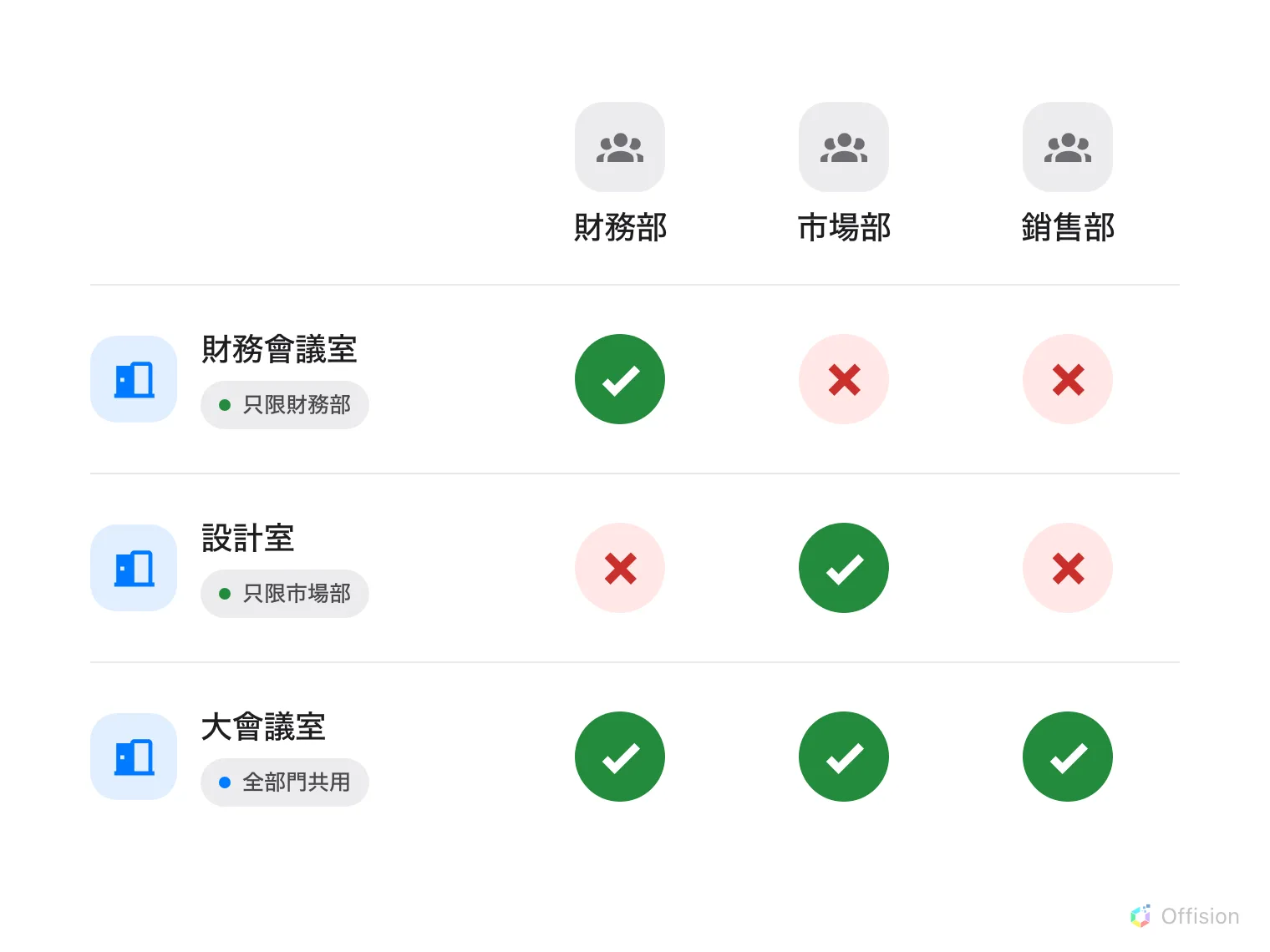
一間會議室可以只屬於一個部門,其他人就預約不到;也可以指定多個部門,變成共用。
1. 把部門整理成用戶群組
團隊空間可以授權給個別用戶,也可以授權給用戶群組。請使用群組。人員調動十分頻繁,用群組的話只需改一個地方,而不必逐一修改他們涉及的每個團隊空間。
Offision 內建部門這個類別,因此你要的群組可能已經存在。建立新群組之前先確認一下。如果需要新建,請參閱建立用戶群組並加入成員。
開啟用戶群組2. 建立團隊空間
前往預約 › 團隊空間並新增一個。名稱可以用部門名,或用同事習慣的說法,例如「設計團隊」、「12 樓」。名稱就是左側清單最上方那個可編輯的標題,不是某一頁裡的欄位。
開啟團隊空間3. 選擇涵蓋的資源
編輯畫面會開在成員與權限。下方才是每種資源類型各一頁的清單——房間、辦公桌、設備、車位——並顯示各自已選取的數量。
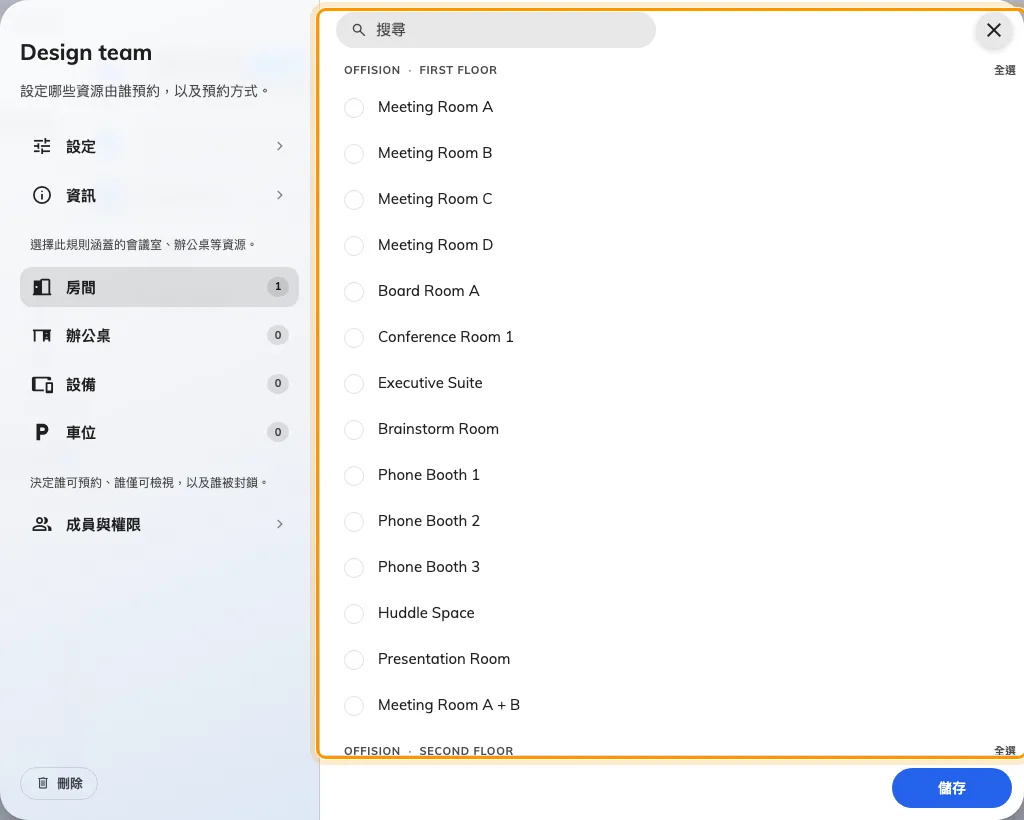
每種資源類型各一頁;徽章顯示此團隊空間涵蓋的數量。
一項資源同時只能屬於一個團隊空間。 在這裡選取一間會議室,就會把它從原本的團隊空間移走,而畫面上不會有任何提示——會議室名稱旁邊的標籤是它的類別,不是目前的團隊空間。如果一間會議室要由兩個部門共用,正確的做法是在同一個團隊空間裡同時列出兩個群組,而不是建立兩個團隊空間。
4. 把部門加為團隊成員
開啟左側第一頁成員與權限,也是編輯畫面開啟時就停在的那一頁。這裡有三個分頁,第一個是團隊成員,也就是 「可預約資源」的一群人。把部門的用戶群組加進去。
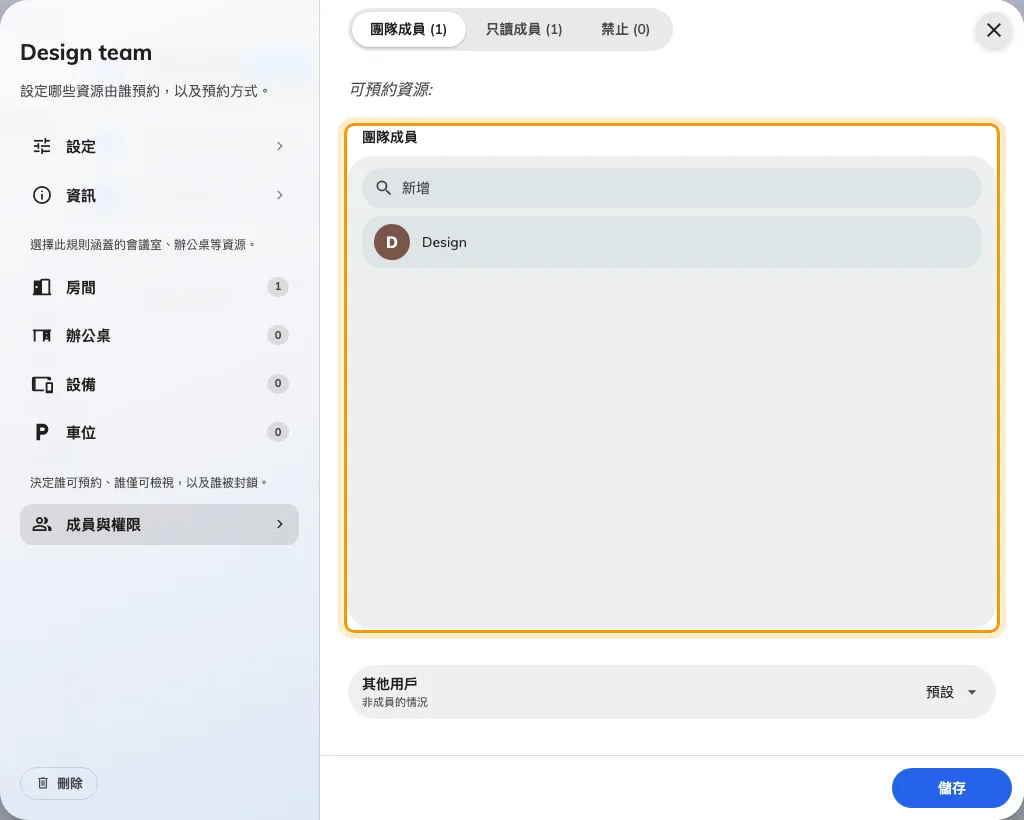
團隊成員:可以看見並預約這些會議室的群組。
5. 決定其他人的權限
這一步值得放慢處理,因為預設行為比多數人想像的更嚴格。
第二個分頁只讀成員是真正的中間狀態 (「只查看資源日程,但無法預約」)。這些人看得到會議室與它的忙碌時段,適合那些需要配合某個場地安排行程、但不應該佔用它的人。在用戶界面中,預約按鈕會變成灰色的只供查閲鎖頭。
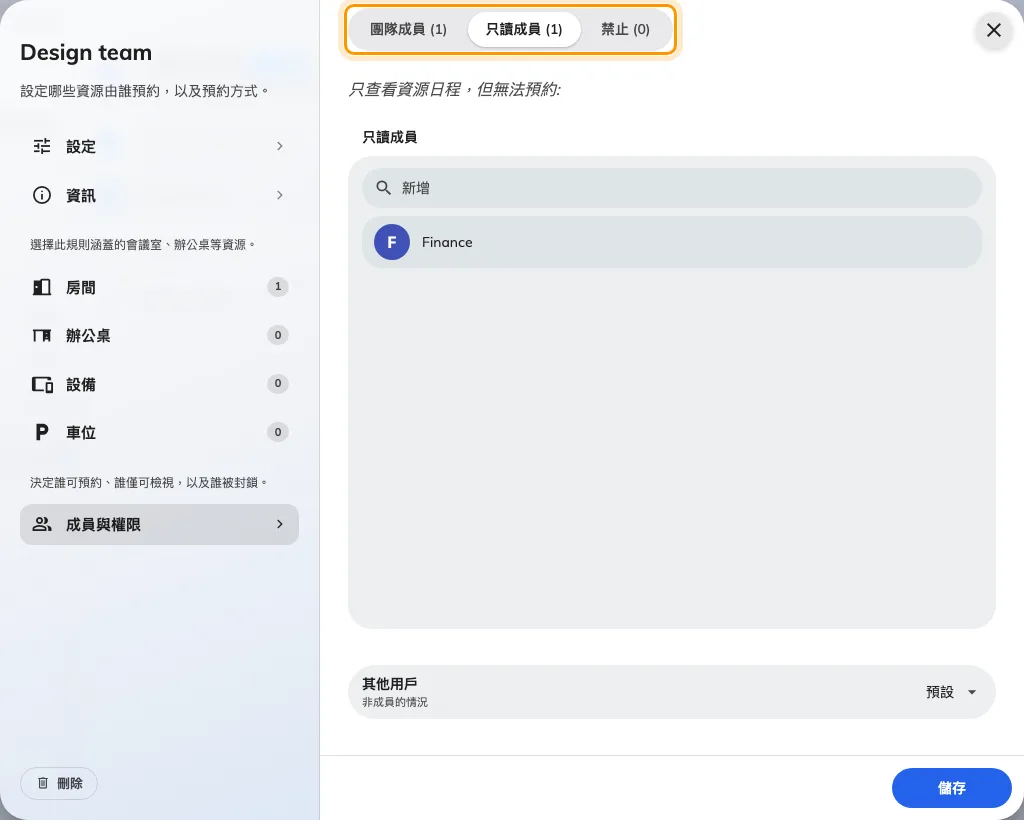
三個分頁:團隊成員、只讀成員、禁止。
第三個分頁禁止要特別小心。禁止的優先次序高於一切,包括團隊成員——同時出現在兩邊的人會被禁止。它適合用來從一個大群組中切出例外,不適合當作一般手段。
頁面底部的其他用戶決定三個分頁都沒有指名的所有人會得到什麼:
- 預設 —「無法讀取資源日程」。該會議室會從他們眼前消失。
- 只讀 —「只查看資源日程,但無法預約」。
- 全部存取權限 —「與團隊成員相同的權限,可預約資源」。
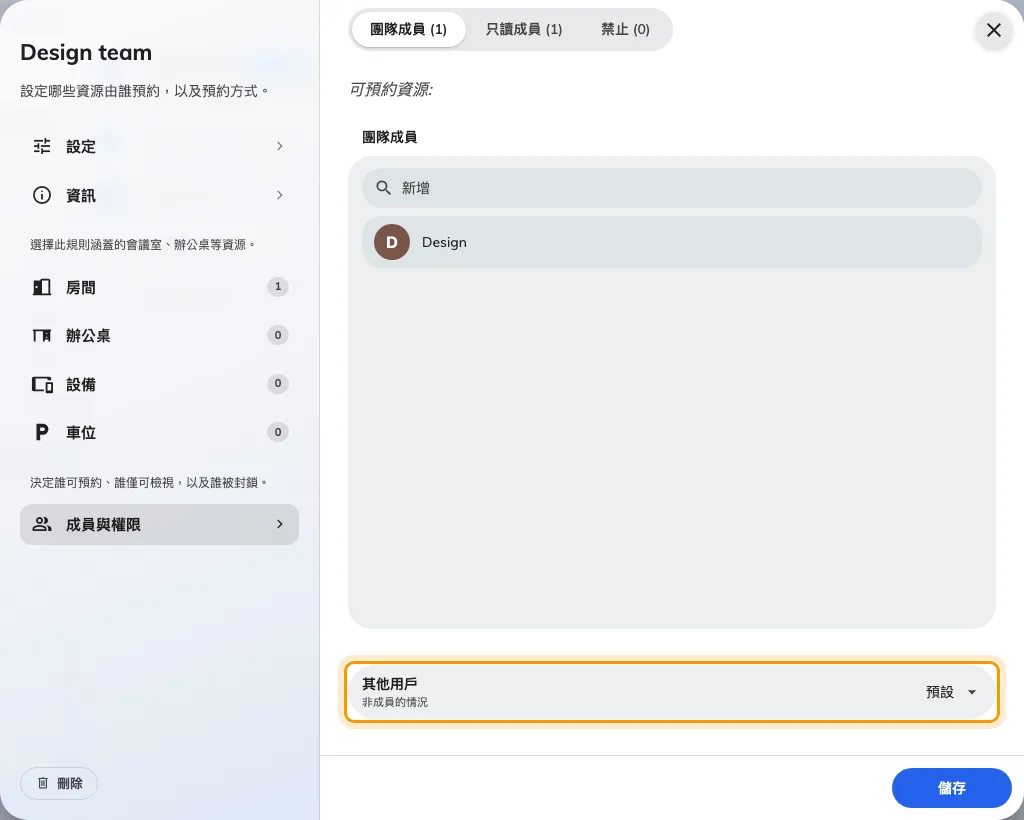
其他用戶:團隊以外的人會得到什麼。
如果那是真正的專屬空間,就維持預設。如果公司其他人至少該看得出這個會議室正在使用中,就選只讀——多數情況下這樣更體貼,因為消失的會議室會引來詢問,標示為只供查閲的則不會。
完成後儲存。
6. 確認設定生效
管理主控台不論團隊空間如何設定,都會顯示所有會議室,所以在管理端檢查證明不了任何事。用受限會議室的名稱搜尋,它照樣會出現。
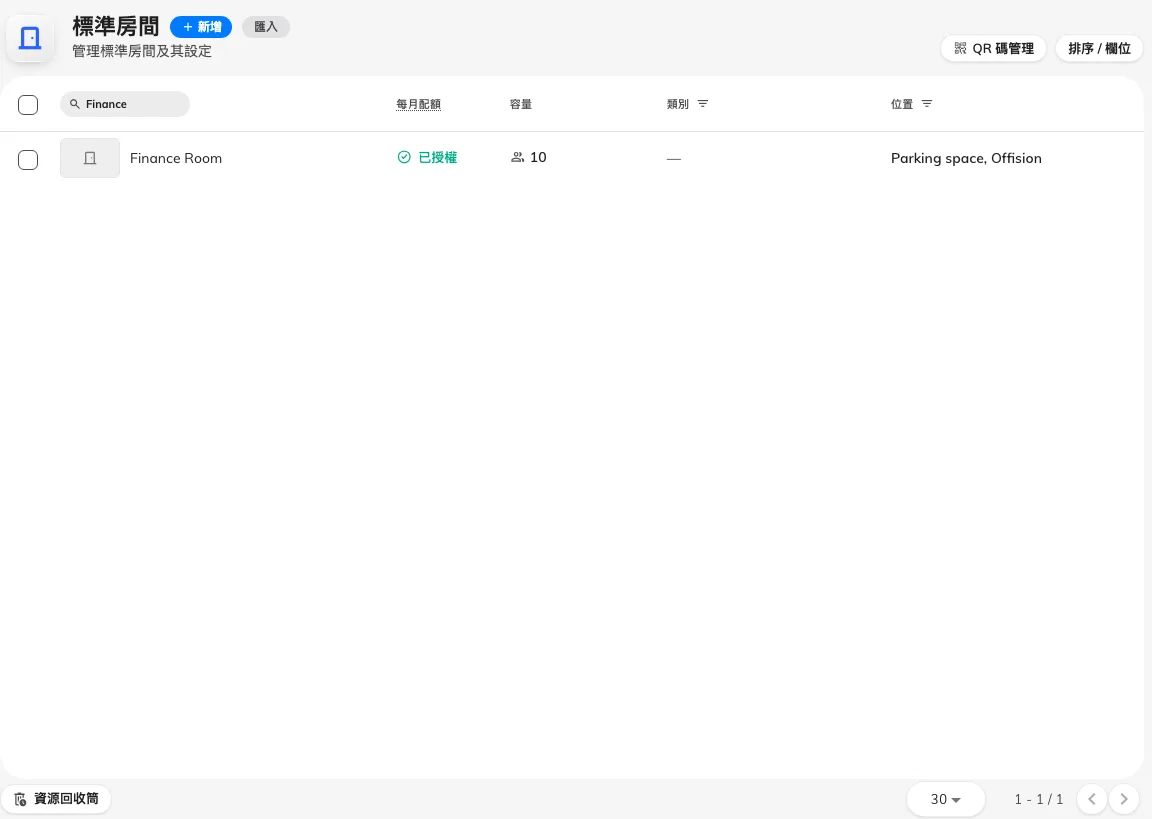
這間會議室明明白白地出現在管理清單中。
接著以部門以外的身分登入用戶界面,在資源搜尋器中執行同一個搜尋。
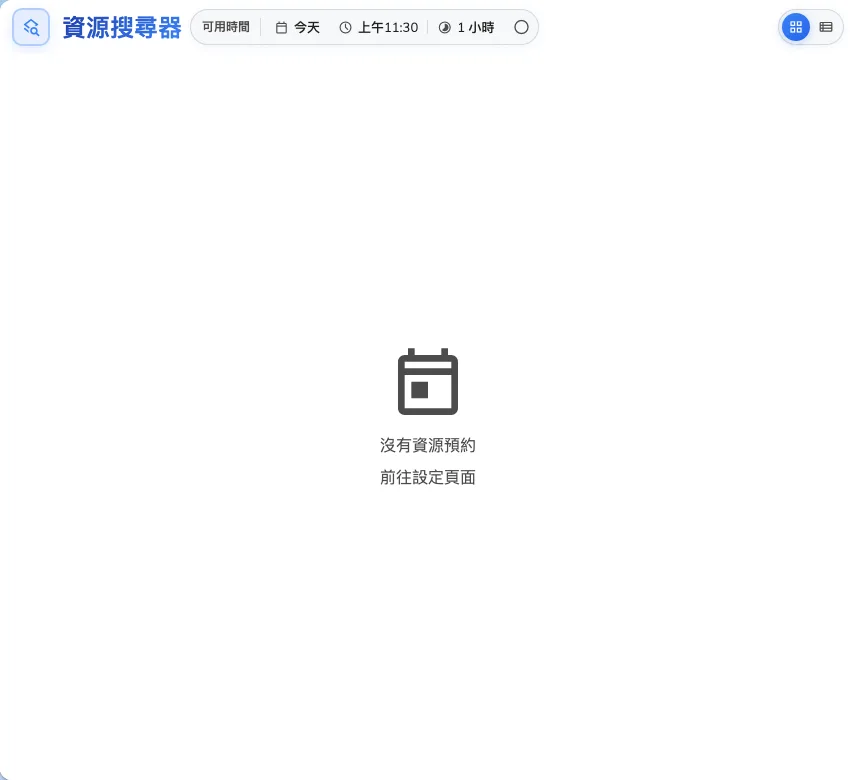
非成員執行同樣的搜尋,什麼都找不到。
這個空白結果正是功能生效的證明。對非成員來說,會議室不是變灰,也不是標示為無法使用,而是根本不存在。這也正是只讀值得考慮的原因:只讀成員看得到會議室和它的日程,只有預約按鈕會變成停用的鎖頭。
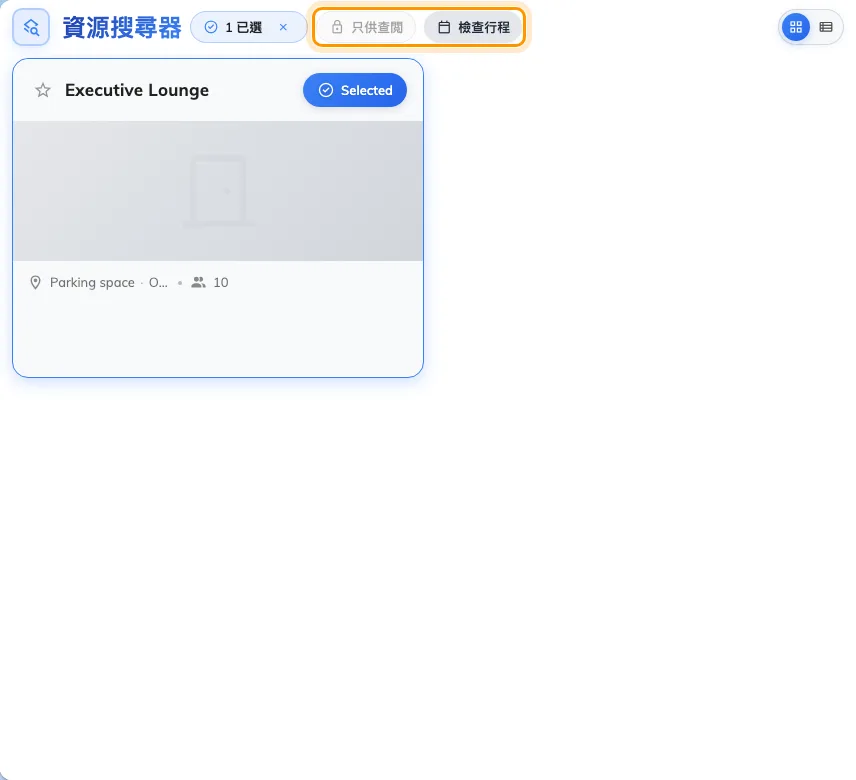
只供查閲的會議室:看得到日程,但無法預約。