

批核或拒絕預約申請
有人申請預約一間由你批核的會議室。申請在哪裡等你、你作出決定之後會發生什麼事,以及預約人會收到什麼通知。
1. 找到申請
系統會用三種方式通知你,任何一種都會帶你到同一個地方:
- 一封標題為 預約批准請求 的電郵。信中的連結會直接開啟該申請。
- 應用程式內的通知。
- 預約批核 清單上的數字;你離開一段時間後,申請就會累積在這裡。
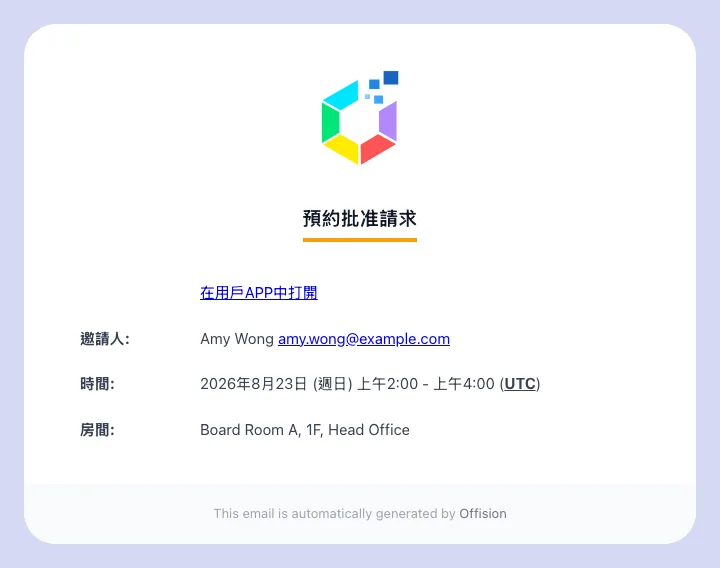
批核人收到的電郵。
2. 在你原本所在的地方直接決定
大部分批核人都是在應用程式的 預約批核 清單上處理。這裡有兩個分頁:仍在等你決定的申請,以及 批核紀錄 —— 所有已經決定的申請,包括系統自動拒絕的那些。
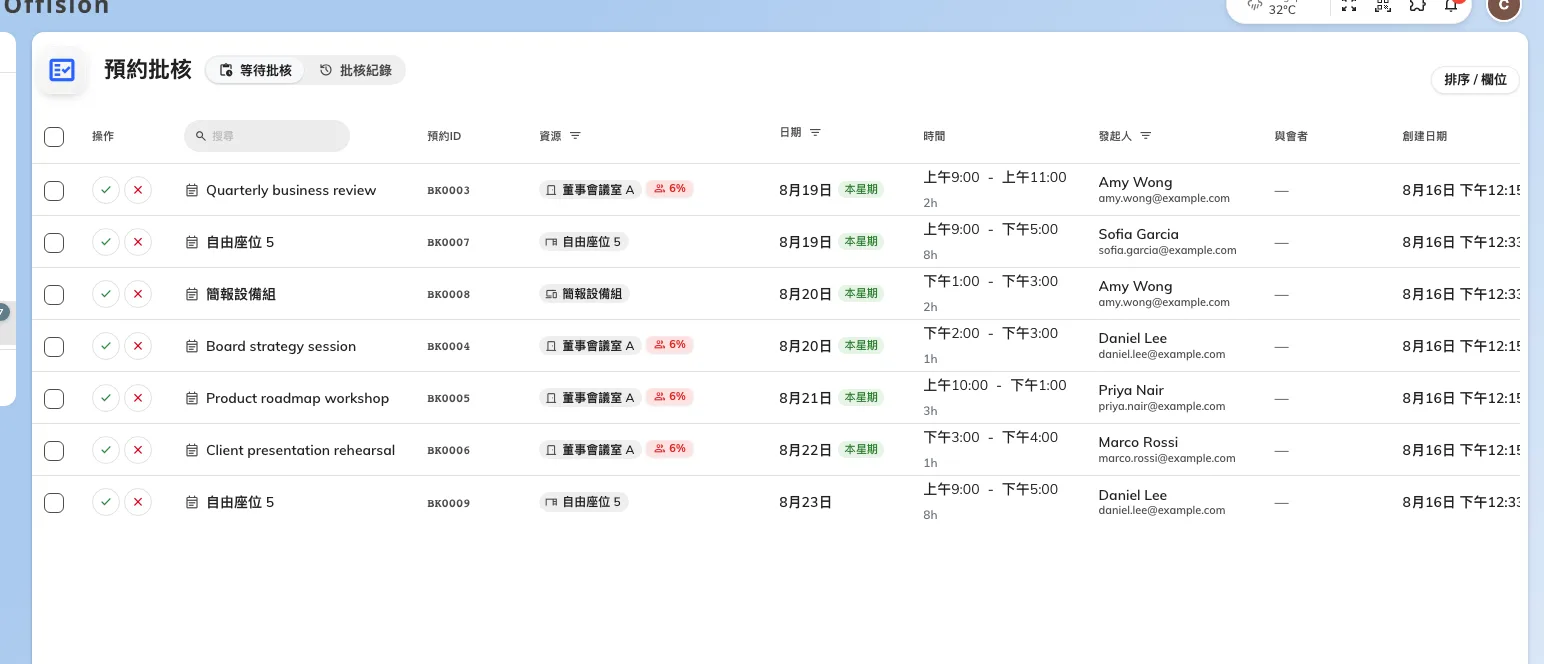
預約批核清單,以及正在等你決定的申請。
開啟一筆申請,就能看到誰提出、預約哪一間會議室、什麼時間,以及他們在預約表單上填寫的內容。然後按 批准 或 拒絕。
3. 批准
按下批准,會議室就預約成功。系統會發電郵通知預約人已獲批准,之後這筆預約就跟一般預約沒有分別。
有兩種情況會打斷這個流程:
- 無法批准 —— 在申請送出之後,那個時段已經被別人佔用。這會發生在等待期間不會保留時段的規則上。請拒絕該申請,並請預約人重新預約。
- 與另一筆你同樣有權批核的預約衝突 —— 系統會提供選項讓你同時拒絕相衝突的那一筆。請仔細閱讀該提示;它拒絕的是別人的預約。
4. 拒絕
拒絕時必須填寫 拒絕原因,這是必填的。這個原因會隨拒絕電郵一起送給預約人 —— 一個能讓人接受的拒絕、與一個會被投訴的拒絕,差別就在這裡。
你也可以 建議替代方案:換一個時間、換一間會議室,或兩者都換。它會跟拒絕通知一起送出,讓預約人不必再來回溝通就能重新預約。只要你拒絕的理由是「什麼時候」而不是「可不可以」,就該用它。
5. 如果你是 Offision 的管理員
預約管理者會在管理主控台看到同樣的申請,而且是完整的一頁,有 等待批核 與 批核紀錄 兩個分頁、可排序的欄位,以及用來清理積壓的 全部批准 / 全部拒絕。
開啟預約審批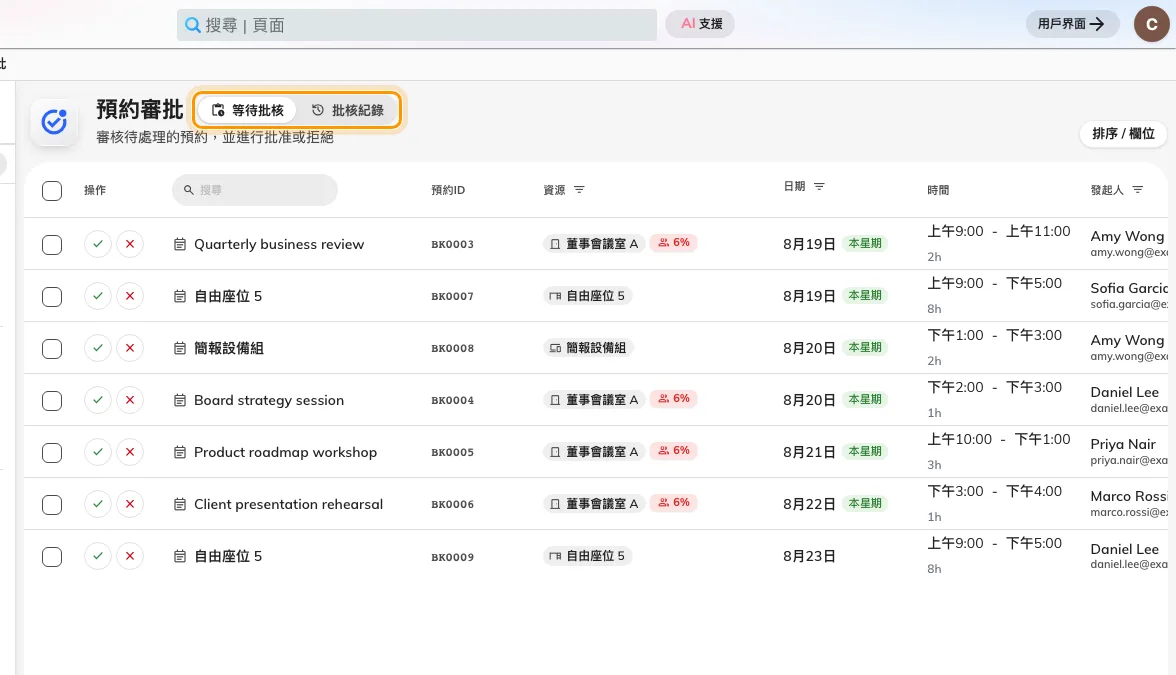
管理端的清單:等待中的申請,以及所有已經決定的申請。
選取一列,申請就會在清單上方開啟,上面有 批准 與 拒絕。
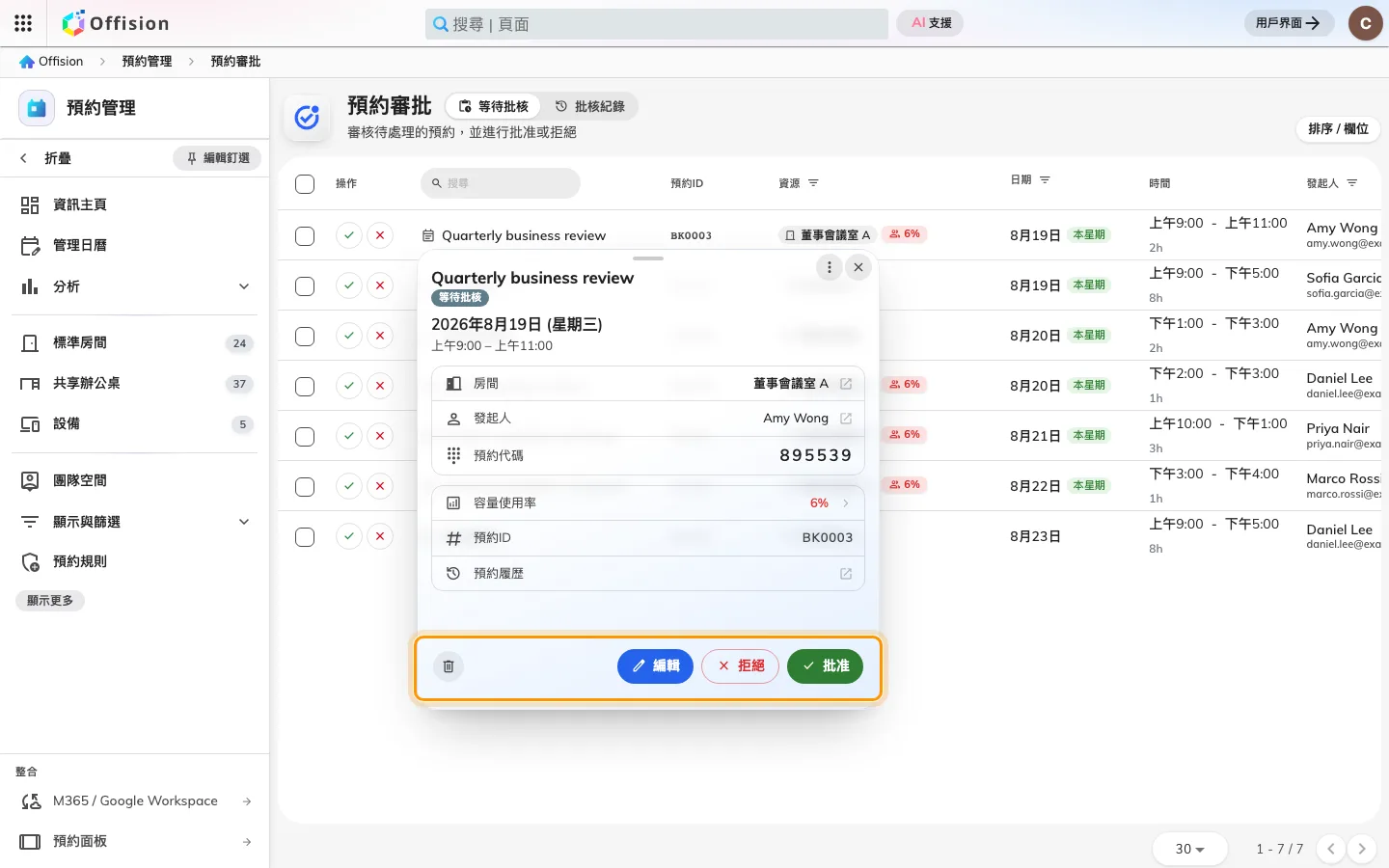
申請會在清單上方開啟,直接在這裡決定。
這一頁需要 預約管理者 權限。如果你只負責批核預約、並不管理 Offision,就不會有這項權限;步驟 2 的應用程式清單就是你的工作清單 —— 它不是這一頁的簡化版。
6. 預約人看到什麼
在你決定之前,他們的預約狀態是 等待批核,尚未確認。批准之後,他們會收到一般的預約確認電郵。拒絕之後,他們會收到預約被拒絕,連同你填寫的原因與你建議的替代方案。
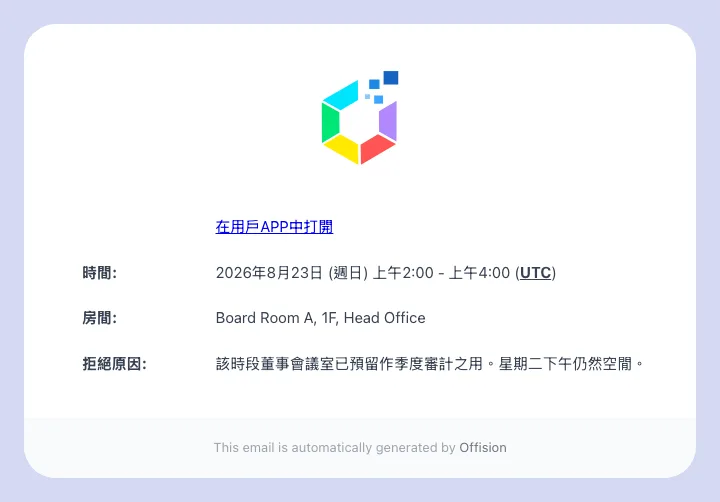
預約人收到的拒絕電郵,附上你填寫的原因。
申請不會無限期等下去。每一份規則都可以設定一個天數,超過之後仍未處理的申請會被自動拒絕;預約人會看到因逾時未批核,系統自動拒絕。如果 批核紀錄 裡開始出現這句話,代表申請根本沒有送到任何人手上 —— 請檢查規則上的批核人是不是還是對的人。