

列印並張貼資源貼紙
製作貼在辦公桌或門上的 QR 碼 — 三種尺寸、四種列印解析度、一次備妥整層樓的做法,以及決定掃描後可以做什麼的政策設定。
資源貼紙是專屬於某一張辦公桌或某一間房間的列印 QR 碼。貼上家具之後,它就是那項資源的整個預約介面:只要有手機,就可以當場取用這張桌子、確認已有的預約、加時間,或是離開時把它交還。牆上不需要面板,也不必安裝任何東西。
這就是共享辦公桌與小房間通常採用的做法 — 在這些地方,為每一項資源配一台面板並不划算。
1. 決定掃描後可以做什麼
貼紙本身對每一項資源都一樣。掃描之後 會發生什麼,取決於該資源的預約政策,所以請在列印任何東西之前先決定這件事。
開啟預約規則有六項設定決定這件事。每個欄位的說明都在資源政策設定總覽,這裡要看的是它們各自會關掉貼紙的哪一部分:
- 允許從用戶界面預約 — 這是開關型的一項,也是唯一能讓掃描完全預約不了任何東西的設定。掃描會在手機上開啟使用者界面,所以貼紙走的就是使用者界面這條途徑;關掉那條途徑,貼紙也會一起停止。請參閱決定資源可以從哪裡預約。
- 需要辦理簽到手續 — 沒有它就沒有需要確認的簽到,掃描只能預約、延長或結束。開啟後,貼紙就成為最便宜的手段,避免沒人出現的預約整天佔著桌子。
- 允許提早簽退預約 — 顯示 立即結束。關掉它,掃描就永遠無法提早交還資源,而這正是共享辦公桌大部分的價值所在。
- 允許延長預約 — 顯示 延長時間。
- 允許與會者於用戶界面簽退或延長預約,並可使用 QR Code 簽到 — 決定預約上的每個人都能操作,還是只有主辦人可以。共用桌子上這通常無關緊要;由助理代訂的房間裡,它決定了真正在場的人能不能做任何事。
- 用戶界面簽到 IP 限制 — 最需要仔細考慮的一項。列印出來的代碼永遠不會改變,任何人拍下照片就能在家掃描。把簽到限制在辦公室的位址,是唯一能阻止這件事的方法。
2. 開啟資源的貼紙
開啟 共享辦公桌(或 標準房間,或任何其他資源清單)並選取該資源。右側展開的面板上有一列 QR Code 貼紙,顯示著該資源自己的代碼縮圖。
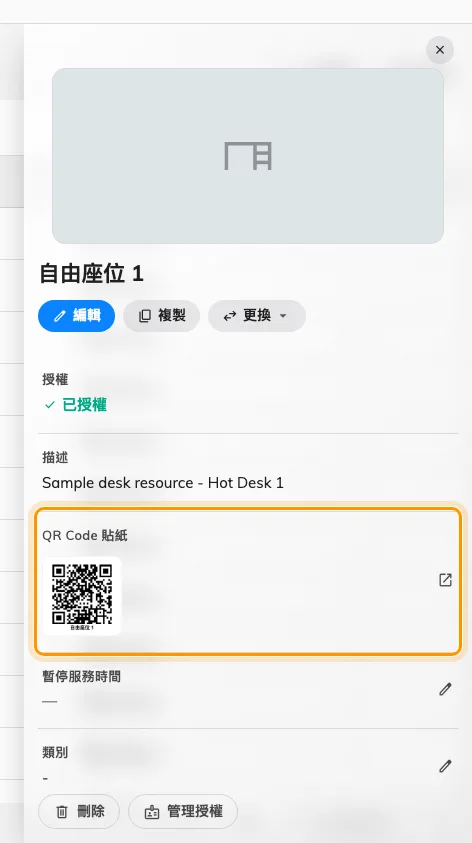
辦公桌上的 QR Code 貼紙列。縮圖就是這張桌子真正的代碼。
3. 選擇尺寸
有三種:
- 僅二維碼 — 白底上只有代碼和資源名稱。當你要把代碼放進自己的標籤、桌牌或第三方立牌時使用。
- 小型 — 正方形的桌面貼紙。
- 大型 — 直式門口海報,上面寫著 Please scan / before usage。
開啟時就已經選好適合的那一種:辦公桌從 小型 開始,其餘從 大型 開始。
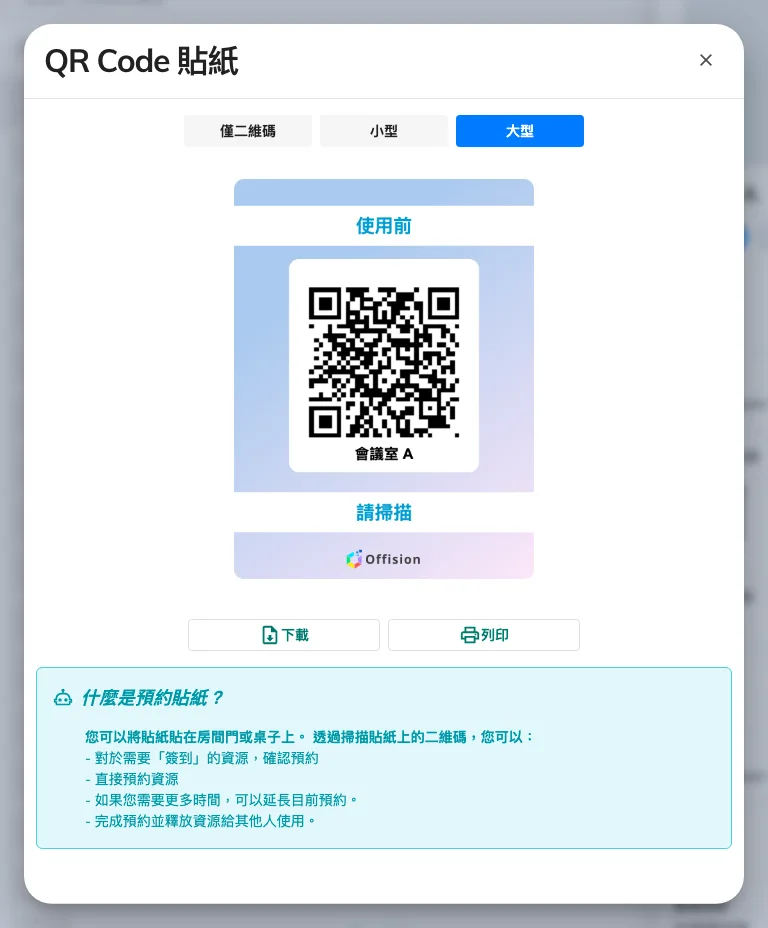
房間的大型貼紙,以及掃描它可以做的事情清單。
4. 下載或列印
下載 和 列印 都會詢問解析度 — 96、150、300 或 600 DPI。這不只是畫質問題:解析度會寫進檔案裡,所以印表機會以設計時的實際尺寸重現貼紙,而不是把它拉伸到填滿紙張。除非有理由,否則就用預設值,並且在整層樓都送印之前先印一張試看看。
請印在擦得掉髒污的材質上。桌上的代碼被觸碰、倚靠和清潔的次數,遠比門上的多。
5. 一次備妥整層樓
五張桌子逐一處理沒問題,一百張就難以忍受。任何資源清單上方的 QR 碼管理 按鈕會批次完成同一件事 — 下載及重新生成資源的靜態 QR 碼。
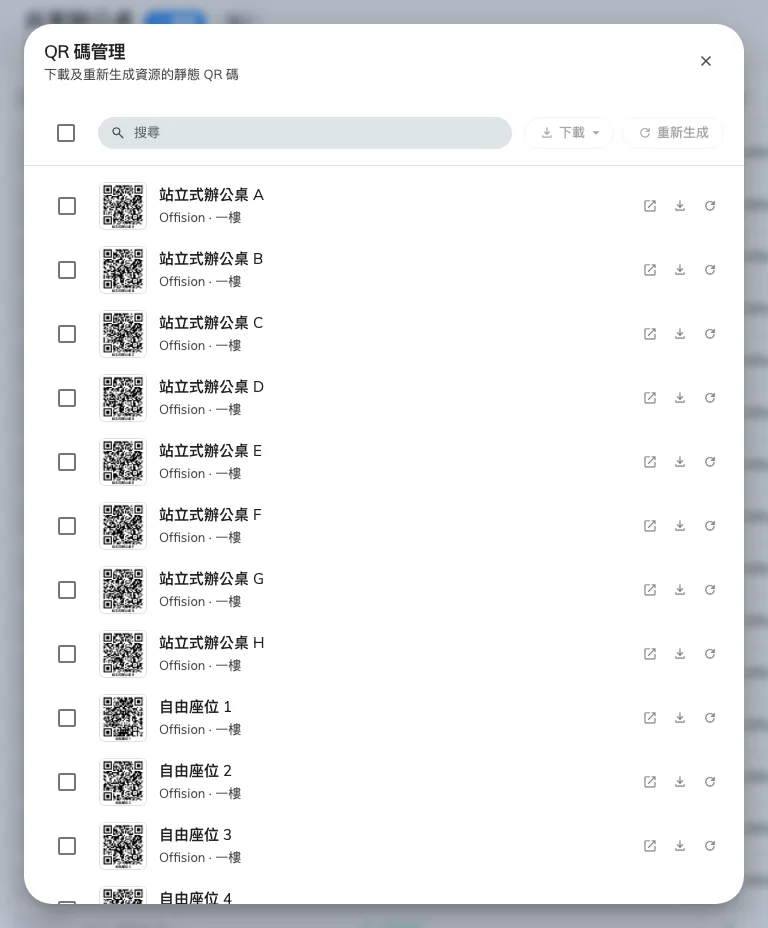
QR 碼管理:搜尋、選取,並把每一張貼紙下載成單一檔案。
搜尋或全選,選擇 大型、小型 或 僅二維碼,然後下載 — 整份選取的內容會成為一個壓縮檔,每項資源一張圖,可以直接把一個檔案交給印刷廠。每一列也各有 查看貼紙 和單獨下載,方便處理弄錯的那一張桌子。
6. 張貼
- 辦公桌 用小張的正方形代碼,貼在使用中仍然看得見的地方 — 桌面邊緣或螢幕支架,而不是會被筆記型電腦蓋住的正中央。
- 房間 用大張的直式代碼,貼在門旁、視線高度、門外。正在決定要不要走進去的人,必須能在進去之前掃到它。
7. 確認是否成功
用你自己的帳戶和一支普通手機,親自掃一張看看。空著的桌子應該會邀請你預約;已經由你預約的桌子則會直接讓你簽到。如果掃描的結果出乎意料,原因就是它當下所處的狀態 — 請參閱掃描辦公桌或房間的貼紙來簽到與簽退,其中逐一說明了每一種結果。
這篇文章不涵蓋的部分
- 誰可以預約這項資源。 那是設定在資源上的團隊空間,不在其中的人掃描會被拒絕 — 請參閱讓部門擁有自己的房間。
- 面板螢幕上的代碼。 那是另一組會變動的代碼,屬於面板而不是資源 — 請參閱以 QR Code 簽到,並證明你人在現場。
- 掃描時是否必須證明手機的位置。 GPS 簽到和它的範圍是另外設定的,而且套用在應用程式上,不是貼紙上。
- 簽到的時限。 可以多早、多晚掃描仍然算數,屬於簽到政策的一部分 — 請參閱簽到與未到場的運作方式。