

讓畫面裝下更多會議室,並隱藏別人的主題
調整日曆的欄寬與列高,以在螢幕上呈現最適量的空間資源與時間範圍,並配合行數限制預防文字截斷,同時設定同仁預約的隱私權限。
設定預約日曆時,管理者常需在「一頁顯示更多空間」與「確保卡片資訊清楚可讀」之間取得平衡。透過介面自訂設定,你可以調整欄寬、列高與卡片欄位,並配置其他同仁預約的隱私保護機制。
1. 設定日曆欄寬
開啟資源日曆在管理後台導覽中依序展開 設定 > 介面自訂,並選擇 資源日曆。
在 欄 區塊中設定 欄寬:
- 窄:在螢幕橫向並排顯示最多資源,但卡片內的橫向可用空間最小。
- 標準:適用於一般顯示器的適中比例。
- 寬:單頁顯示的資源較少,但卡片擁有充足空間完整呈現長標題與多行資訊。
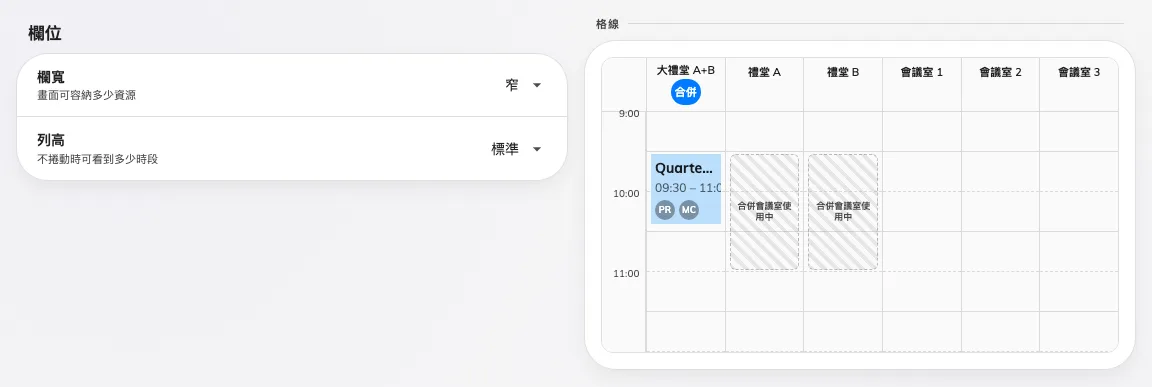
「窄」欄寬設定,能在單頁塞入最多會議室。
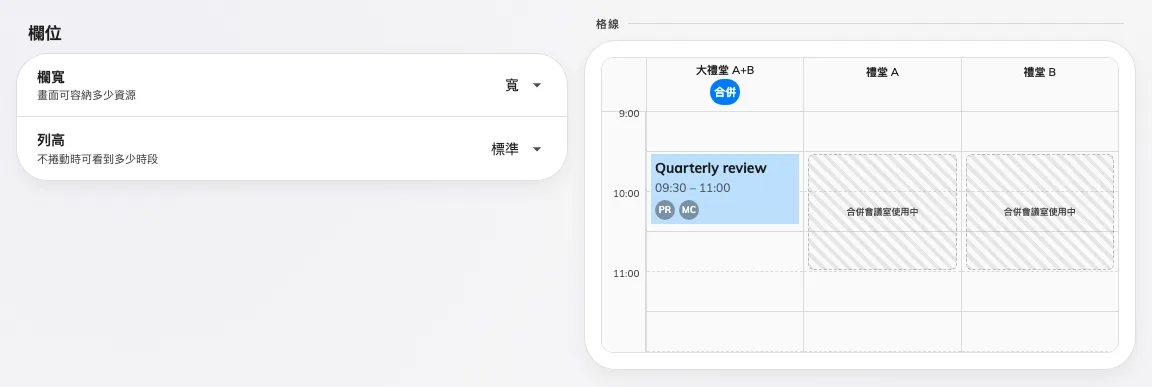
「寬」欄寬設定,確保文字擁有更佳的可讀性。
2. 設定日曆列高
在相同區塊中調整 列高:
- 緊湊:垂直方向可同時看到一整天的多數時段,但每個預約卡片僅能顯示約 4 行內容。
- 標準:標準的垂直時間間隔。
- 高:放大每小時的垂直高度,卡片最多可容納約 9 行內容。
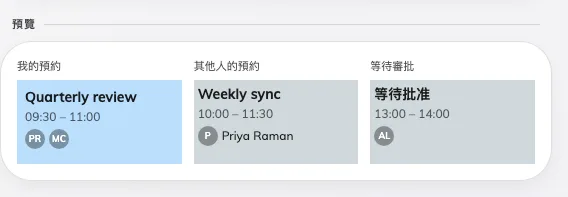
「緊湊」列高,無需垂直捲動即可瀏覽更多營業時間。
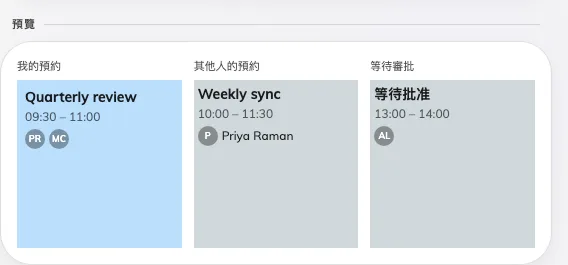
「高」列高,卡片內部擁有更多行數可供呈現。
3. 防止卡片內容遭到截斷
在 預約卡片 區塊的 欄位 清單旁,系統會根據當前的列高顯示行數容量提示(例如 約可容納 4 行 或 約可容納 9 行)。
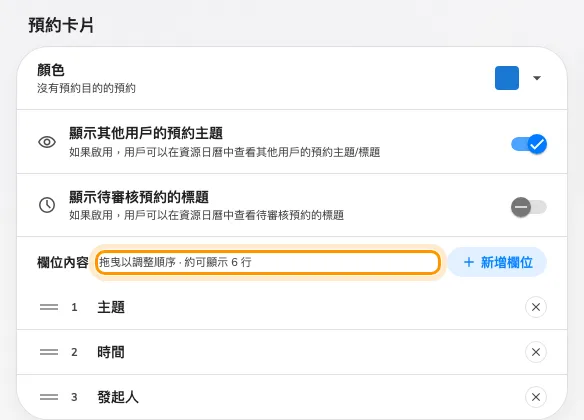
行數容量提示會隨著列高的設定動態變化。
若啟用的欄位數量超過高度上限,卡片邊緣的文字會被自動隱藏裁切。
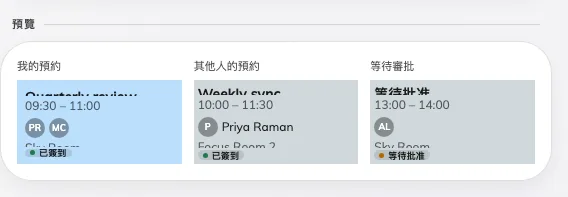
欄位超出容量時,上下邊緣的文字會遭到截斷。
為維持畫面美觀:
- 將啟用的欄位數量控制在容量提示範圍內。
- 若將列高切換為「緊湊」,建議停用備註或會議連結等非必要欄位。
4. 設定同仁預約的隱私權限
在同一區塊中設定隱私保護開關,防止會議機密資訊外洩:
- 顯示其他使用者的預約主題:關閉此功能後,其他同仁的預約只會顯示為通用的「已預約」佔用色塊,不會揭露會議主旨。
- 顯示等待批准的預約標題:控制審核中的待批准預約是否對外顯示主旨。
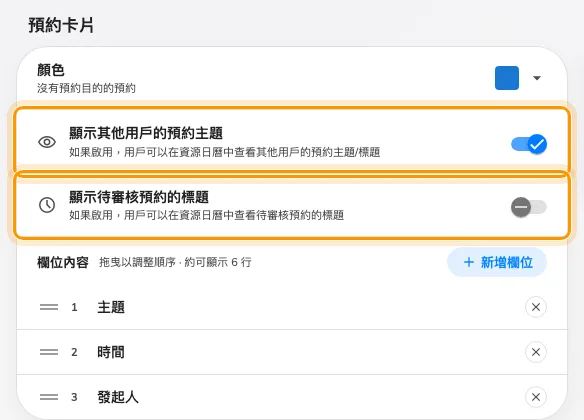
會議主旨與待審核預約的隱私保護開關。
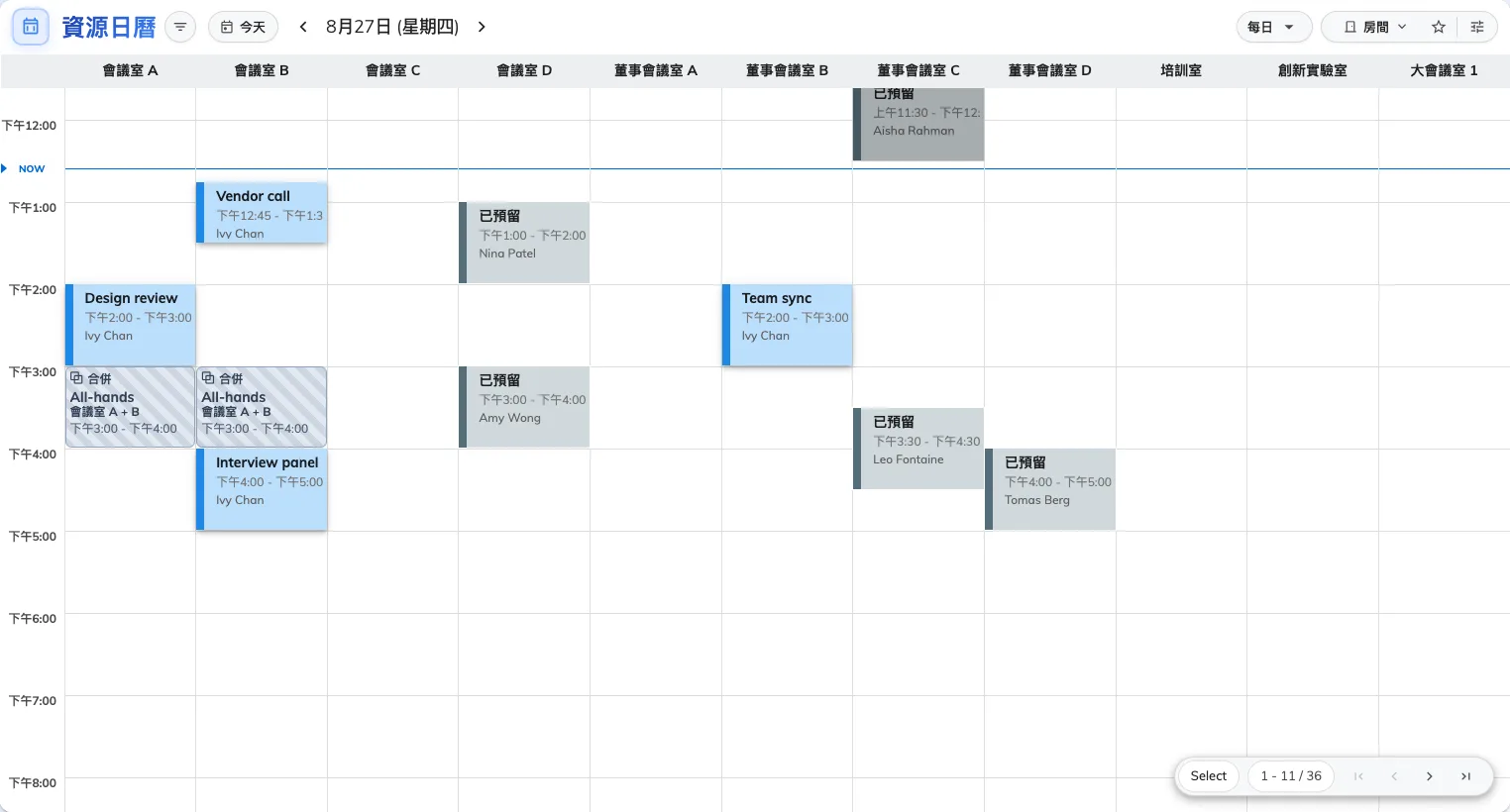
關閉主旨顯示後,其他同仁的預約僅顯示為「已預約」。
在 預約詳細資訊 區塊中:
- 顯示他人預約的完整詳細資訊:開啟時,點選同仁預約會展開詳細抽屜(包含與會者、在預約表單啟用手動參與人數且有填寫正整數時顯示的 房間使用者人數、備註等),但管理操作按鈕仍維持隱藏;關閉時則僅顯示簡略的預約卡片。
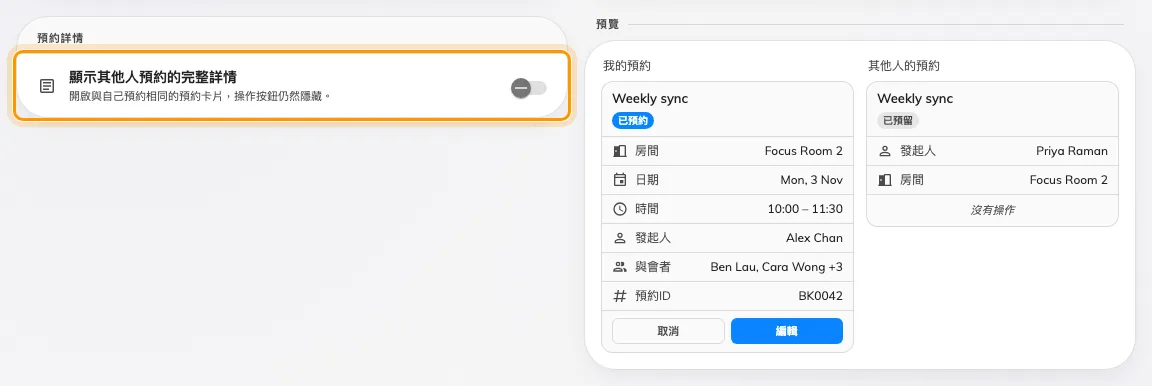
設定點選他人預約時所呈現的詳細層級。
5. 檢驗實際呈現效果
開啟使用者端預約日曆,在真實樓層中確認設定:
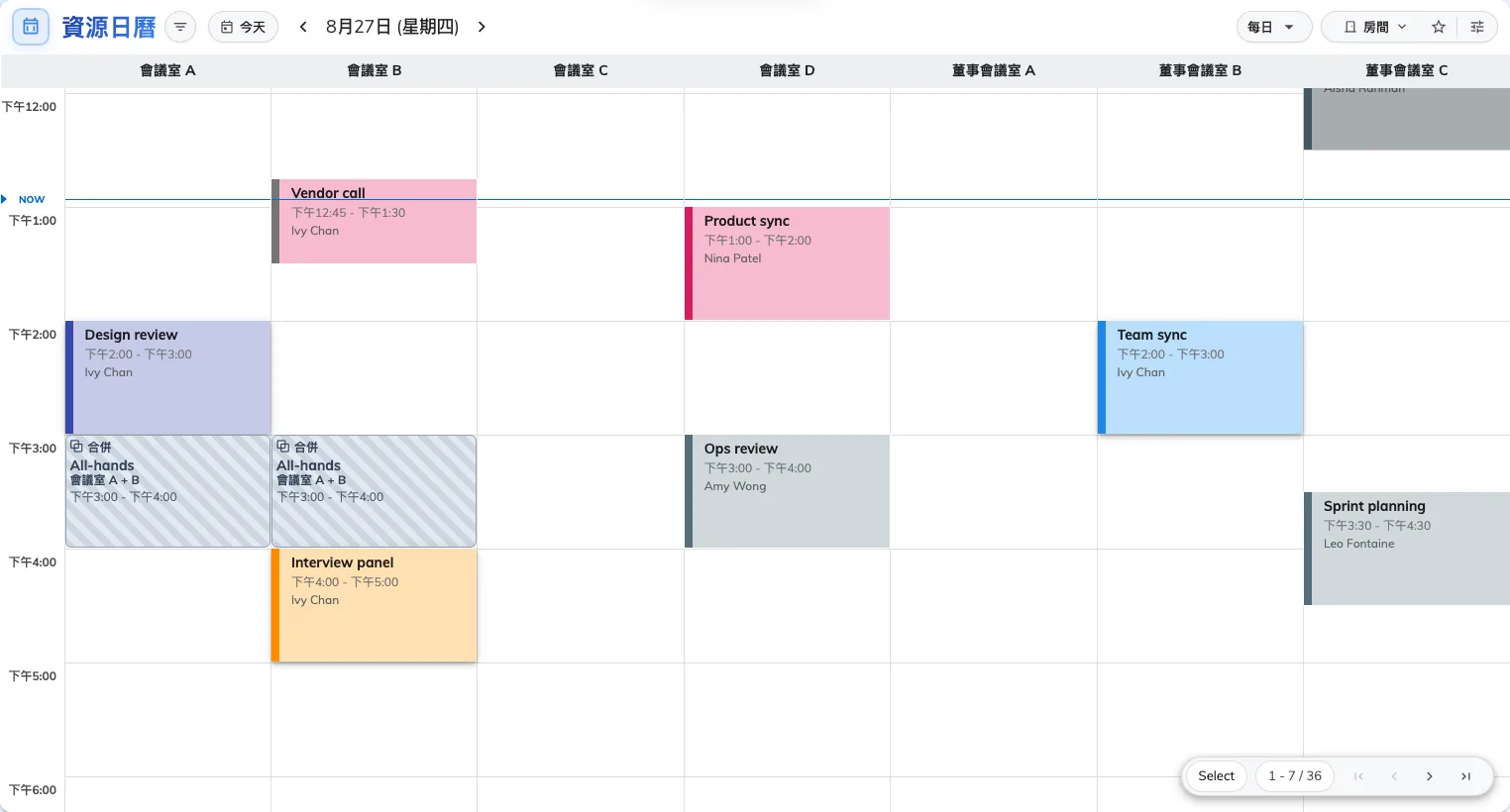
調整完成的日曆畫面,呈現平衡的欄寬與清楚的卡片內容。
- 確認每頁並排的空間資源數量符合預期。
- 檢視 30 分鐘等短時段預約,確認關鍵字樣皆能完整顯示。
- 切換至一般員工帳號檢視,確認主旨隱私與詳細資訊限制如預期生效。