

兩種地圖
新增設備、車位與其他資源
在「設備」清單新增共用器材,並在「車位」清單新增個別停車格。不同清單會建立對應的資源類型。設定車位尺寸與電動車充電器等專屬欄位、開啟預約設定,並在使用者應用程式測試預約流程。
您可以將任何需要獨佔借用的實體器材或停車格設為可預約資源,例如投影機、外借筆電、停車位與共用平板。設備、車位與其他資源都使用與標準房間相同的設定視窗,只多了少數專屬欄位。
1. 開啟對應的資源清單
請依照資源的實際類型開啟對應清單。所選清單會決定資源類型、編輯視窗顯示的欄位,以及使用者應用程式中的篩選分類。
若要新增個別停車格,請開啟車位並點擊新增。請勿在設備頁面建立停車格——在設備頁面更改類別仍只會建立設備,不會變成車位。
開啟車位若要新增投影機、外借筆電或其他器材,請開啟設備:
開啟設備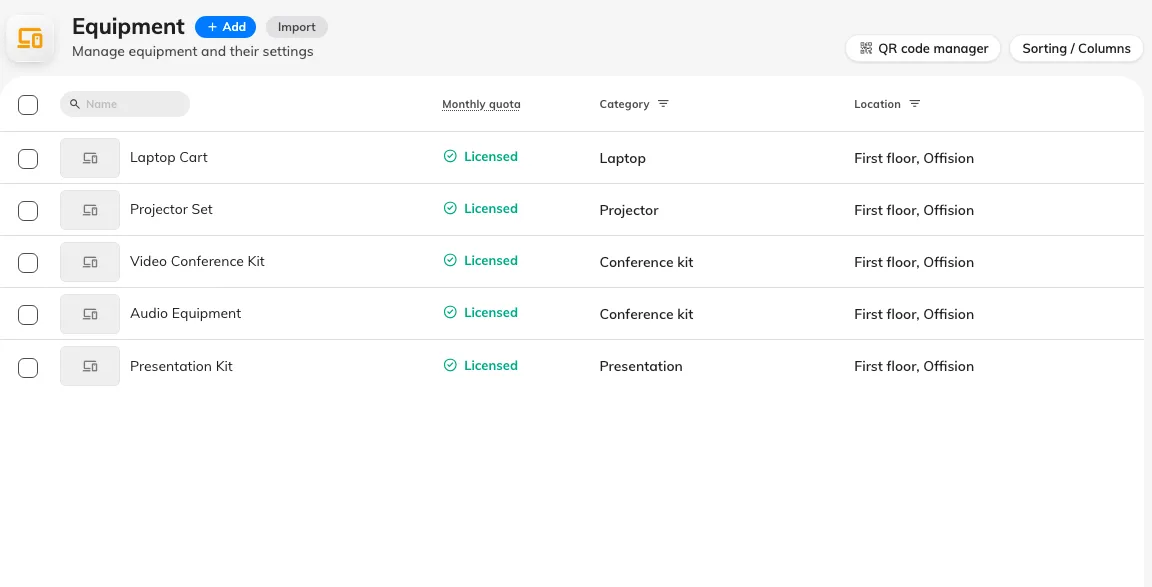
設備清單,顯示可供預約的辦公設備資源。
| 資源清單 | 建立的資源類型 | 常見用途與範例 |
|---|---|---|
| 設備 | 辦公室共用器材與外借物品 | 投影機、外借筆電、麥克風、轉接頭、公務車或一般儲物櫃 |
| 車位 | 個別停車格位 | 私家車位、電動車充電車位、電單車位或無障礙車位 |
| 其他資源 | 不屬於房間、辦公桌或設備的資產 | 攝影棚、實驗室工作台或整區儲存空間 |
在對應清單點擊新增,輸入名稱並點擊儲存。接著點選該列並點擊編輯,繼續完成詳細設定。
2. 設定設備與車位的專屬欄位
資源編輯視窗與標準房間一樣分為四個分頁(基本、規則、服務、進階),各類型的欄位差異集中在基本分頁:
| 欄位 | 標準房間 | 設備 | 車位 | 其他資源 |
|---|---|---|---|---|
| 容量 | 必填 | 不顯示 | 不顯示 | 不顯示 |
| 車位尺寸 | — | — | 必選:電單車、私家車、中型車輛或大型車輛 | — |
| 電動車充電器 | — | — | 標記該車位是否附設電動車充電設備 | — |
| 類別 | 房間類別 | 設備類別 | 車位類別 | 其他資源類別 |
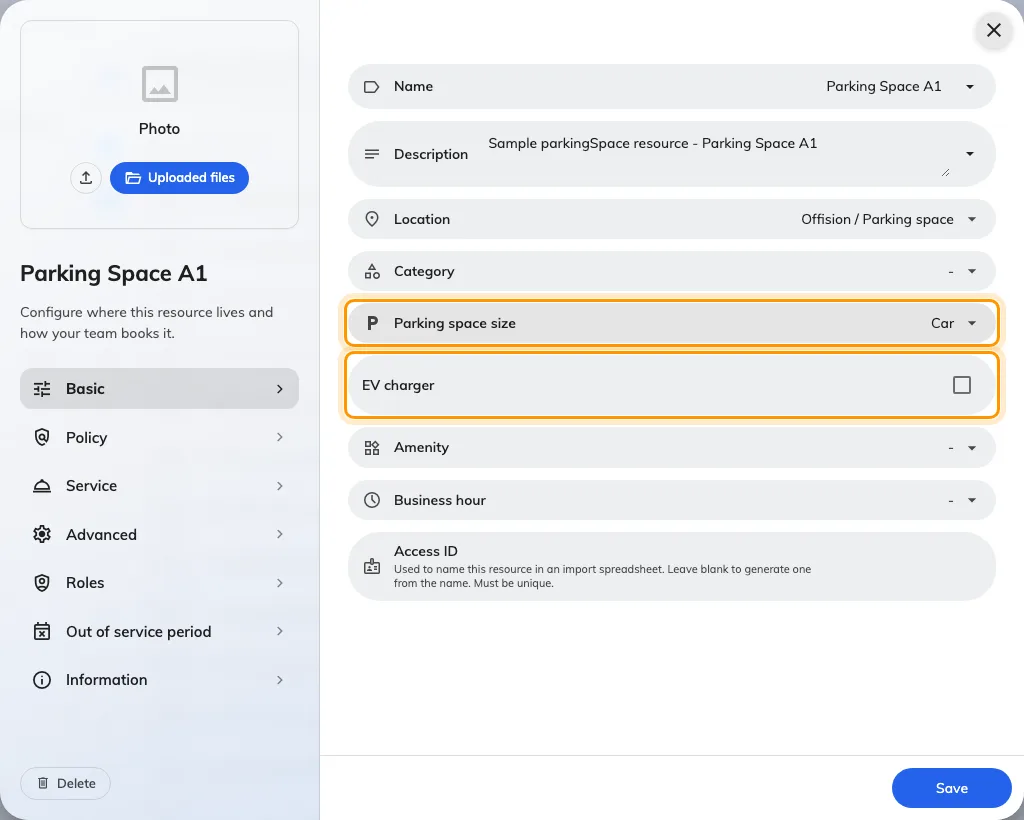
車位的基本分頁,標示車位尺寸與電動車充電器選項。
資源類別與預約設定
資源類別會作為使用者應用程式的篩選條件,也會用於使用率報表分類:
- 設備:電視、投影機、白板、筆電、平板、手機、公務車或儲物櫃。
- 車位:一般車位、充電車位、電單車位、貨車位或無障礙車位。
- 其他資源:自訂的非標準資源類型。
請先在資源類別建立所需的分類(請參閱設定類別與附屬設備)。
接著切換至規則分頁,開啟預約設定讓資源顯示於使用者應用程式,最後點擊儲存。
3. 地圖配置、QR 碼貼紙與大量匯入
- 平面圖配置:在位置選取建築物與樓層,即可將資源放到互動式地圖上。請參閱在 3D 地圖指派資源或傳統地圖(舊版)資源配置。
- QR 碼貼紙:點擊列表上方的 QR 碼管理 列印靜態預約貼紙。將貼紙貼在投影機收納袋或儲物櫃門上,員工就能用手機掃碼直接預約或簽到(請參閱張貼資源預約貼紙)。
- 預約面板:預約面板可以配對至設備或其他資源,但無法配對至車位。
- 試算表匯入:點擊匯入即可透過試算表大量建立設備與車位。車位匯入範本包含有電動車充電器欄位。
4. 員工如何在應用程式中預約設備與車位
員工可以透過 Offision 手機或網頁應用程式單獨預約這些資源,或在預約房間、共享辦公桌時一併附加:
- 單獨預約:在應用程式首頁打開預約選單,直接選擇設備、停車位或其他資源(選擇其他資源時,搜尋欄會顯示「尋找資源」)。
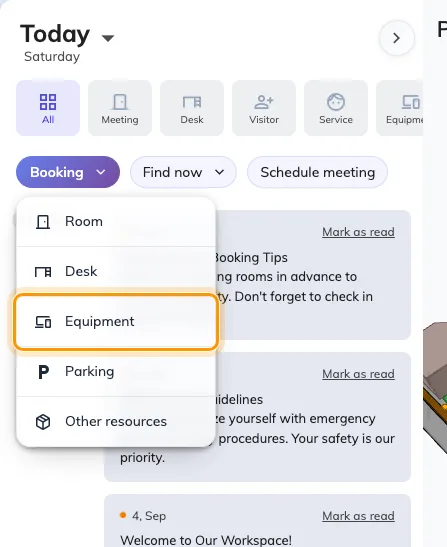
應用程式的預約選單將設備與停車位分開列出;圖中標示處為設備。
- 預約房間時附加設備:先選取會議室,再點擊搜尋欄旁的切換按鈕將清單切換為設備。選取的器材會以綠色標籤附加在同一筆預約中。會議室預約固定提供附加設備,不會提供車位。
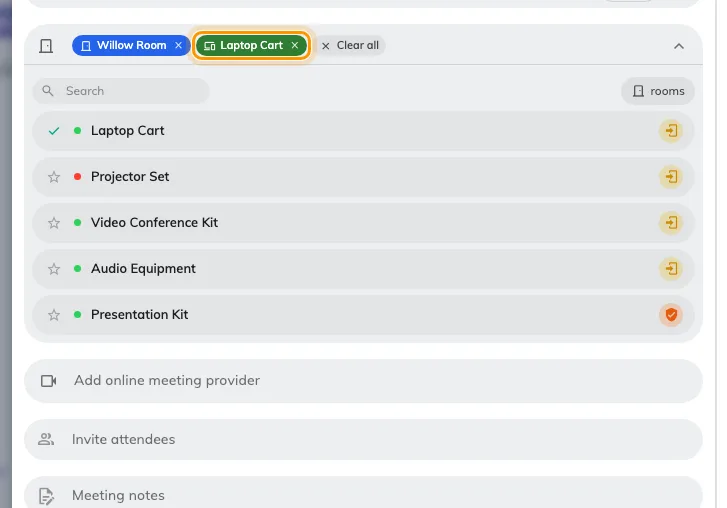
同時預約會議室與筆電推車的表單,綠色標籤代表附加的設備。
- 預約共享辦公桌時附加車位:在設有可預約車位的建築物預約共享辦公桌時,表單會提供附加車位;若該處沒有可預約車位,則改為提供附加設備。
- 時段衝突檢查:附加的設備或車位與房間一樣會檢查時段衝突與停用期間。如果該器材或車位在同一時段已被預約,表單會顯示衝突警告並禁止送出。
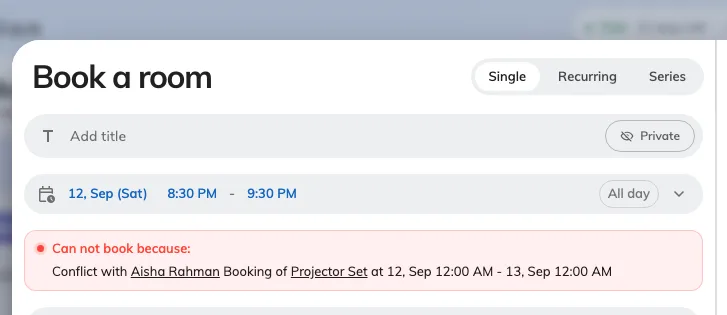
當所選設備在該時段已被預約時,表單會顯示衝突錯誤。
5. 在使用者應用程式測試預約
使用一般員工帳號登入 Offision 使用者應用程式,依序確認以下三項操作:
- 單獨預約:從預約選單選擇設備或停車位,單獨預約一項可用資源。
- 附加預約:預約一間會議室並附加一項設備,確認兩者合併儲存為同一筆預約。
- 衝突阻擋:改用另一個帳號嘗試在相同時段預約同一項設備,確認系統會拒絕重疊的預約。
若預約選單沒有出現某種資源類型,請確認該類型至少有一筆資源已開啟預約設定(此外,當全系統只有一種可預約資源類型時,類型選單也會自動隱藏)。
此功能不涵蓋的項目
- 以庫存數量管理設備:Offision 採單件資產管理,不支援設定「數量上限」。若有 3 台相同的投影機,請在同一個類別下建立「投影機 1」、「投影機 2」與「投影機 3」三筆獨立資源。
- 員工車牌號碼:員工預約內部車位時無須填寫車牌號碼;系統僅在訪客管理登記訪客車輛時收集車牌。
- 電子智慧儲物櫃:具備自動門鎖的電子櫃由獨立的儲物櫃模組管理;設備類別中的「儲物櫃」僅適用於一般鑰匙鎖櫃。
- 單車停放模組:單車與腳踏車位請在車位下建立對應類別管理。